1、首先,我们打开Photoshop,点击屏幕框选的【创建】,新建空白画布。

2、下面,我们选择文字工具,在画布上输入文字,并调整好字体、字号、颜色等属性。

3、下面,我们按住ctrl键的同时,点击下图框选的文字图层缩略图,载入文字选区。

4、如下图所示,我们点击图层面板下方的fx选项,找到【图案叠加】选项。

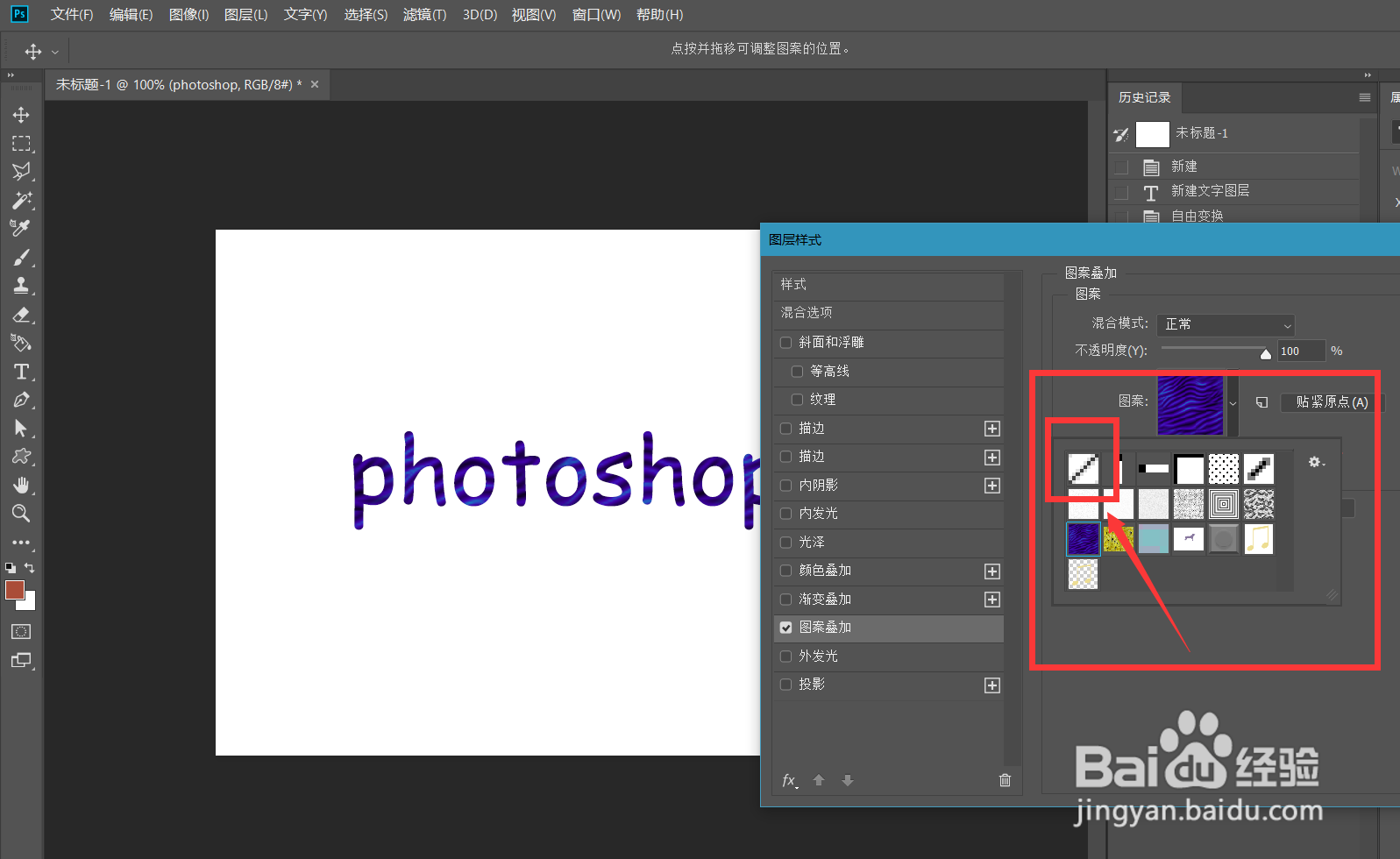
5、在跳转的【图案叠加】面板中,我们需要选择斜条纹图案,如下图,这是photoshop默认附带的图案。
6、最后,我们只需跳转图案的显示比例,如下图所示,斜条纹文字效果就完成了。


时间:2026-04-22 11:30:22
1、首先,我们打开Photoshop,点击屏幕框选的【创建】,新建空白画布。
2、下面,我们选择文字工具,在画布上输入文字,并调整好字体、字号、颜色等属性。
3、下面,我们按住ctrl键的同时,点击下图框选的文字图层缩略图,载入文字选区。
4、如下图所示,我们点击图层面板下方的fx选项,找到【图案叠加】选项。
5、在跳转的【图案叠加】面板中,我们需要选择斜条纹图案,如下图,这是photoshop默认附带的图案。
6、最后,我们只需跳转图案的显示比例,如下图所示,斜条纹文字效果就完成了。
