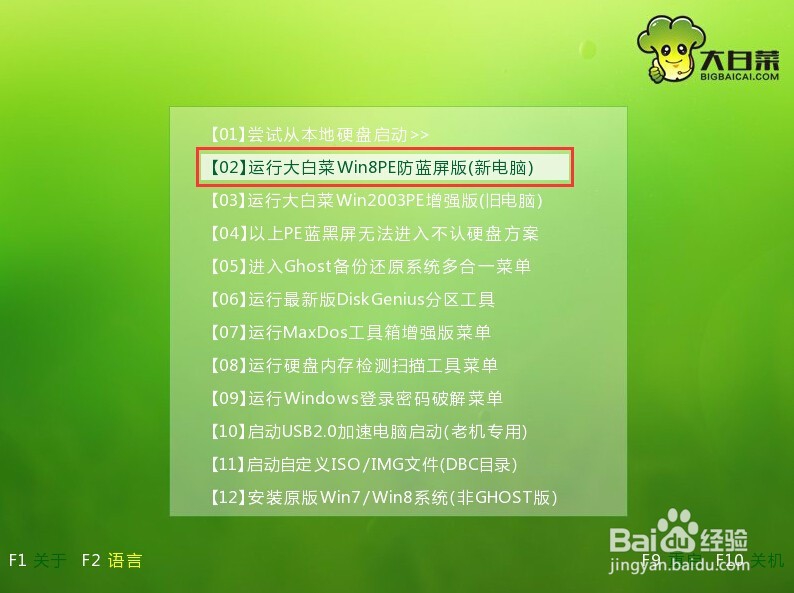
1、将制作好的大白菜u盘启动盘插入usb接口(台式用户建摸戴议将u盘插在主机机箱后置的usb接口上),然后重启电脑,出现开机画面时,通过使用启动快捷键引导u盘启动进入到大白菜主菜单界面,选择“【02】运行大白菜Win8PE防蓝屏版(新电脑)”回车确认。
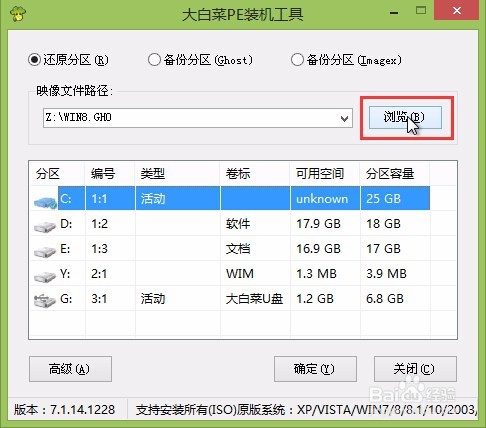
2、登录大白菜装机版pe系统桌娃婶肤面,系统会自动弹出大白菜PE装良芬机工具窗口,点击“浏览(B)”进入下一步操作。
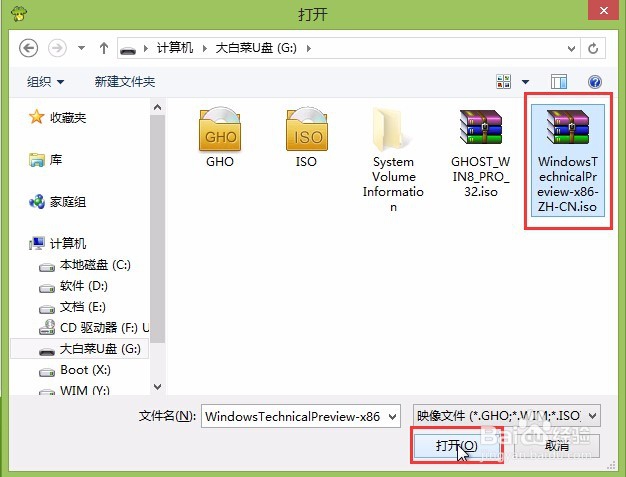
3、找到并且打开存放在u盘中的win10原版系统镜像包,点击“打开(O)”进入下一步操作。
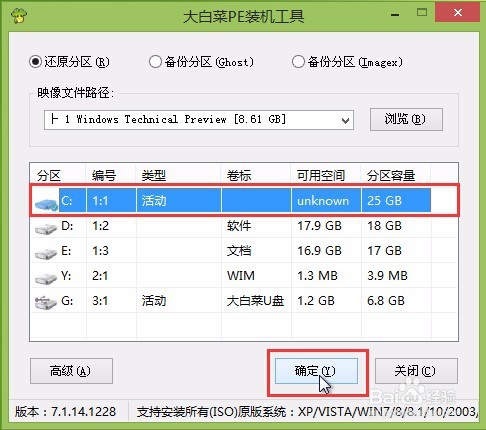
4、完成系统镜像包选择之后,指定一个磁盘为安装系统的系统盘,然后点击“确定(Y)”
5、在弹出的窗口中,点击“是(Y)”开始还原系统。

6、耐心等待系统还原过程的完成,等待电脑还原完成之后自动重启然后自动安装完成即可。

