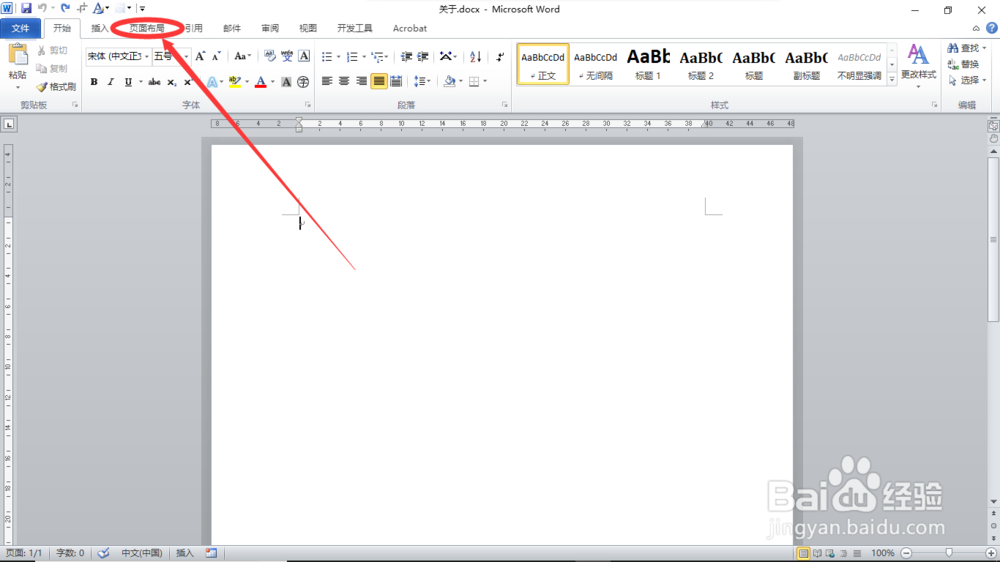
1、打开word,找到“插入”,点击进入。
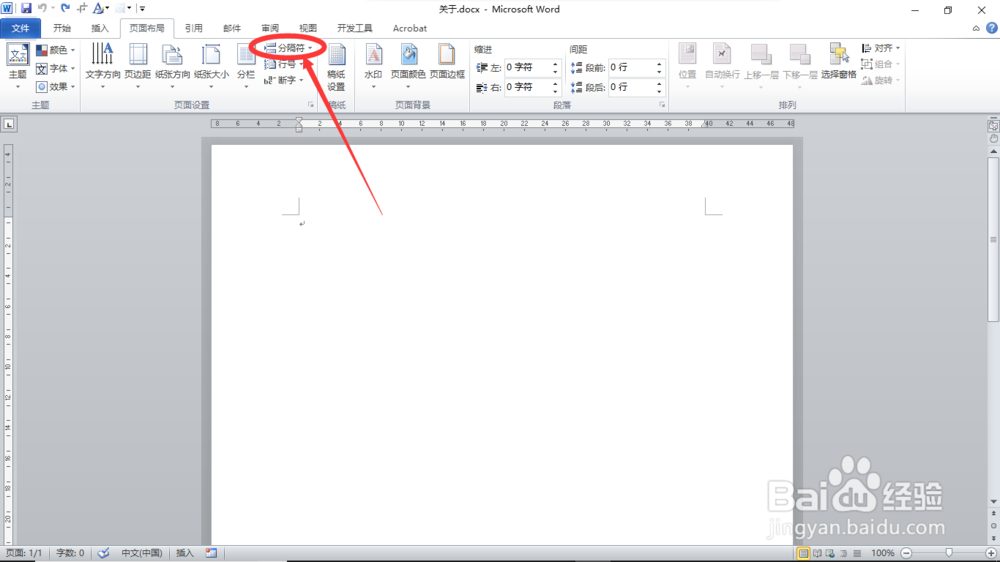
2、进入插入后,找到“分隔符”,点击进入。
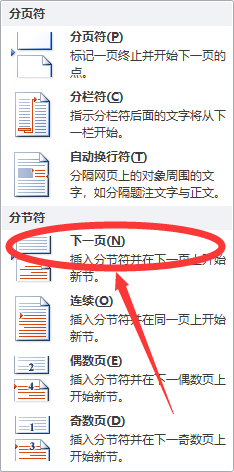
3、点击之后,找到“下一页”,点击插入第二页。
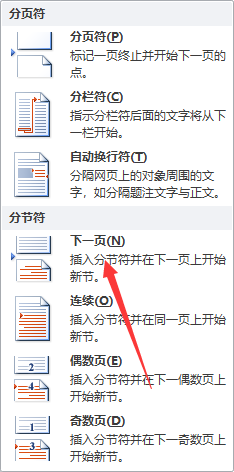
4、同步骤3,再次插入一页,第三页。
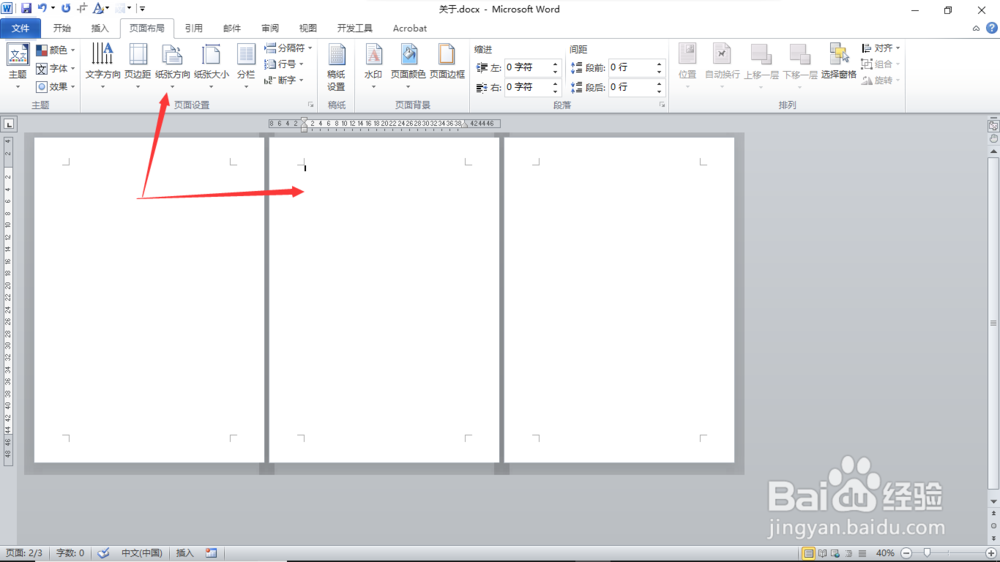
5、回到第二页,光标停留在第二页,使得第二页为当前页,找到纸张方向。
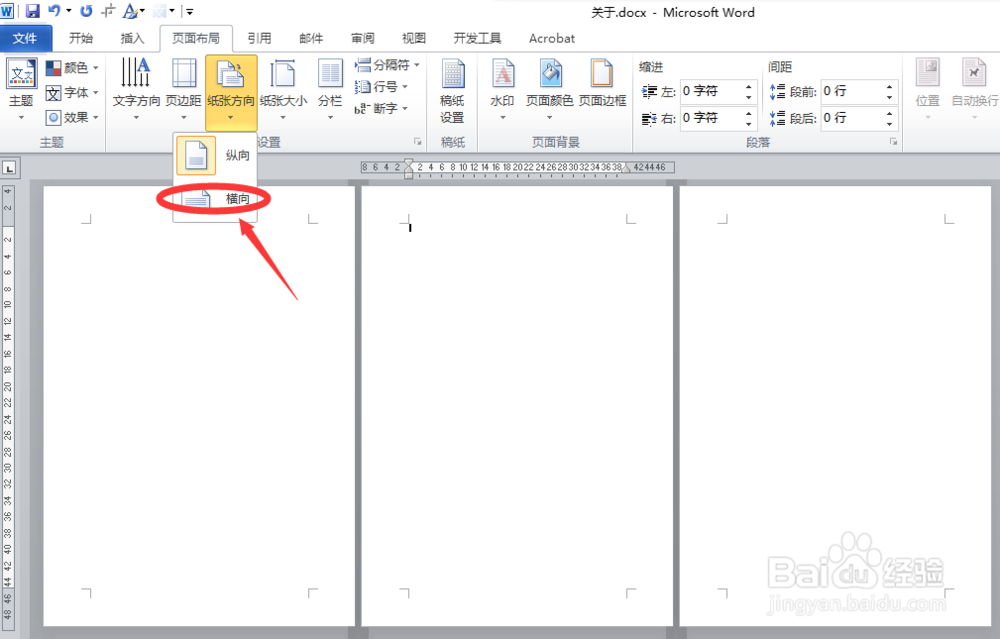
6、点击纸张方向,选择“横向”。
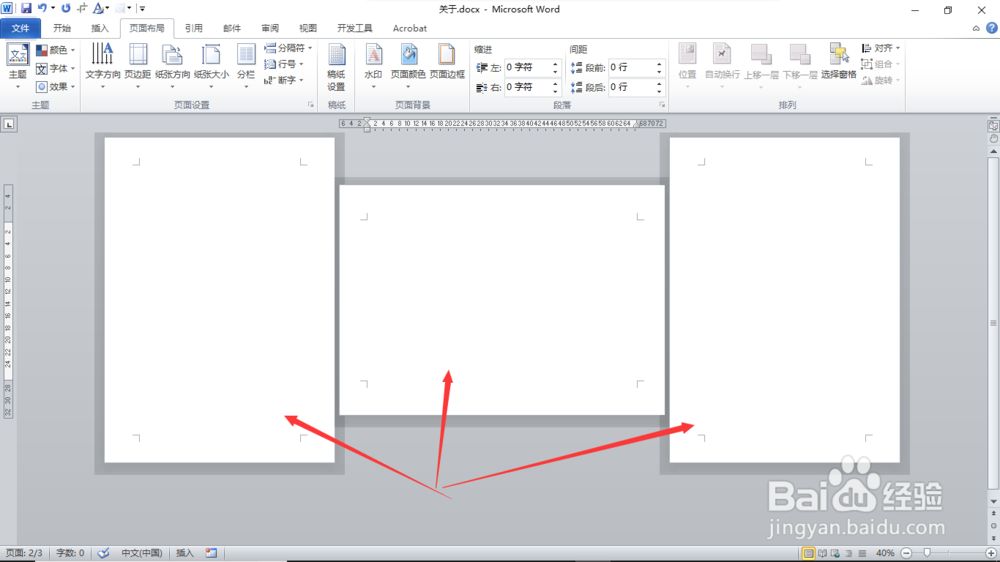
7、完成,如图所示,第二页纸张为横向,而另两页为竖向。
时间:2026-04-22 01:08:57
1、打开word,找到“插入”,点击进入。
2、进入插入后,找到“分隔符”,点击进入。
3、点击之后,找到“下一页”,点击插入第二页。
4、同步骤3,再次插入一页,第三页。
5、回到第二页,光标停留在第二页,使得第二页为当前页,找到纸张方向。
6、点击纸张方向,选择“横向”。
7、完成,如图所示,第二页纸张为横向,而另两页为竖向。
