如何使用PS制作细胞文字效果

 时间:2026-02-12 07:24:23

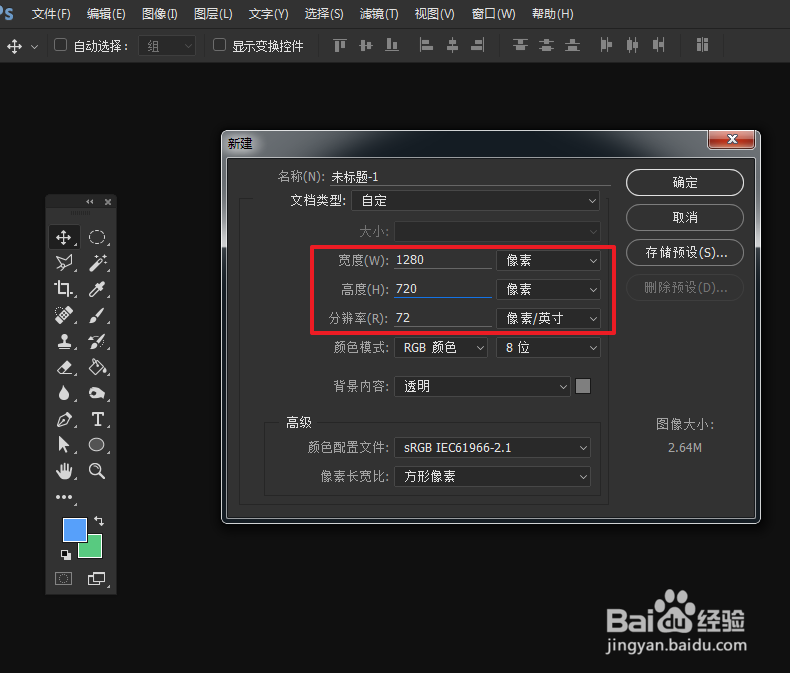
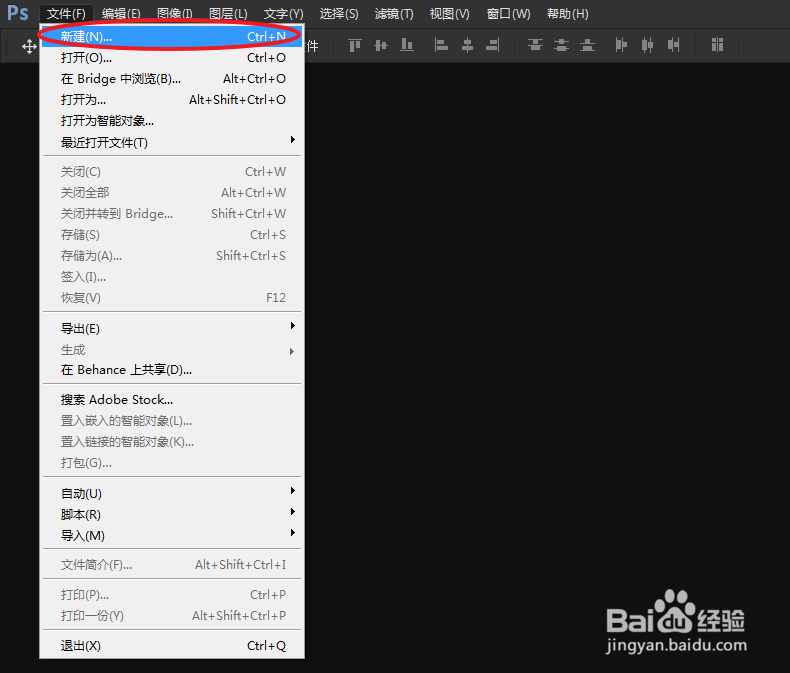
1、执行命令“文件<新建”,创建新的文档。
如何使用PS制作细胞文字效果

2、画布尺寸大小设为:1280×720,分辨率大小:72分辨率/英寸。

如何使用PS制作细胞文字效果

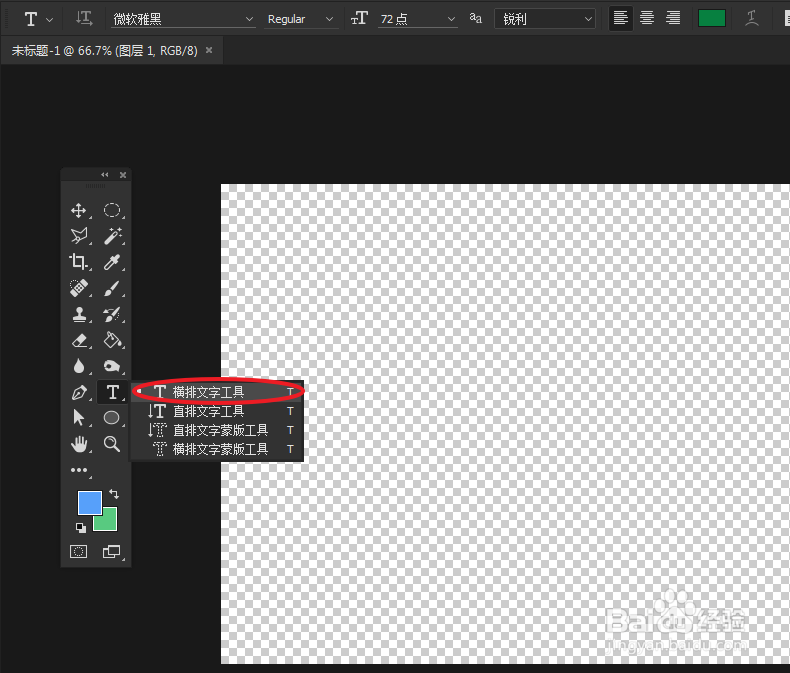
1、长按鼠标左键,选择“横排文字工具”。

如何使用PS制作细胞文字效果

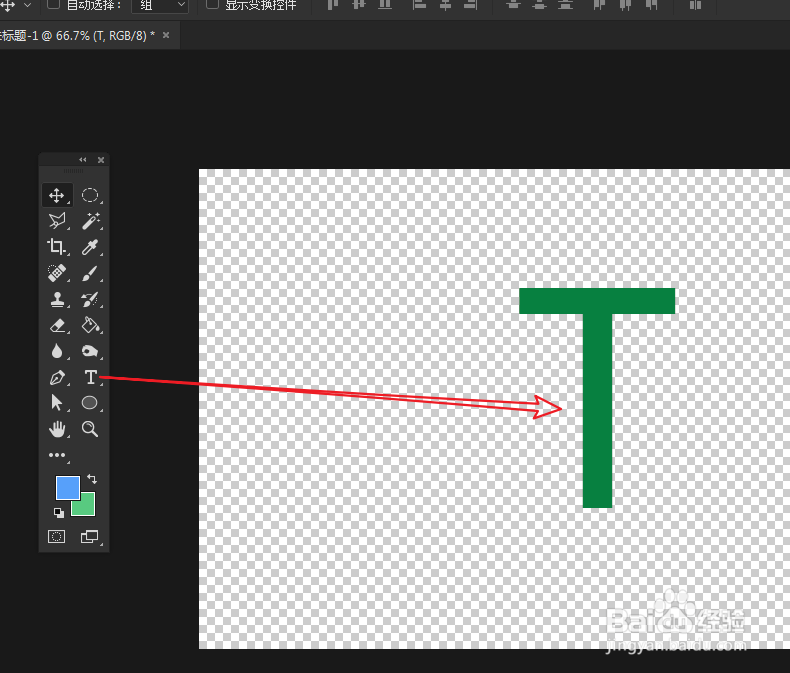
2、在画布上空白区域,输入文本内容。

如何使用PS制作细胞文字效果

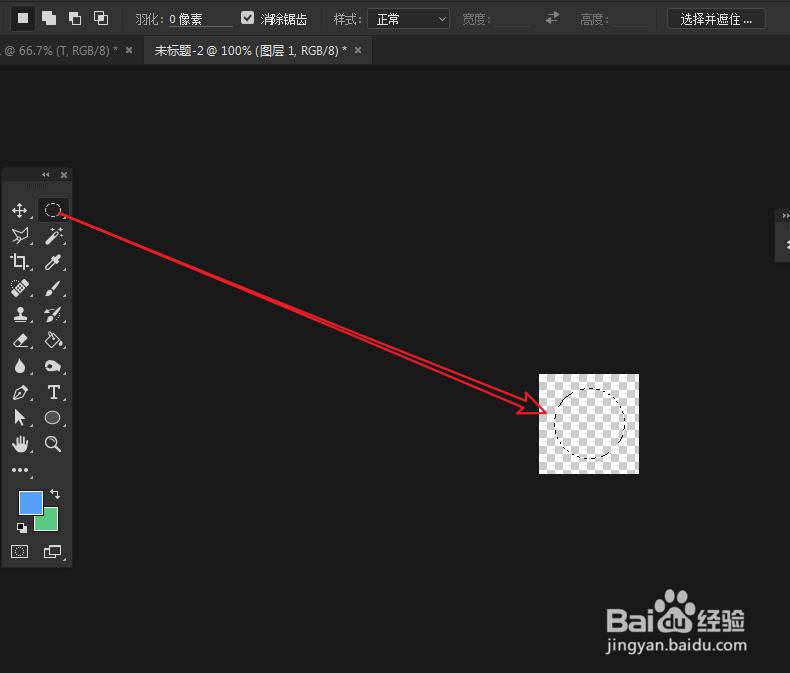
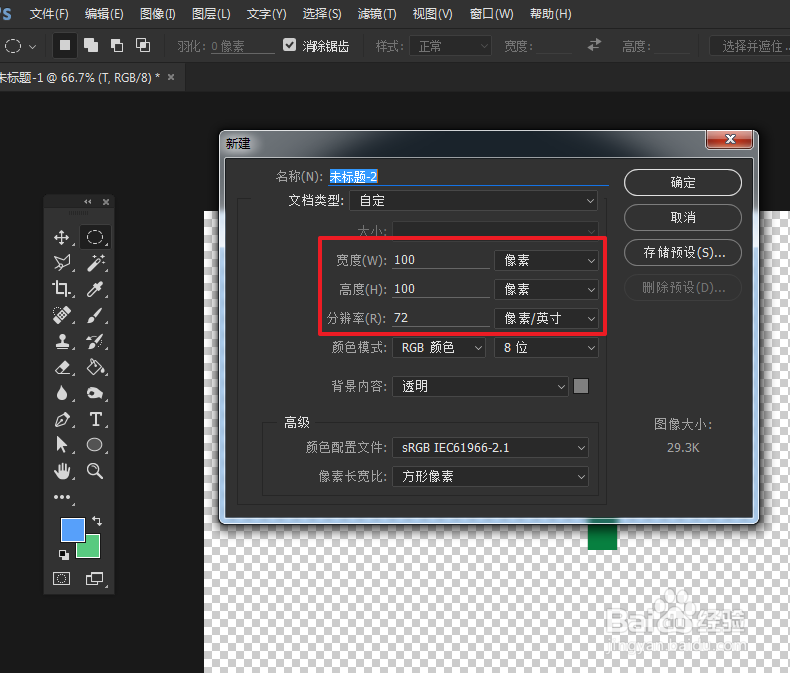
1、文件<新建,创建一个100×100的画布,分辨率大小为:72像素/英寸。
如何使用PS制作细胞文字效果

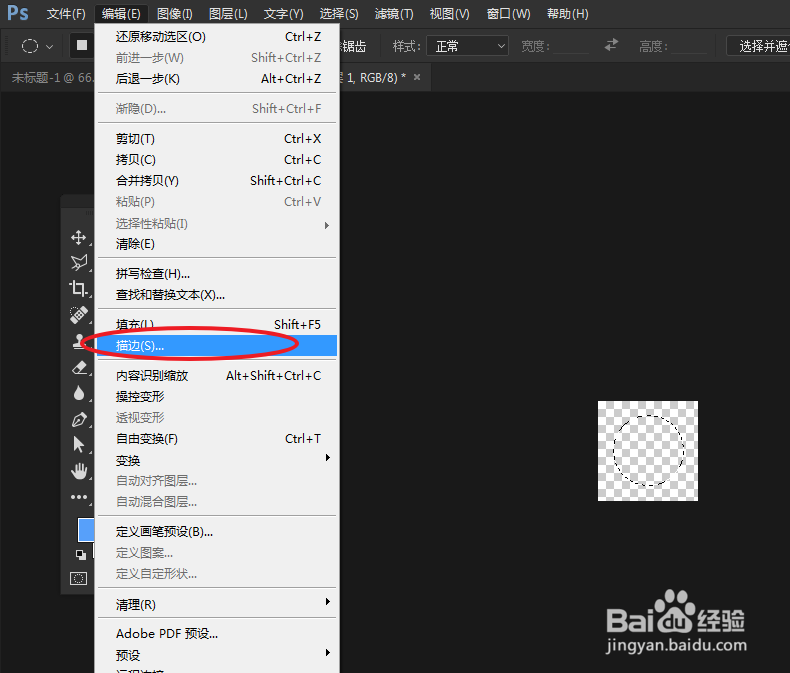
2、使用椭圆选区工具,按住Shift键绘制正圆。

如何使用PS制作细胞文字效果

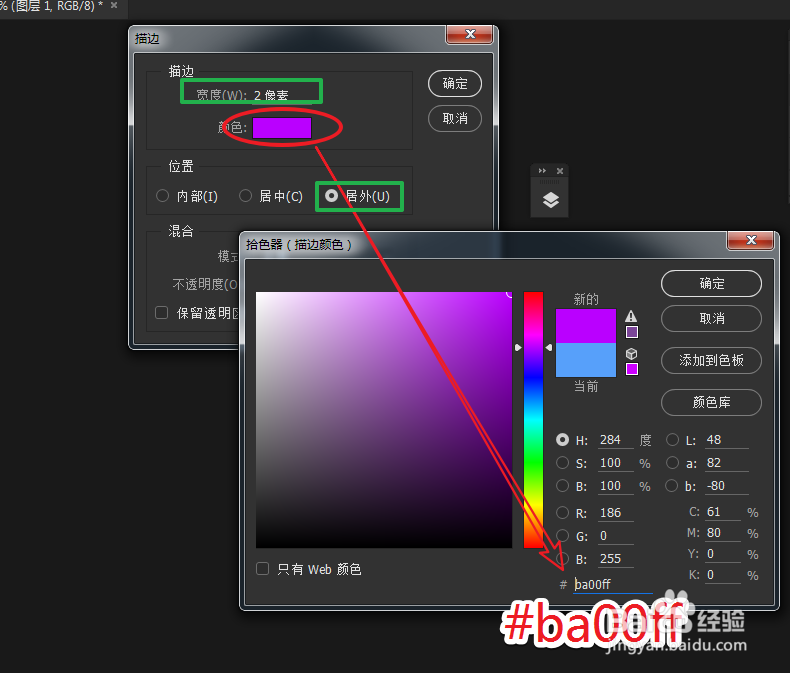
3、执行命令“编辑<描边”,设定描边的大小为2px。

设定描边颜色为紫色,描边方式居外!
如何使用PS制作细胞文字效果

如何使用PS制作细胞文字效果

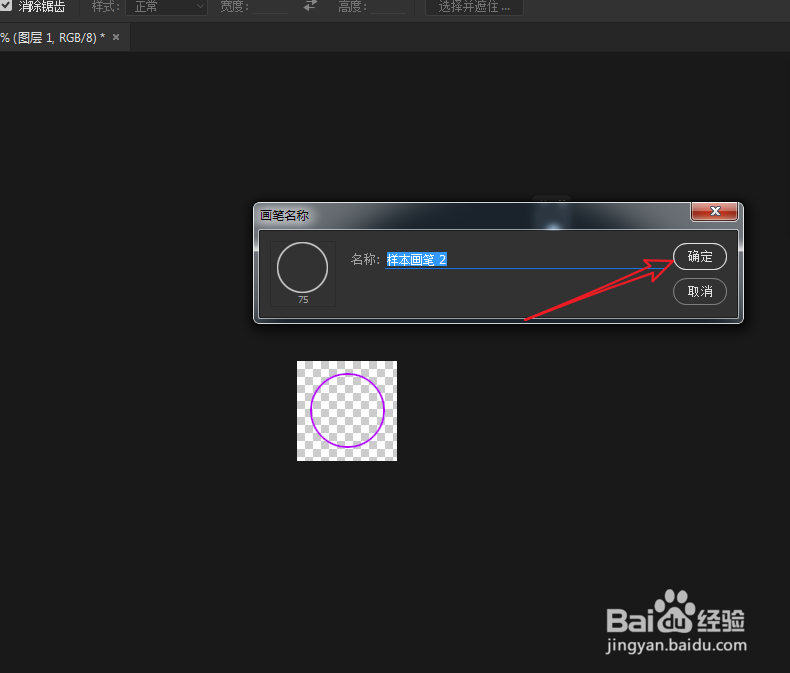
4、执行命令“编辑<定义画笔预设”,将当前画布的圆形作为画笔的预设。

如何使用PS制作细胞文字效果

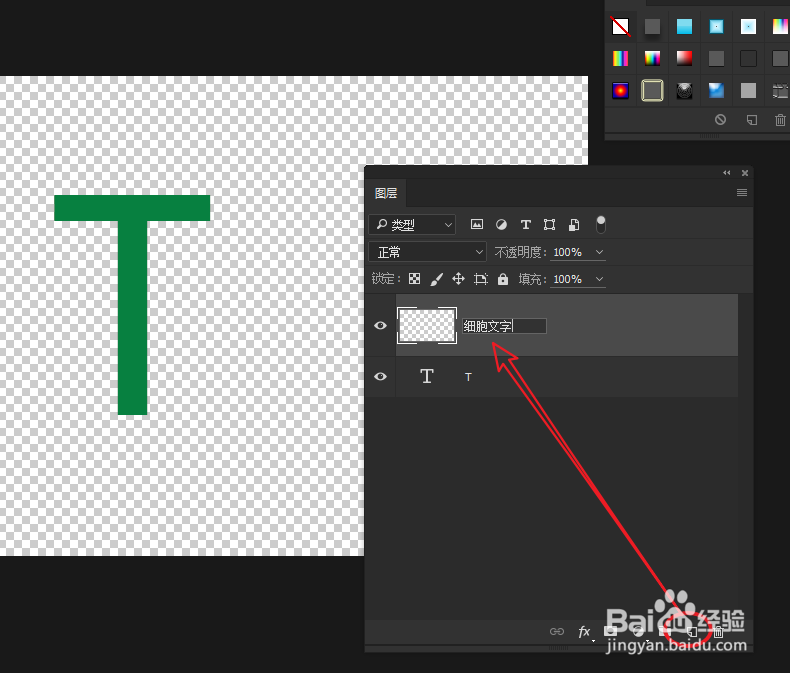
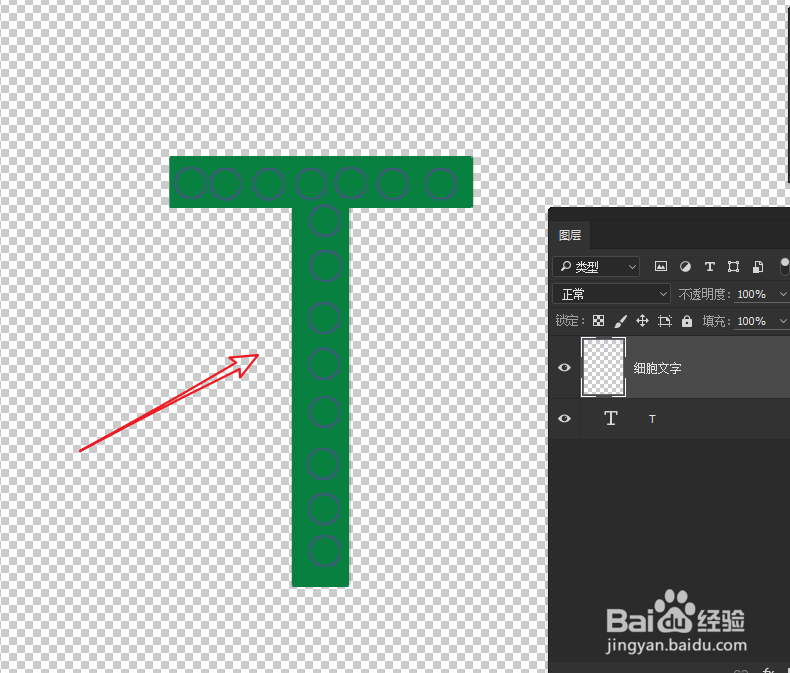
1、回到之前的文档,创建新的图层,将图层重命名为:细胞文字

如何使用PS制作细胞文字效果

2、使用画笔沿着文本层的轮廓绘制,制作细胞效果文字。

注:保留间隙,下面会继续使用到。
如何使用PS制作细胞文字效果

3、将画笔预设设为硬一些的画笔,硬度设为100%。

如何使用PS制作细胞文字效果

4、绘制连接细胞,完成最终效果。

如何使用PS制作细胞文字效果

  • ps如何通过减少选区功能抠出月亮选区
  • ps超大文件如何保存jpg
  • 如何使用photoshopcs6平均值文件图像统计?
  • PS如何做出叶形装饰?
  • 如何把PS里面的精确画笔变为正常画笔
  • 热门搜索
    鼻子大怎么变小 简讯怎么写 电脑怎么录像 芙丽芳丝怎么样 贴膜有气泡怎么办 第一次性生活怎么做 abstract怎么写 痤疮怎么去 红眼病怎么治 毛巾发粘怎么办