1、文件输入完毕,没有其他要求可以直接的打印的话,不要调整任何数据打开【打印】对话框,直接点击确定。
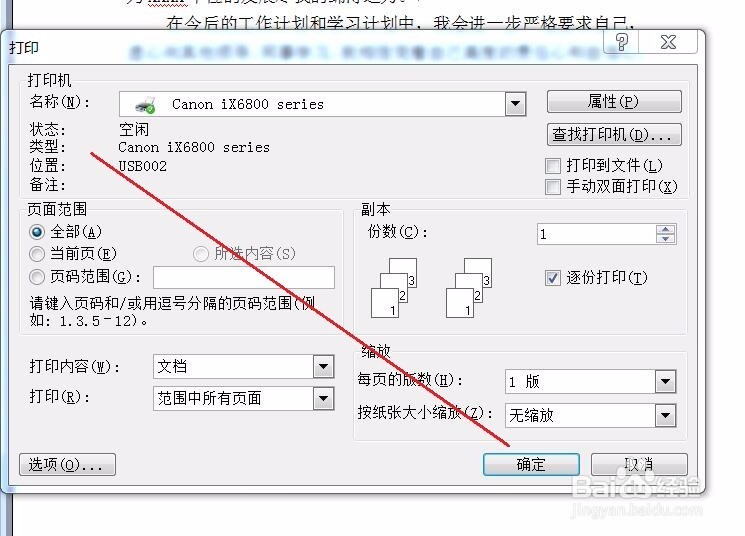
2、文件输入完毕,几页或者几十页文件内只能打印指定一个页的话,首先鼠标想要打印的页面点击,然后打开【打印】对话框,选择【当前页】直接点击确定。

3、文件输入完毕,几页或者几十页文件内只能打印指定几个页的话,打开【打印】对话框,选择【页码范围】输入想要打印的页码,点击确定。

4、文件输入完毕,打印文件需要正反面的话打开【打印】对话框,选择【打印】首先选择【奇数页】印出来以后翻纸选择【偶数页】,点击确定。(注:注意印出来方向,否则容易废纸。)

5、文件输入完毕,打印一分以上的话,打开【打印】对话框,选择【分数】想要积分数据调整,点击确定。

6、文件输入完毕,输入几个页打印一个也上的话,打开【打印】对话框,选择【每页板数】调整自己想要的数字,点击确定。

7、文件输入完毕,输入内容设置页面比大纸或者比小纸上打印的话,打开【打印】对话框,选择【按纸大小缩放】调整自己想要的纸,点击确定。

