1、打开ppt,插入图片后,然后插入表格,拉伸到合适图片上,改成所有边框,无颜色。
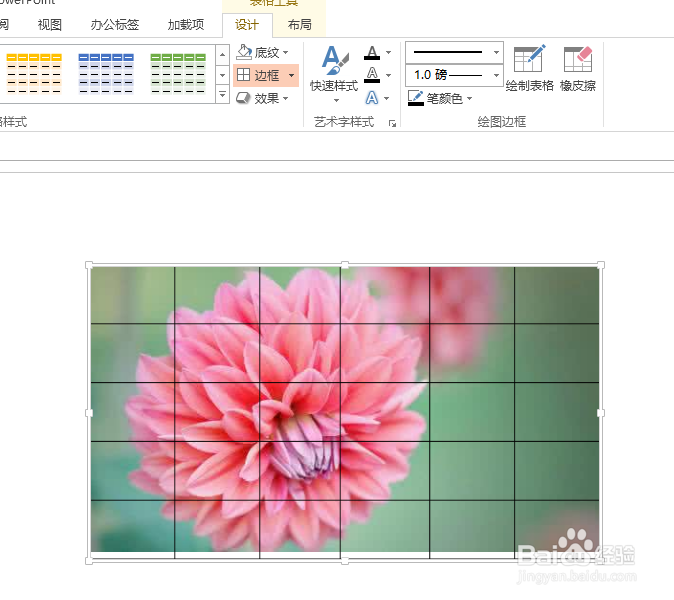
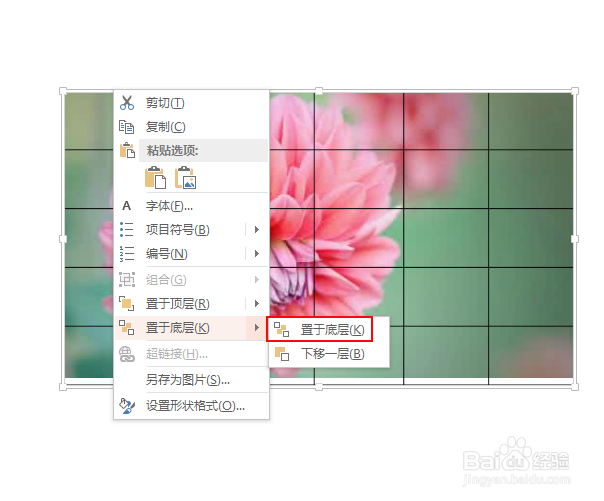
2、选中表格,右键-置于底层。
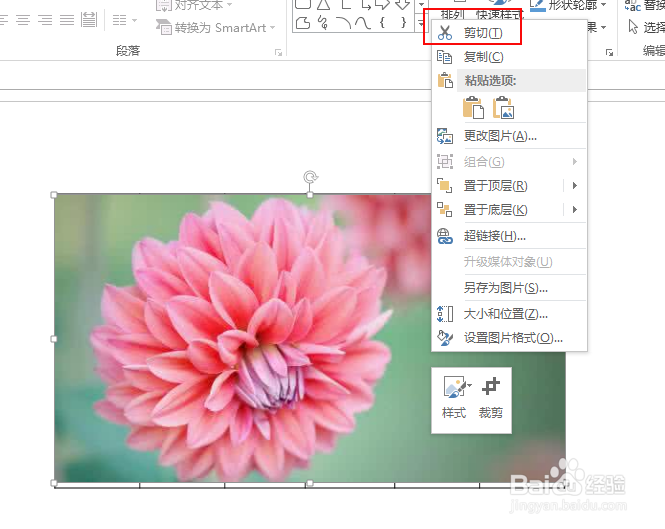
3、选中图片,右键-剪贴。
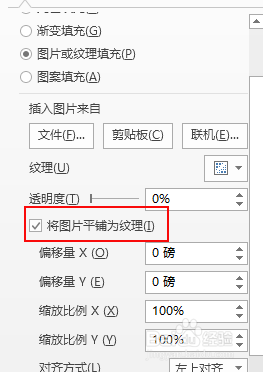
选中形状,右键-设置形状格式,填充-图片-剪贴板。
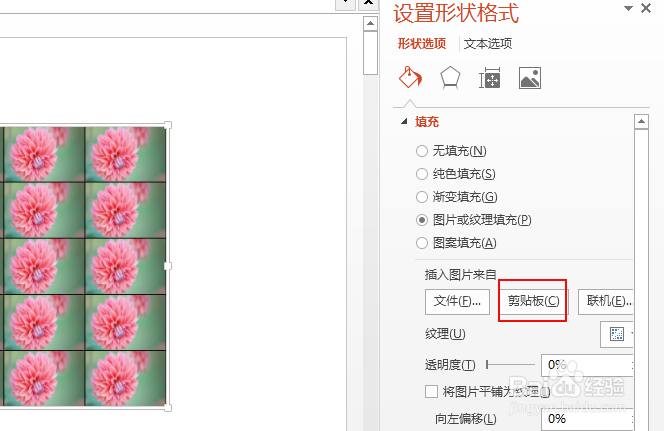
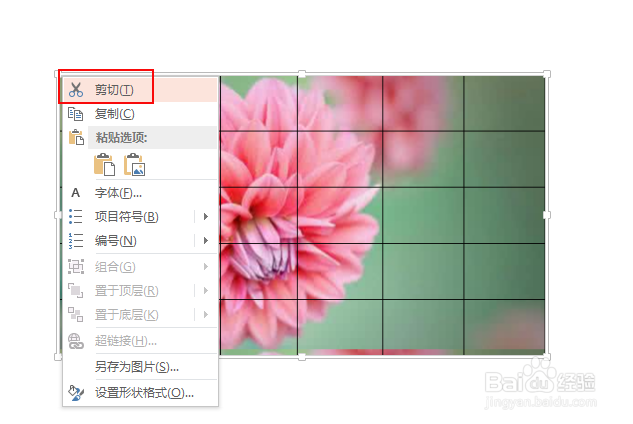
4、将图片平铺为纹理划上钩,选中形状,右键-剪贴。
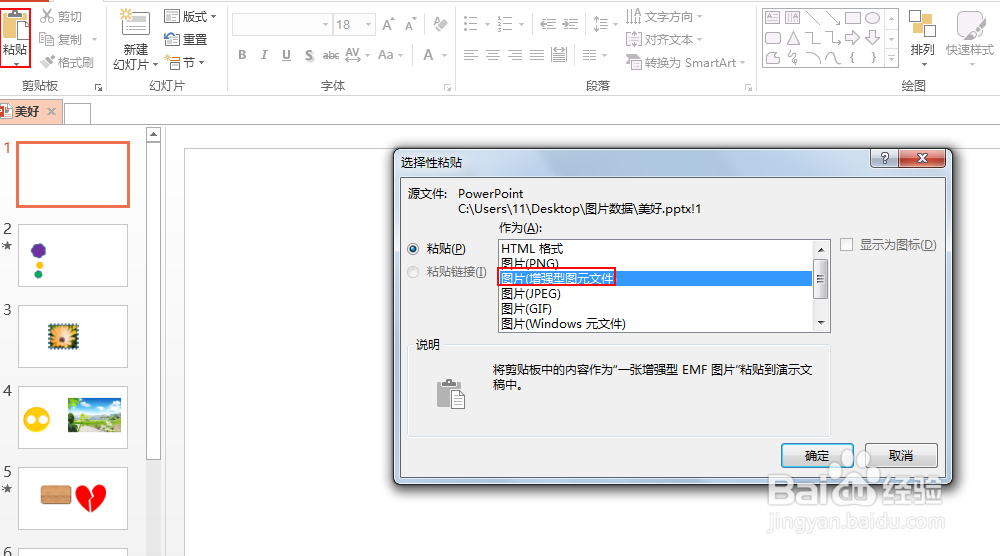
5、点击粘贴三角的选择性粘贴,选择图片(增强型)。
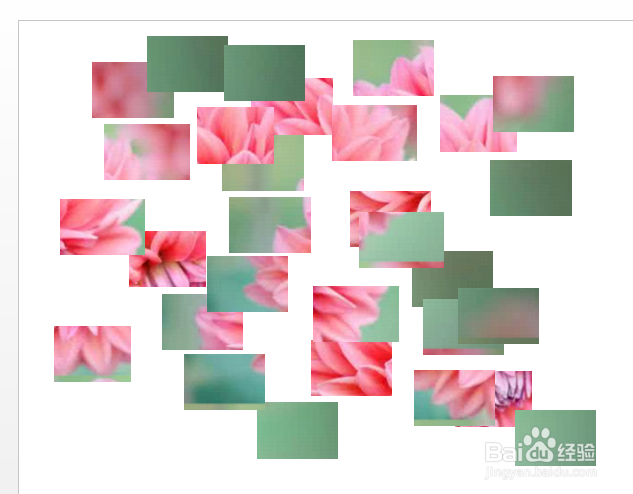
6、选中图片,右键-组合-取消组合,两次确定后,发现所有图片已经单独拆分。
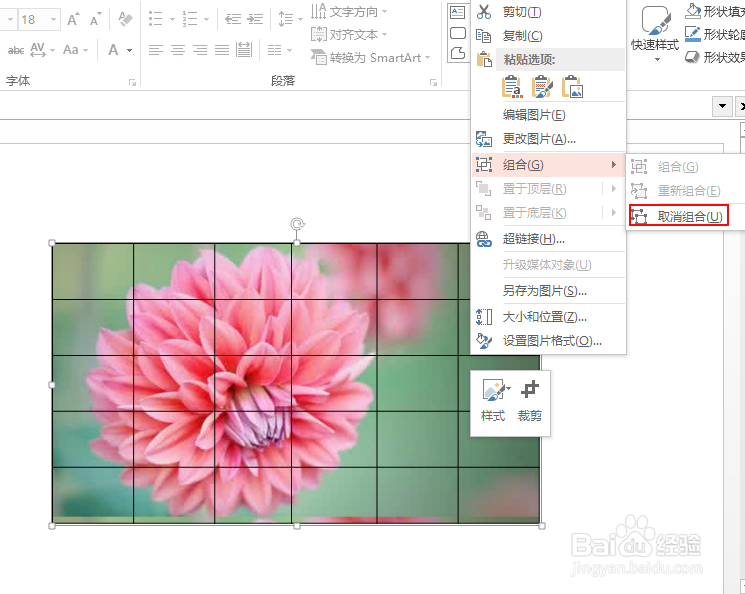
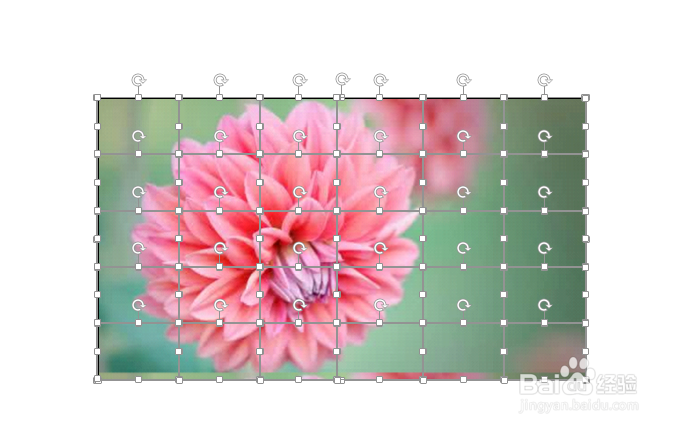
7、移动位置即可,图片就拆分成功了。
时间:2026-04-21 18:15:50
1、打开ppt,插入图片后,然后插入表格,拉伸到合适图片上,改成所有边框,无颜色。
2、选中表格,右键-置于底层。
3、选中图片,右键-剪贴。
选中形状,右键-设置形状格式,填充-图片-剪贴板。
4、将图片平铺为纹理划上钩,选中形状,右键-剪贴。
5、点击粘贴三角的选择性粘贴,选择图片(增强型)。
6、选中图片,右键-组合-取消组合,两次确定后,发现所有图片已经单独拆分。
7、移动位置即可,图片就拆分成功了。
