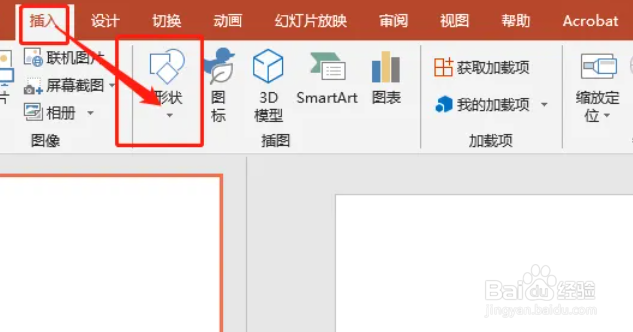
1、新建一个空白的PPT,单击插入——形状。
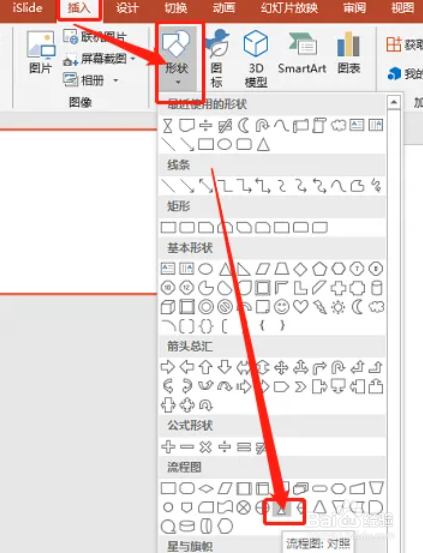
2、在打开的形状下拉菜单中,选择流程图——“对照”。
3、返回PPT中,按住Shfit键绘制图形。

4、选中图形,形状填充色设置为灰色,形状轮廓为无轮廓。

5、同样的操作步骤,单击插入——形状,选择矩形,绘制一个矩形,放置位置如图。

6、选中矩形,颜色设置为无填充,轮廓设置为灰色,最后完成。

时间:2026-04-23 00:53:35
1、新建一个空白的PPT,单击插入——形状。
2、在打开的形状下拉菜单中,选择流程图——“对照”。
3、返回PPT中,按住Shfit键绘制图形。
4、选中图形,形状填充色设置为灰色,形状轮廓为无轮廓。
5、同样的操作步骤,单击插入——形状,选择矩形,绘制一个矩形,放置位置如图。
6、选中矩形,颜色设置为无填充,轮廓设置为灰色,最后完成。
