有时候需要用ps画一些形状,那么ps中箭头怎么画呢?下面就来介绍一下ps中画箭头的方法。

ps中箭头怎么画
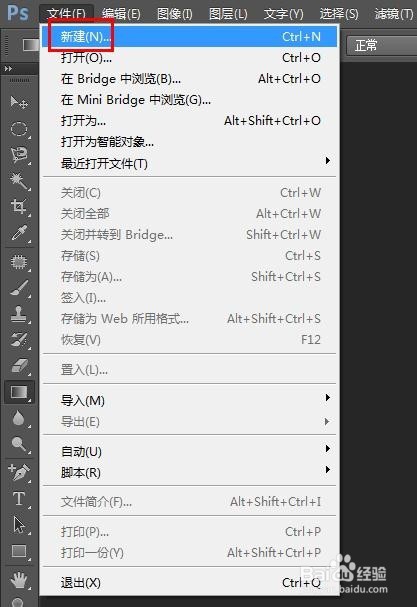
1、在ps中,单击“文件”中的“新建”。
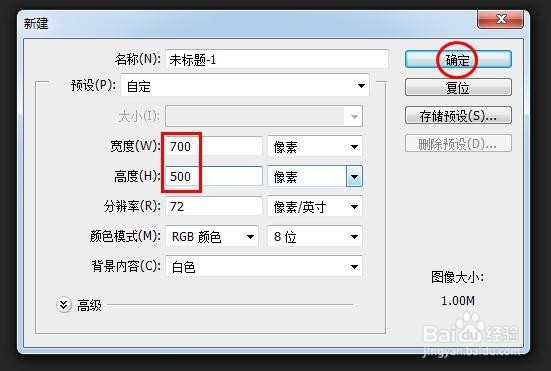
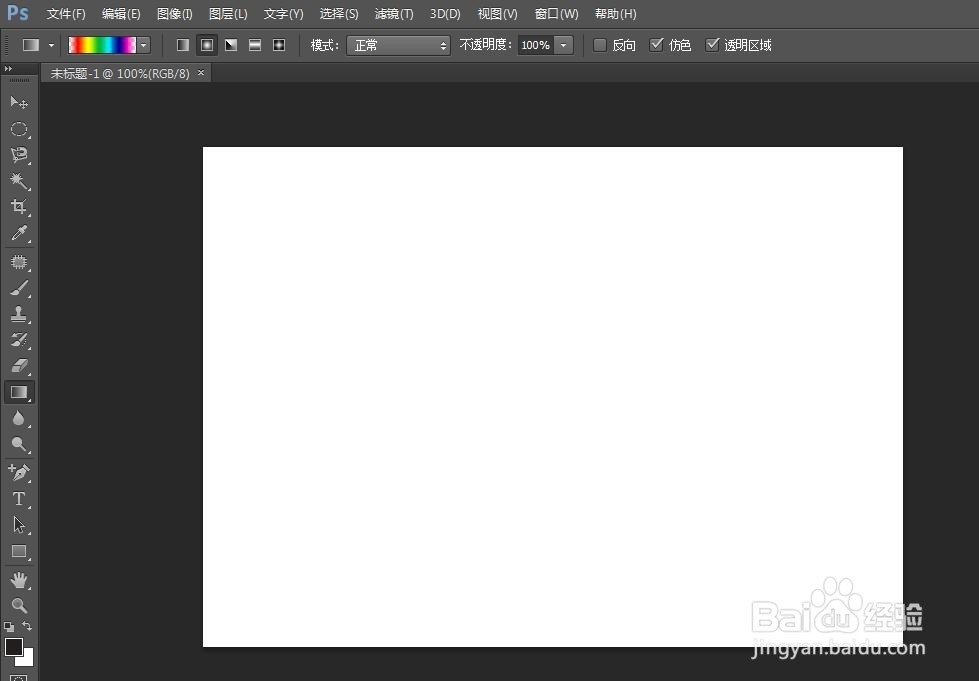
2、在“新建”对话框中,设置画布的高度和宽度,单击“确定”。
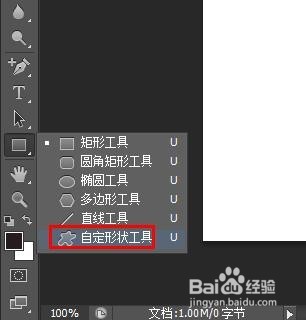
3、在工具栏中选择“自定形状工具”。
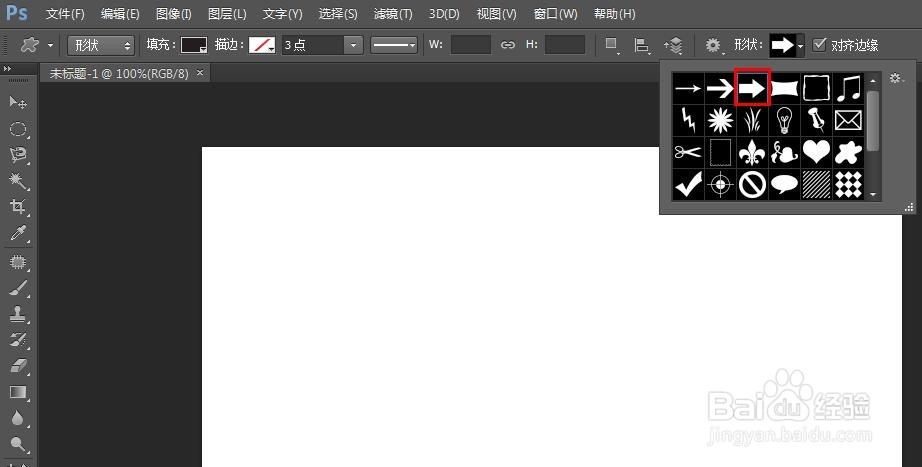
4、单击上方工具栏中“形状”后面的小三角,在下拉菜单中单击选择箭头形状。
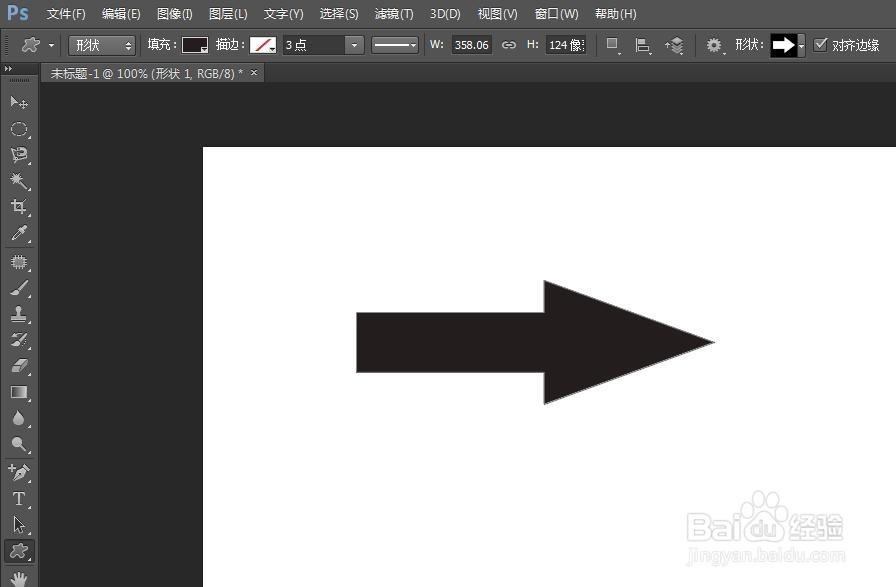
5、按住鼠标左键在画布中拖出一个箭头。
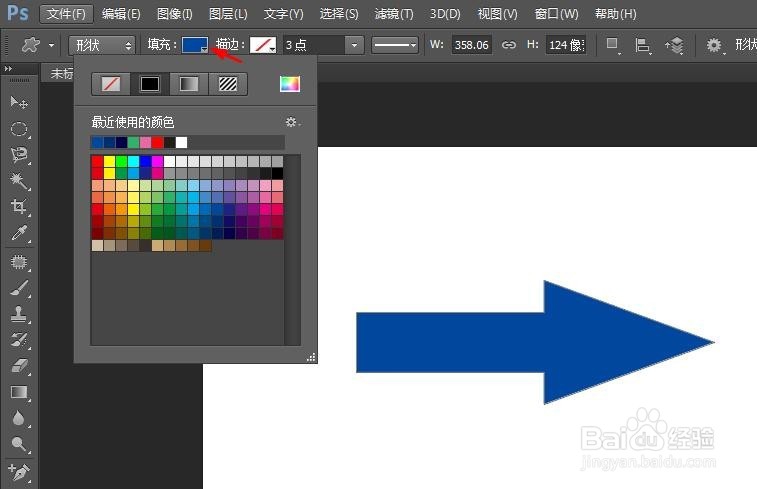
6、单击“填充”后面的小黑三角,在下拉菜单中选择要填充的颜色。
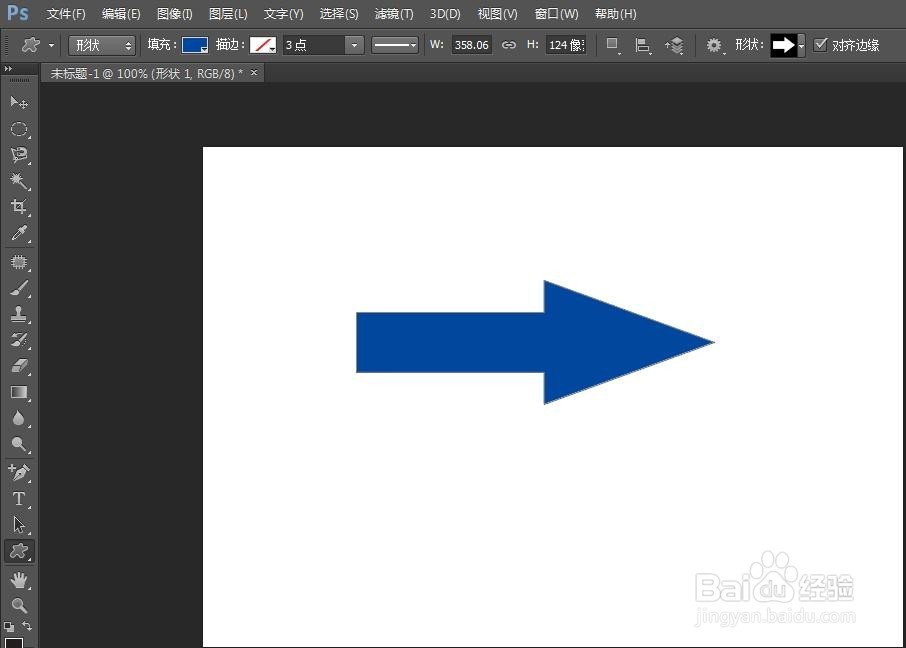
7、箭头画好,效果如下图。
时间:2024-10-13 02:24:47
有时候需要用ps画一些形状,那么ps中箭头怎么画呢?下面就来介绍一下ps中画箭头的方法。
ps中箭头怎么画
1、在ps中,单击“文件”中的“新建”。
2、在“新建”对话框中,设置画布的高度和宽度,单击“确定”。
3、在工具栏中选择“自定形状工具”。
4、单击上方工具栏中“形状”后面的小三角,在下拉菜单中单击选择箭头形状。
5、按住鼠标左键在画布中拖出一个箭头。
6、单击“填充”后面的小黑三角,在下拉菜单中选择要填充的颜色。
7、箭头画好,效果如下图。
