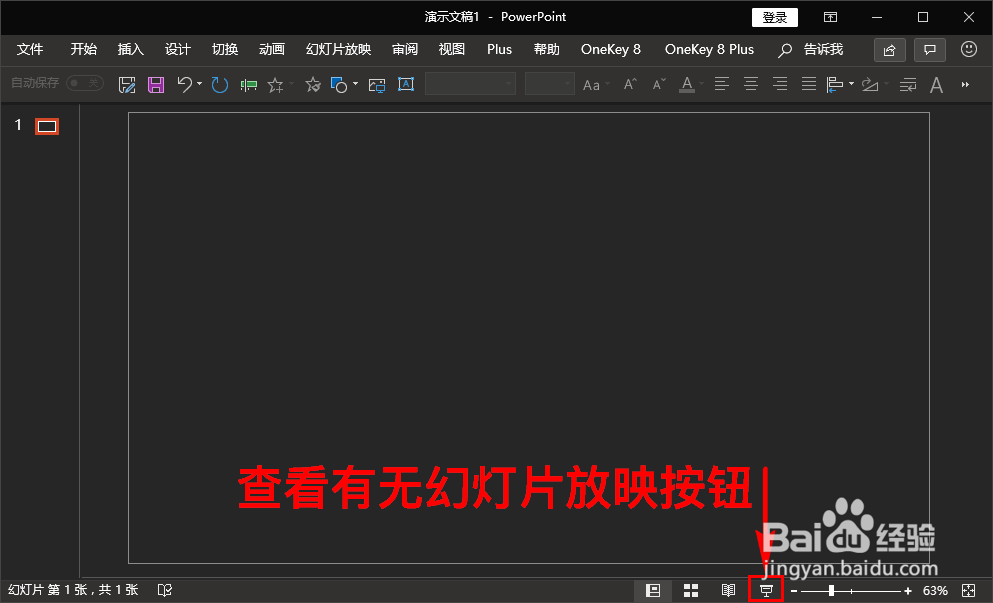
1、打开电脑政温后,进入到我们的PPT软件中,然后在软件的右下角状态栏中查看有没有“幻灯片放映”按钮存在。
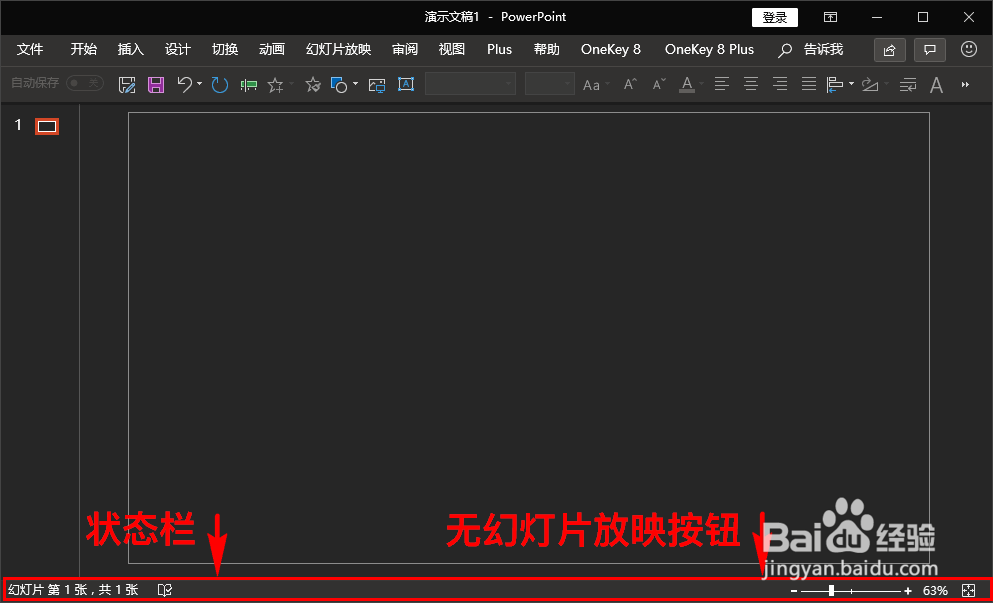
2、如果在状态栏没有发现“幻灯片放映”按钮,我们将鼠标移动到最底部的PPT状态栏上,然后点击鼠标右键。
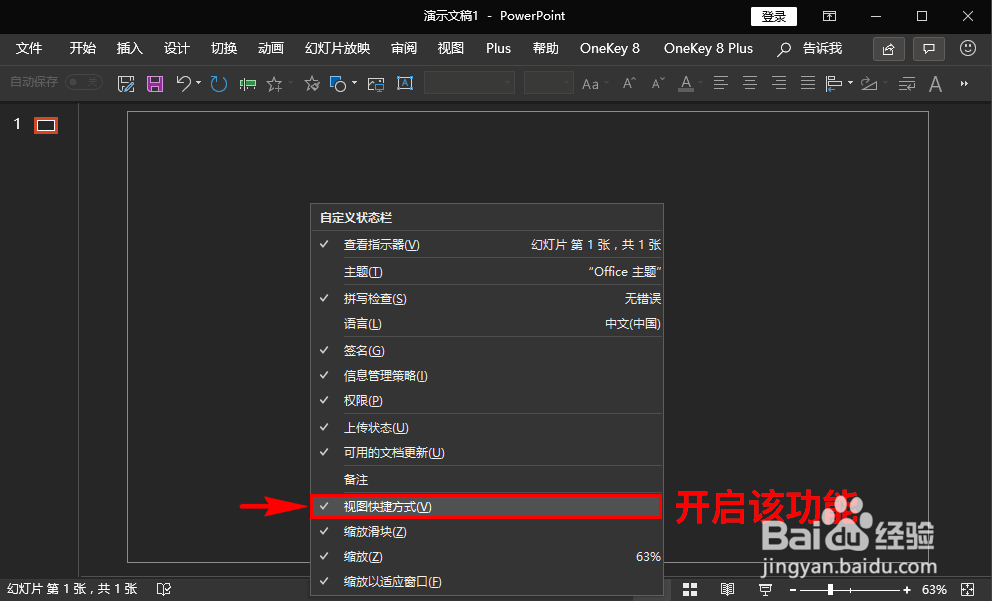
3、点击鼠标右键之后,就会弹出自定义状态栏菜单窗口,在弹出的窗口里,我们找到“视图快捷方式”菜单。

4、找到“视图快捷方式”菜单之后,我们查看该菜单项前面有无对勾,若没有对勾则表示我们当前在状态栏没有开启该功能,此时点击鼠标左键开启“视图快捷方式”功能。
5、开启“视图快捷方式”功能之后,我们再去查看软件右下角的状态栏区域,就可以发现之前的那个“幻灯片放映”按钮又显示出来了。
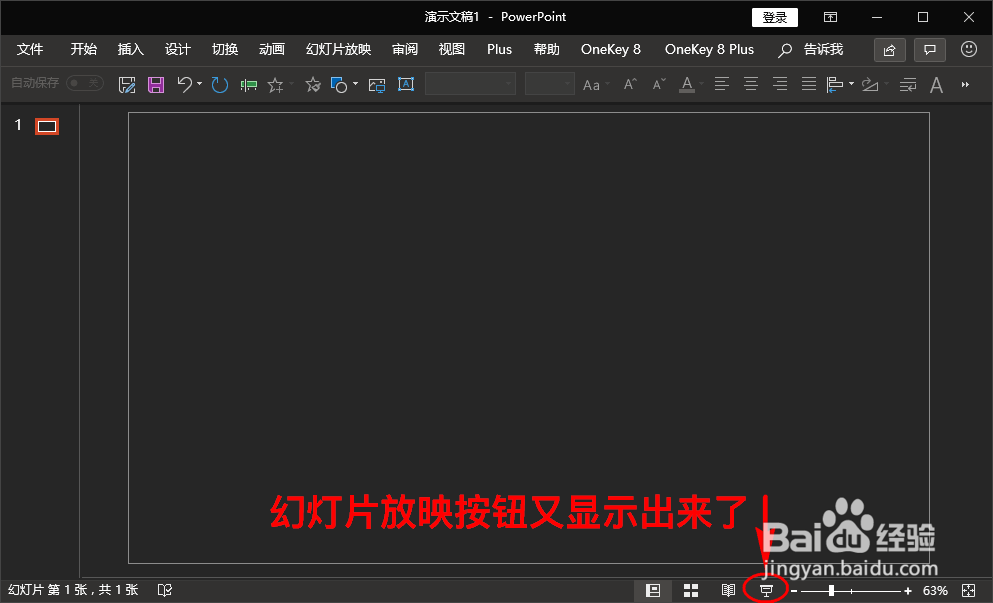
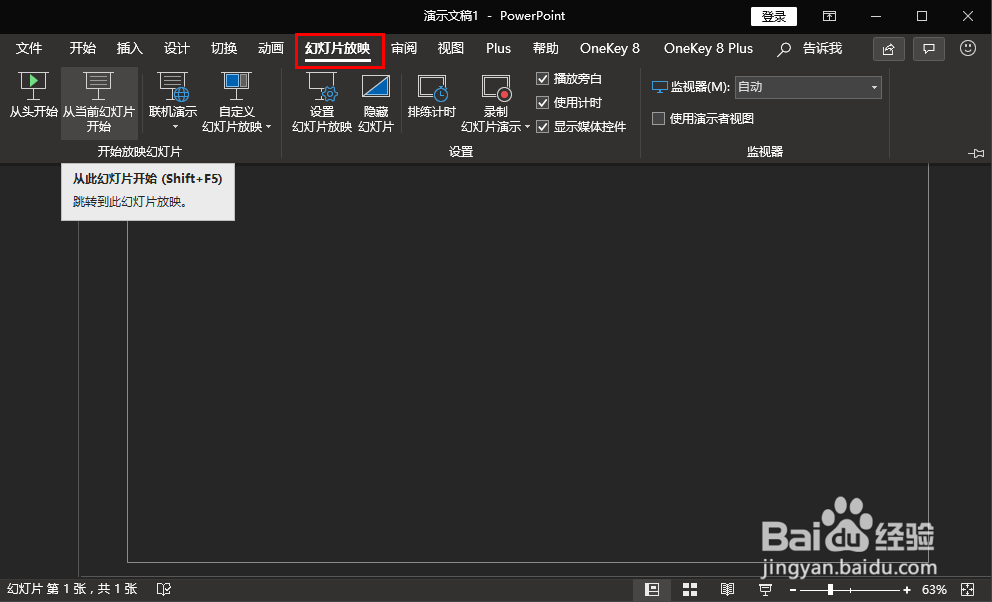
6、点击幻灯片放映按钮即可开启PPT幻灯片的放映了,当然除了点季叮国击此处的幻灯片放映按钮之外,我们也可以选择菜单栏里的“幻灯片放映”菜单进丽良行放映。