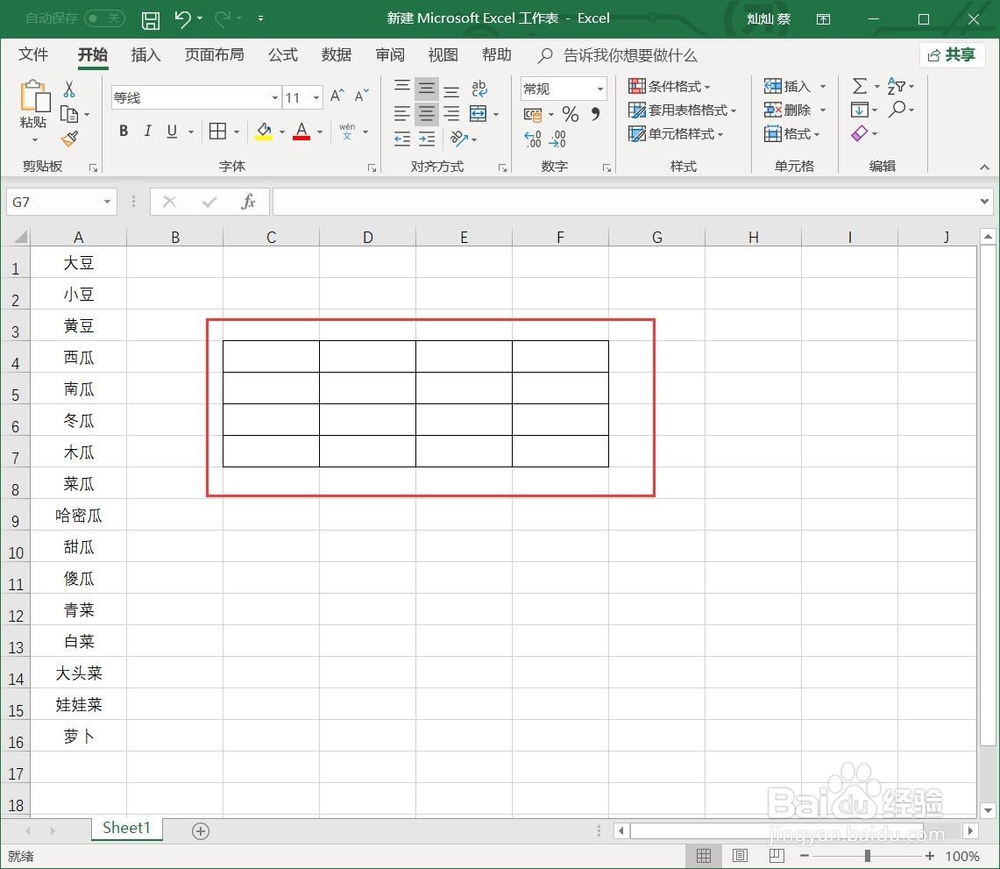
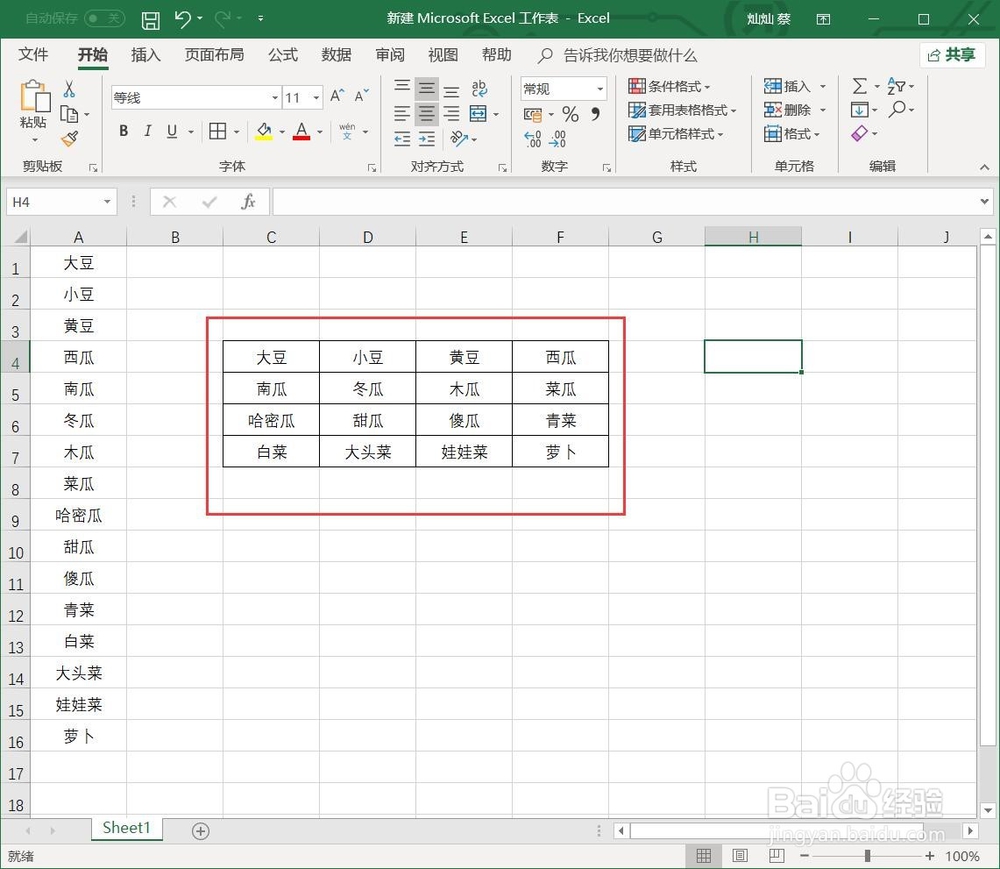
1、如图所示,我准备了一列数据,都是文字形式的作为示例。

2、根据我这个数据量,我选择将其转化成四行四列的数据形式。当然这个需要多少行列可以根据自己的需求调整。
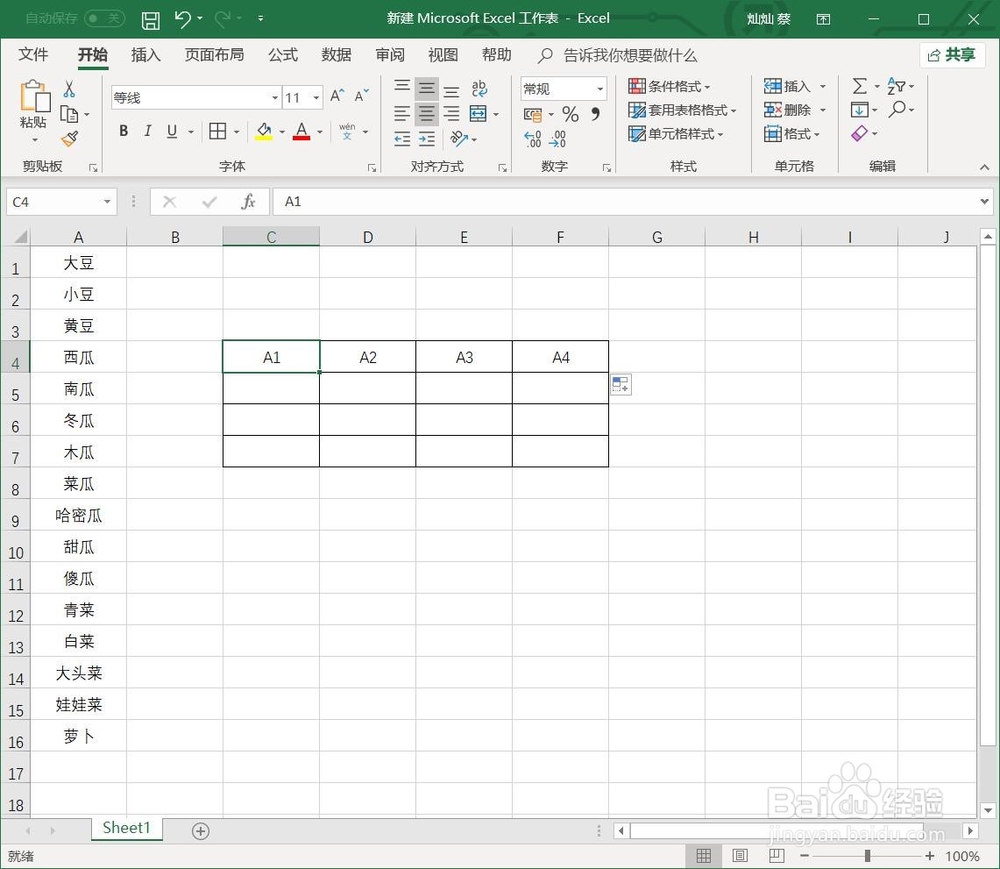
3、我们在第一行写上A1,然后向后填充。
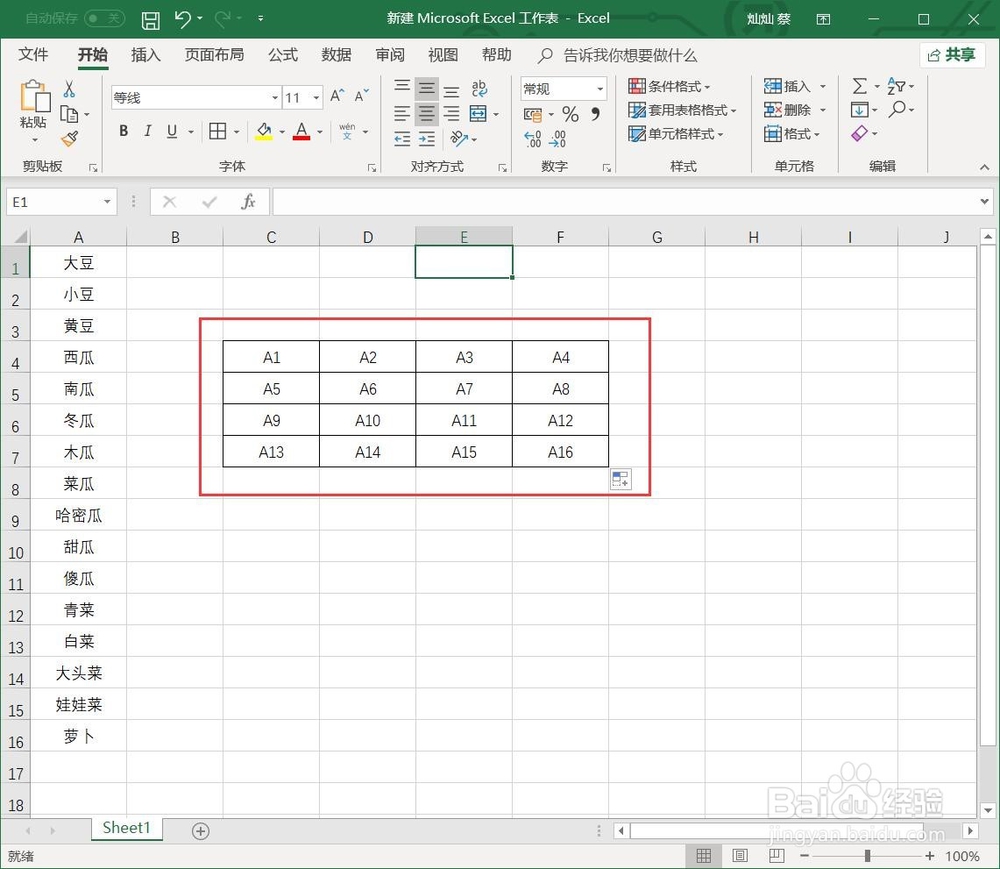
4、同理第二行从A5开始,继续向后填充。
然后选择这两行,向下填充。
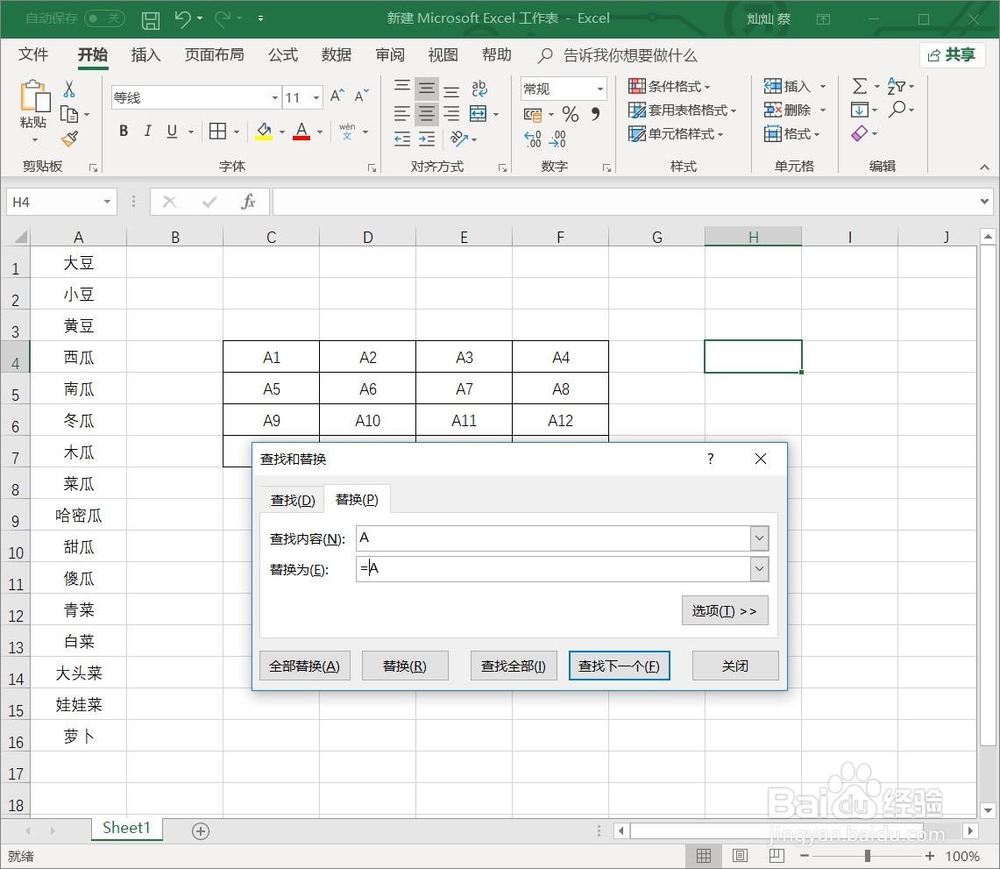
5、然后打开查找替换对话框,选择替换。我们在查找内容中写A,替换内容中填写=A.
6、然后点击全部替换。等待替换完成,这时候就可以看到多行多列的数据了。
具体的顺序可以自行控制。
时间:2026-04-25 18:03:57
1、如图所示,我准备了一列数据,都是文字形式的作为示例。
2、根据我这个数据量,我选择将其转化成四行四列的数据形式。当然这个需要多少行列可以根据自己的需求调整。
3、我们在第一行写上A1,然后向后填充。
4、同理第二行从A5开始,继续向后填充。
然后选择这两行,向下填充。
5、然后打开查找替换对话框,选择替换。我们在查找内容中写A,替换内容中填写=A.
6、然后点击全部替换。等待替换完成,这时候就可以看到多行多列的数据了。
具体的顺序可以自行控制。
