excel批量自动发送通知邮件

 时间:2024-10-21 07:28:12

1、首先确保本地的outlook发送邮件已经配置好了。
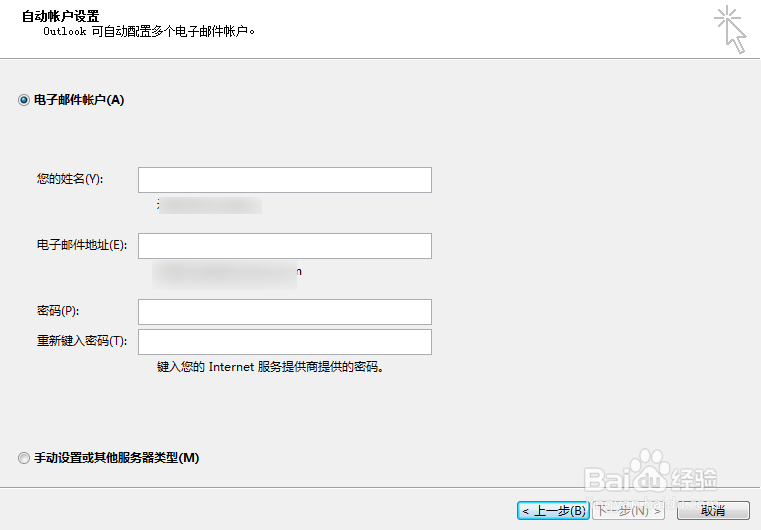
excel批量自动发送通知邮件

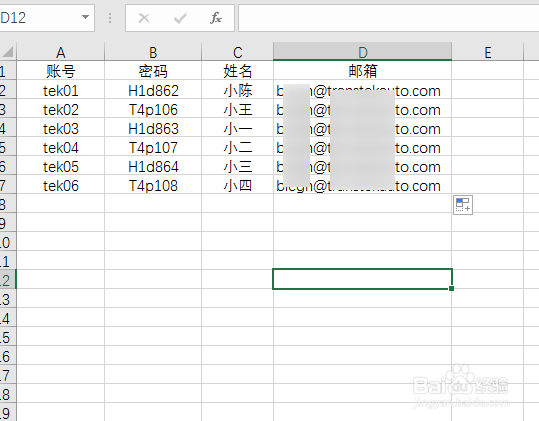
2、EXCEL中有如下内容,目标是把各自对应的账号密码发到每个人的邮箱里。
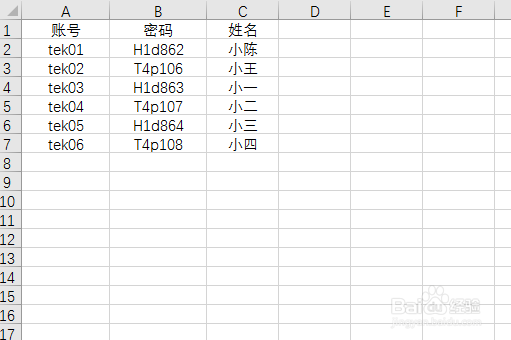
excel批量自动发送通知邮件

3、添加一列邮箱,填写对应各自的邮件地址。

excel批量自动发送通知邮件

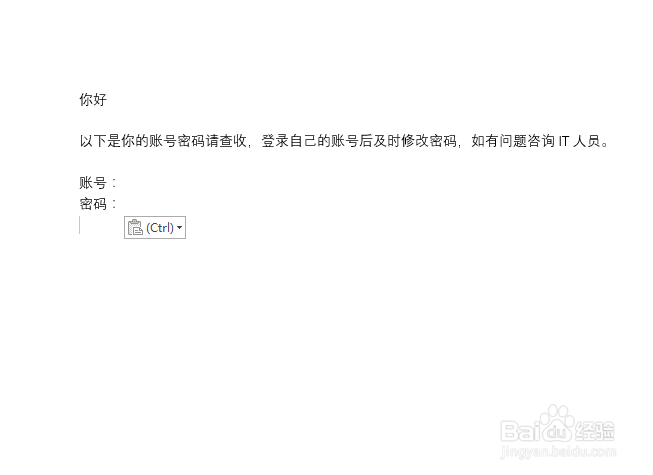
4、新建一个WORD文档,输入如下的统一模板。

excel批量自动发送通知邮件

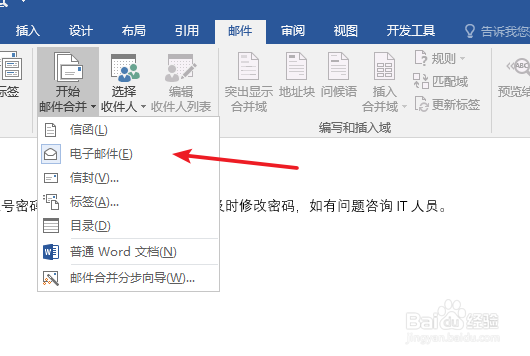
5、打开【邮件】菜单下的【邮件合件】中选择“电子邮件”

excel批量自动发送通知邮件

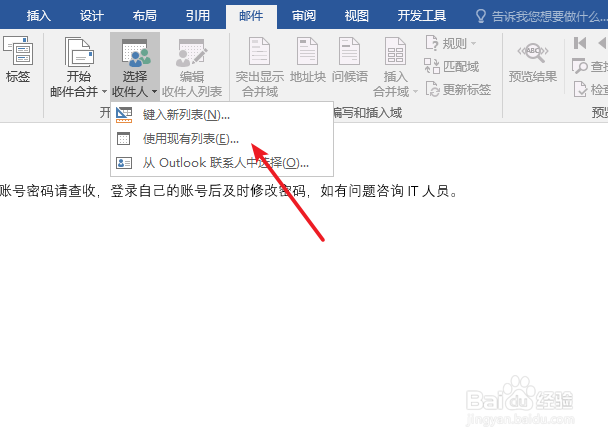
6、点击【选择收件人】选择“使用现有列表”

excel批量自动发送通知邮件

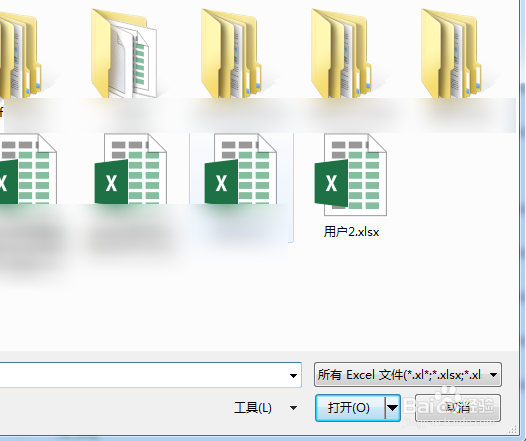
7、打开刚才创建的EXCEL文件,点击确定按钮。

excel批量自动发送通知邮件

8、鼠标分另定位到姓名、账号、密码等要输入的位置,点击【插入合并域】中各个列名。
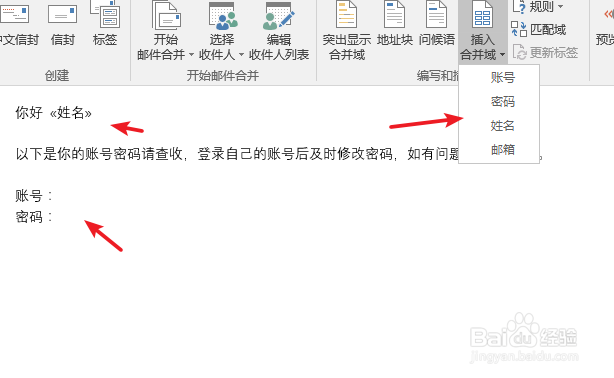
excel批量自动发送通知邮件

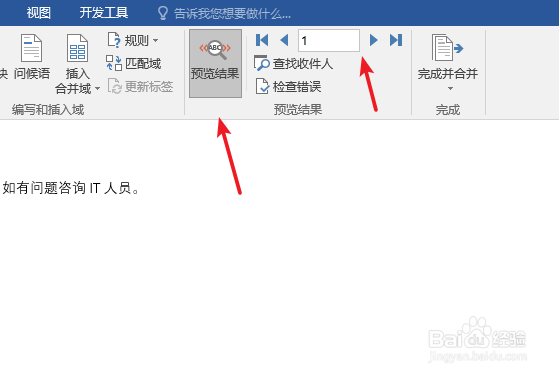
9、点击【浏览结果】查看数据的准确性。

excel批量自动发送通知邮件

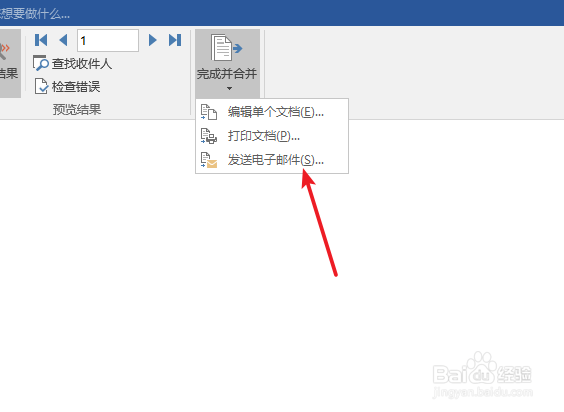
10、确定无误后,点击【完成并合并】选择“发送电子邮件”

excel批量自动发送通知邮件

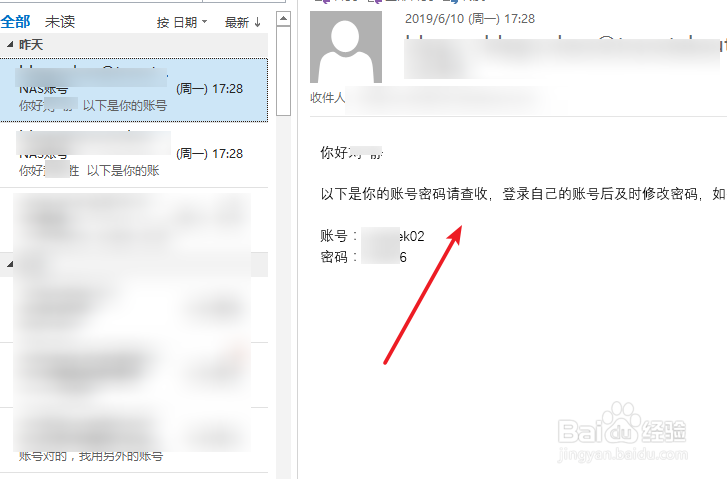
11、进入outlook可以查看邮件发送的状态,是否已经发送完成了。

excel批量自动发送通知邮件
  • 图示EXCEL表格vba系列14之双重循环循环套循环
  • EXCEL如何统计计算符合条件的不重复的个数
  • 如何使用excel功能返回文本字符串所在的引用
  • EXCEL如何利用VBA提取唯一值做成数据有效性
  • 怎样用VBA将文件名放到Excel工作表中?
  • 热门搜索
    cpu主频是什么意思 微博是什么 风花雪月是什么意思 cruise是什么意思 stamp是什么意思 反复发烧是什么原因 劳务公司是做什么的 3月3日是什么星座 党的组织原则是什么 头痛是什么原因