1、创建可选颜色,调整图层。对黄绿洋红中性色进行调整。

2、创建曲线调整图层,对蓝色进行调整。新建一个图层,填充橙黄色。

3、混合模式改为“正片叠底”不透明度改为60%。

4、创建色彩平衡调整图层对高光进行调整。创建可选颜色调整图层对白色进行调整。

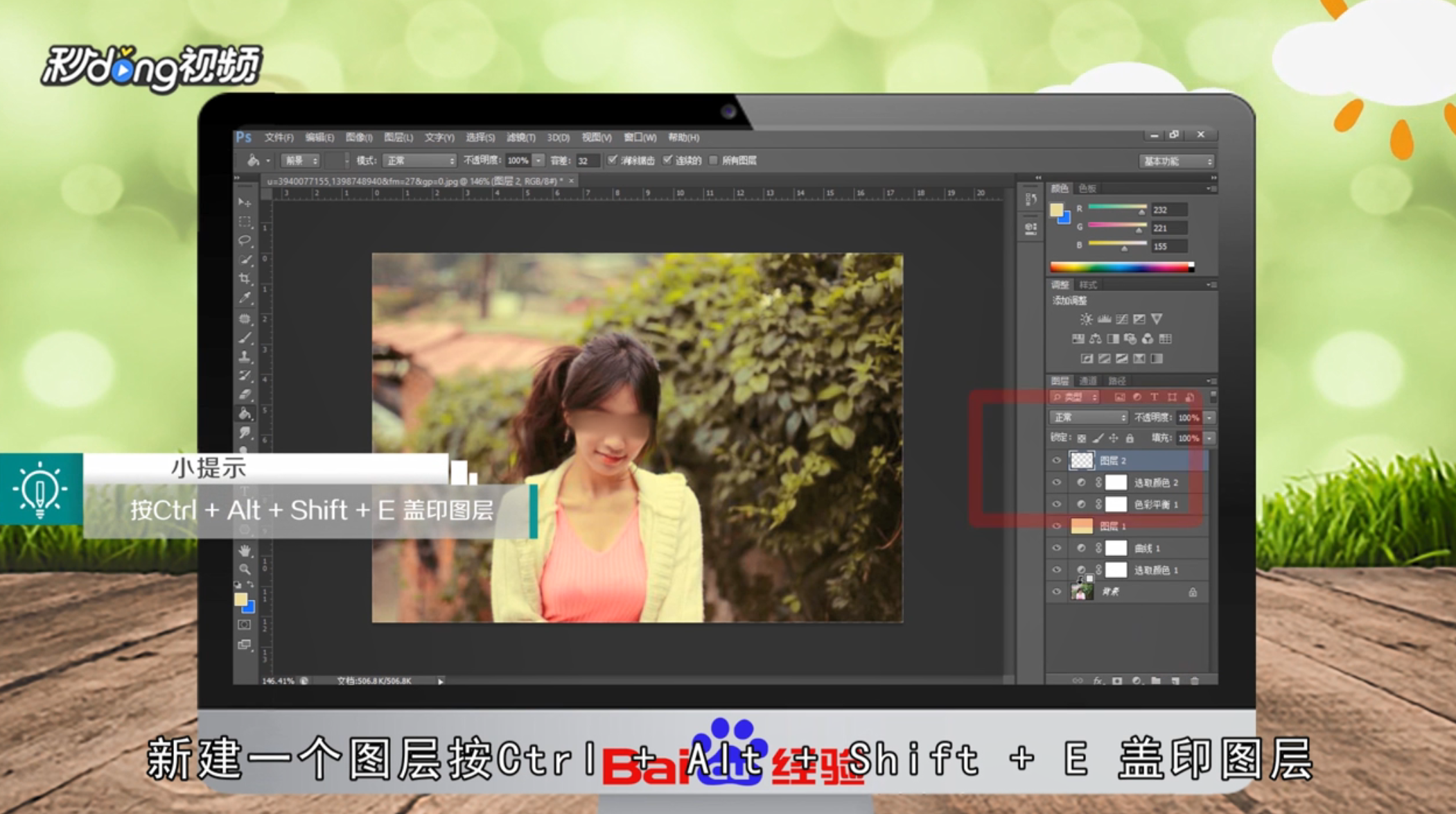
5、新建一个图层,按Ctrl+Alt+shift+E盖印图层。创建曲线调整图层对蓝色进行调整。
6、总结如下。

时间:2026-04-21 21:02:14
1、创建可选颜色,调整图层。对黄绿洋红中性色进行调整。
2、创建曲线调整图层,对蓝色进行调整。新建一个图层,填充橙黄色。
3、混合模式改为“正片叠底”不透明度改为60%。
4、创建色彩平衡调整图层对高光进行调整。创建可选颜色调整图层对白色进行调整。
5、新建一个图层,按Ctrl+Alt+shift+E盖印图层。创建曲线调整图层对蓝色进行调整。
6、总结如下。
