win7台式电脑怎么设置无线网络?

 时间:2026-05-05 06:04:07

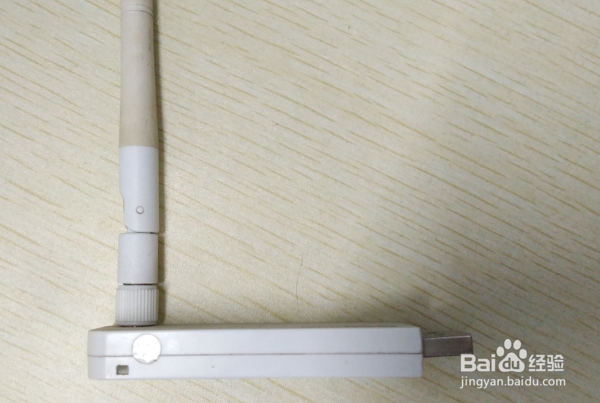
1、首先我们需要购买一个无线网卡,USB无线网卡非常方便,简单拆卸与安装,如下图所示。
win7台式电脑怎么设置无线网络?

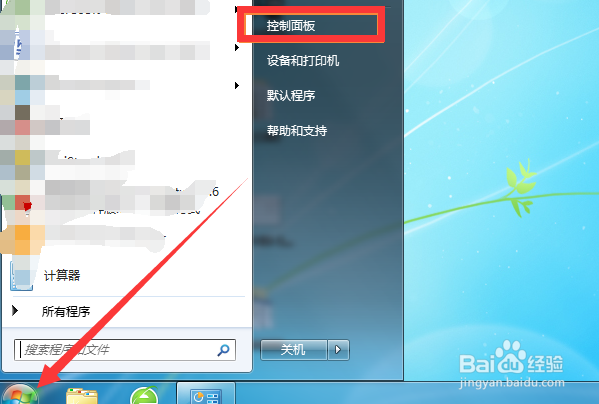
2、我们只需要把无线网卡插在台式机主机上的USB口即可,驱动一般来说会自动安装,假如没有安装可以自行安装,我们打开电脑的开始,点击控制面板

win7台式电脑怎么设置无线网络?

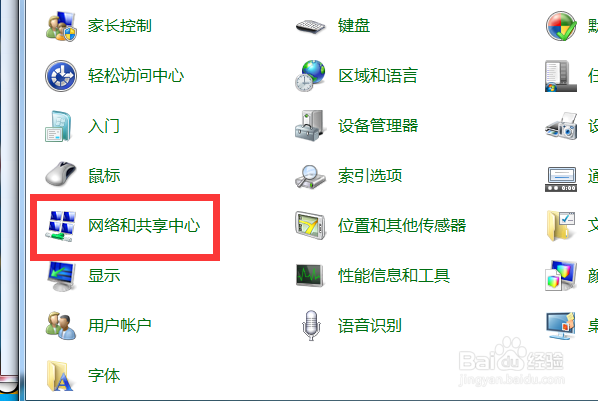
3、在控制面板里面我们找到网络和共享中心,点击进入网络设置的界面。

win7台式电脑怎么设置无线网络?

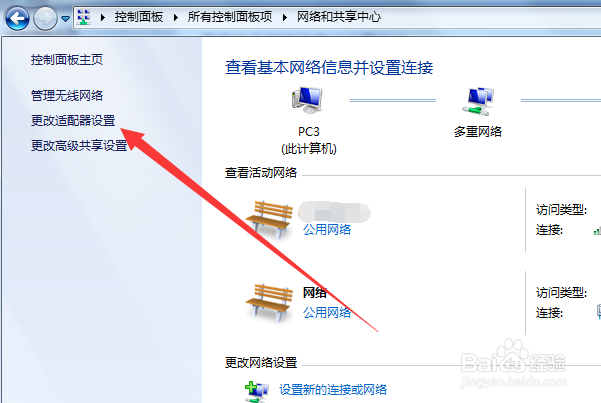
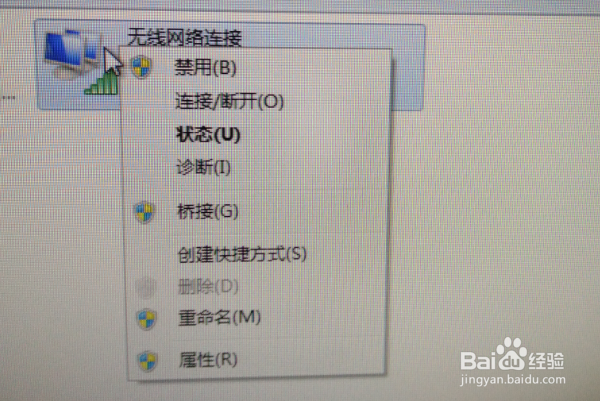
4、在网络中心我们首先找到更改适配器设置,点击进入,看看适配器是否存在无线网卡的,是否已经启用,如果没有启用我们右键单击选择启用即可

win7台式电脑怎么设置无线网络?

win7台式电脑怎么设置无线网络?

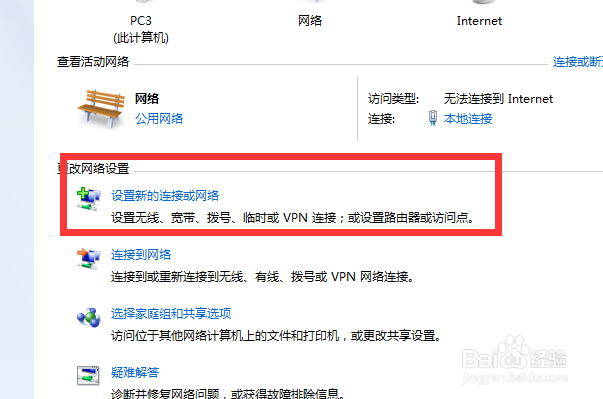
5、之后我们返回到网络和共享中心,我们点击下方的设置新的网络连接,点击进入。
win7台式电脑怎么设置无线网络?

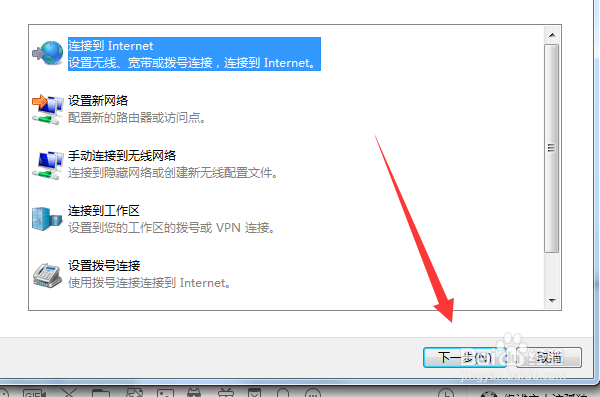
6、我们点击之后,选择连接到Internet,点击下一步,进入下个界面。

win7台式电脑怎么设置无线网络?

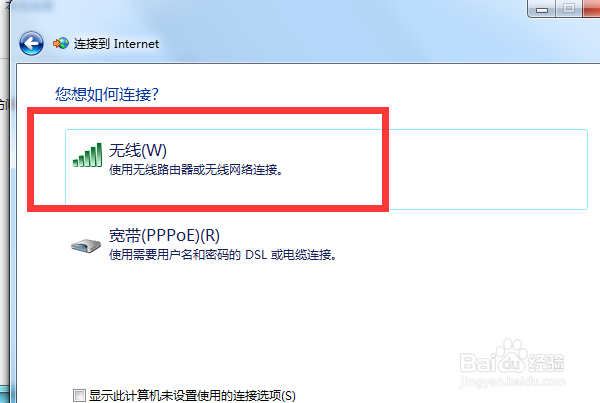
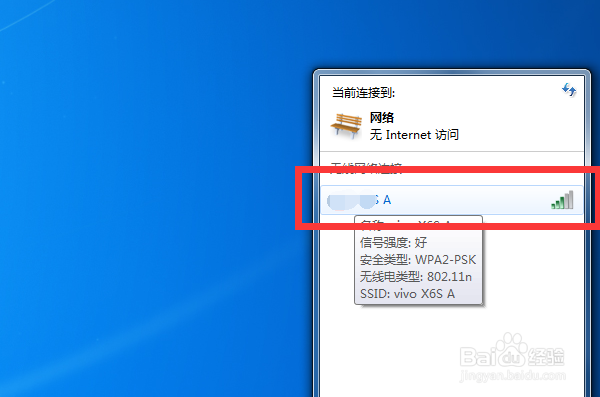
7、我们选择第一个无线网络连接,右下角即可出现无线网络,如下图所示。

win7台式电脑怎么设置无线网络?

8、我们选择一个无线网络,点击连接,输入密码即可连接成功。

win7台式电脑怎么设置无线网络?

  • win7重装系统后无法连接到网络
  • 电脑没网卡驱动了 上不了网怎么办啊
  • win7无线网络设置方法
  • Win7系统网络不能连接怎么办
  • 笔记本系统重装后没有无线网卡驱动怎么办
  • 热门搜索
    尘螨过敏怎么办 qq怎么转账 怎么充q币 做包子的方法 京酱肉丝家常做法 怎么缩小图片大小 qq空间说说大全 电脑防火墙怎么关 锤石怎么玩 胆结石最佳治疗方法