1、打开表格
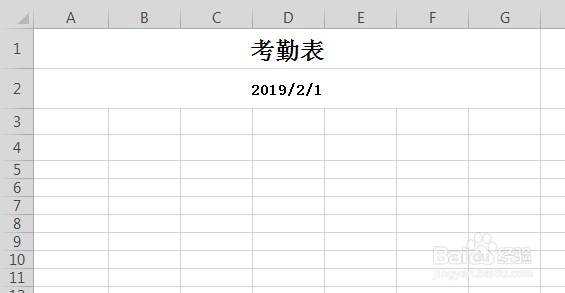
2、第一个单元格内输入公式:=A2
单元格——右键设置单元格格式——日期

3、回车

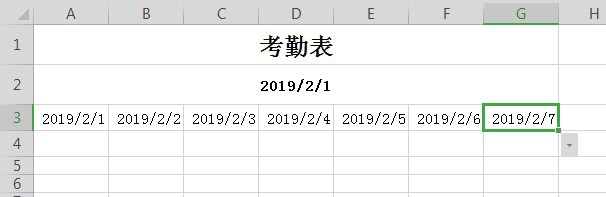
4、第二个单元格内输入公式:=A3+1

5、回车

6、向右拖动
7、第二行单元格内输入公式:=A3
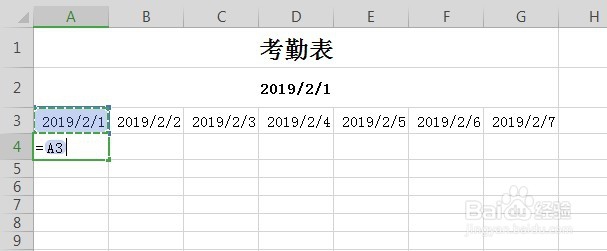
8、回车
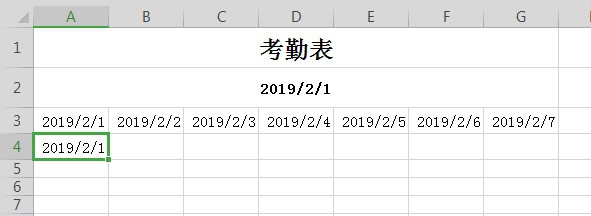
9、向右拖动

10、选中第一行,点击右键——设置单元格格式

11、自定义,类型输入:d

12、点击确定
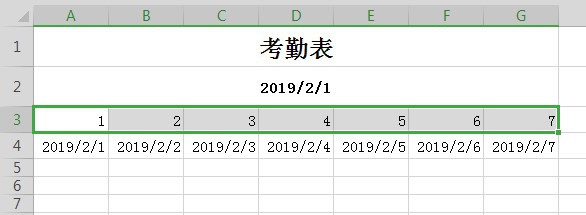
13、同样的方法,选中第二行,点击右键——设置单元格格式——自定义——类型输入:aaa

14、点击确定

15、此时更改日期,下面的星期和日期也会跟着改变

时间:2026-04-21 14:24:12
1、打开表格
2、第一个单元格内输入公式:=A2
单元格——右键设置单元格格式——日期
3、回车
4、第二个单元格内输入公式:=A3+1
5、回车
6、向右拖动
7、第二行单元格内输入公式:=A3
8、回车
9、向右拖动
10、选中第一行,点击右键——设置单元格格式
11、自定义,类型输入:d
12、点击确定
13、同样的方法,选中第二行,点击右键——设置单元格格式——自定义——类型输入:aaa
14、点击确定
15、此时更改日期,下面的星期和日期也会跟着改变
