solidworks实用技巧-大型装配体减负(2)

 时间:2026-04-25 22:40:59

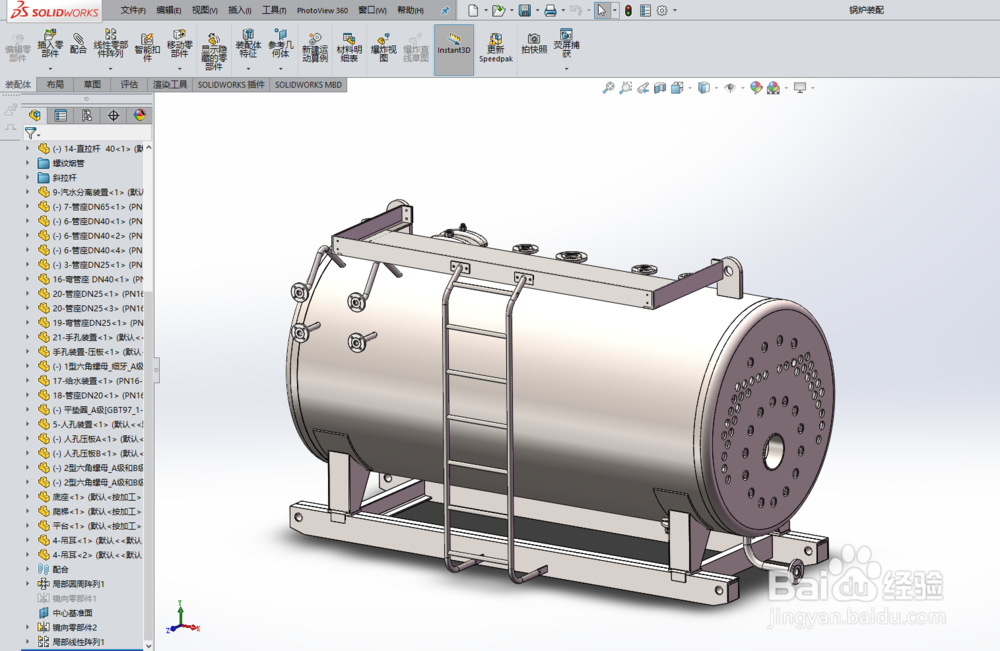
1、如下的大型装配体,里边包括大量的零件。也包括大量重复的零件。
solidworks实用技巧-大型装配体减负(2)

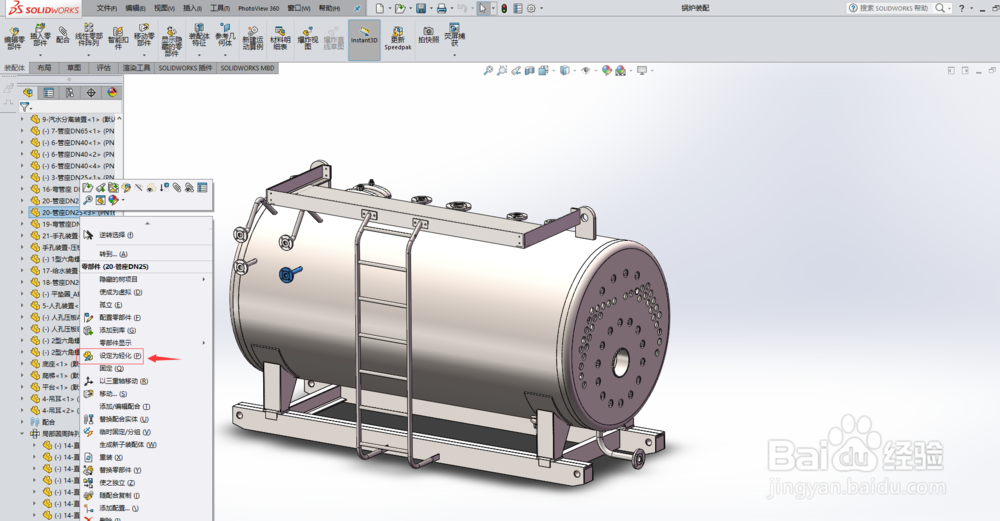
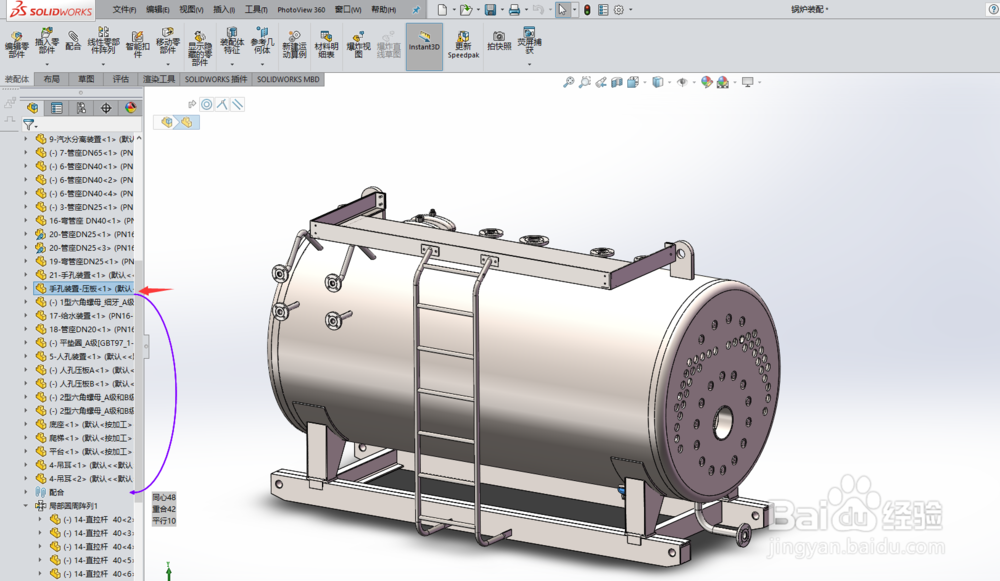
2、设定零件为 轻化的方法,有以下两种:1 在零件上直接右击,选择 设定为轻化

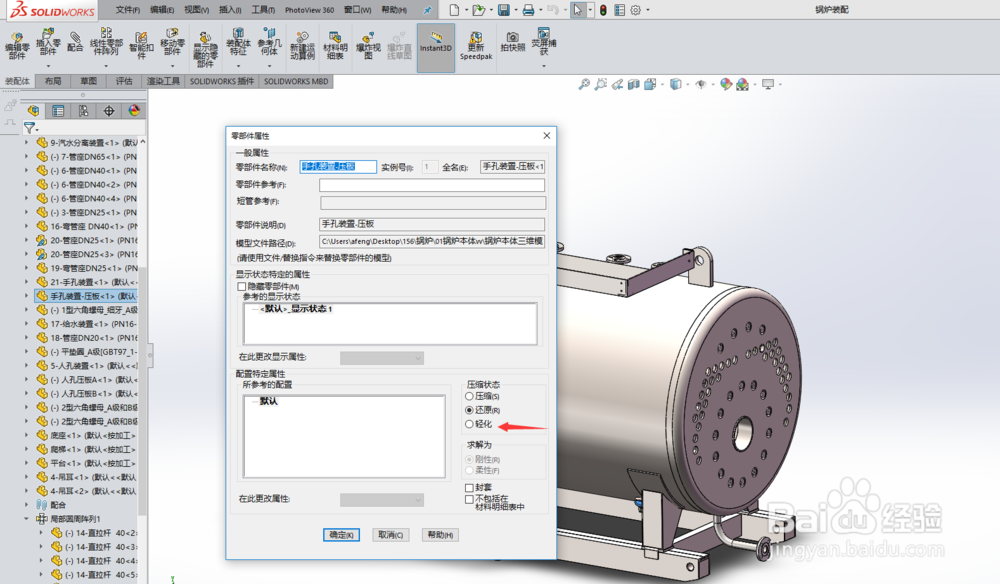
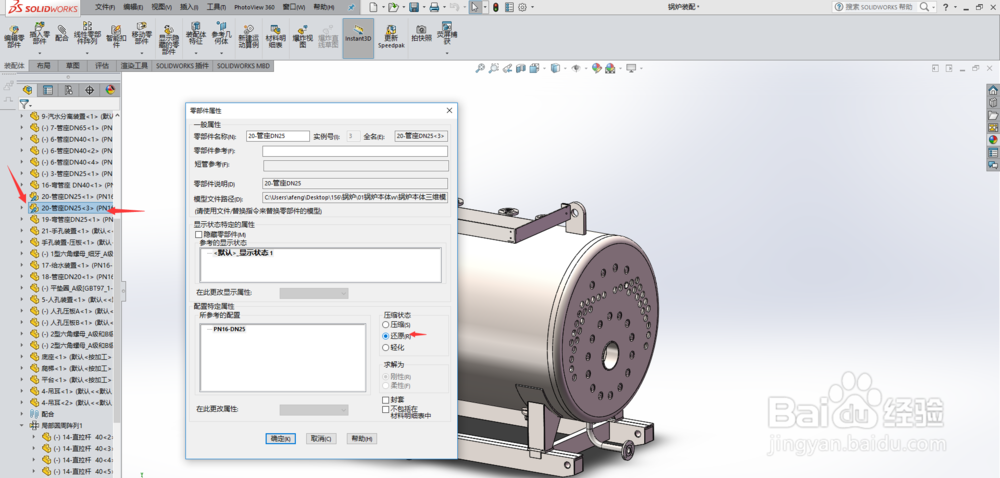
2 在属性,设置 为轻化。

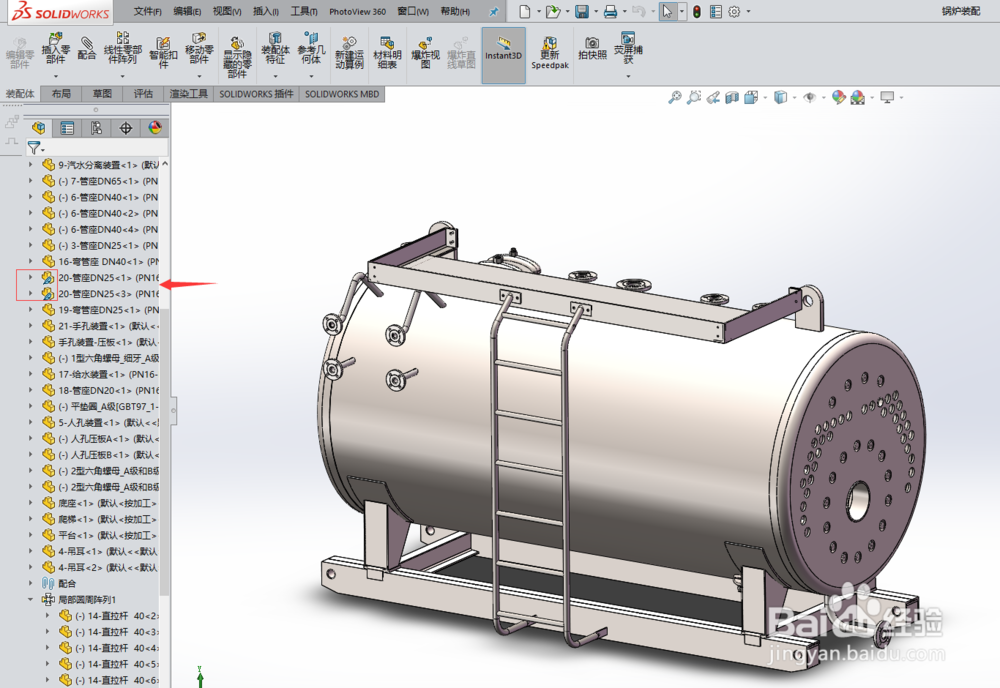
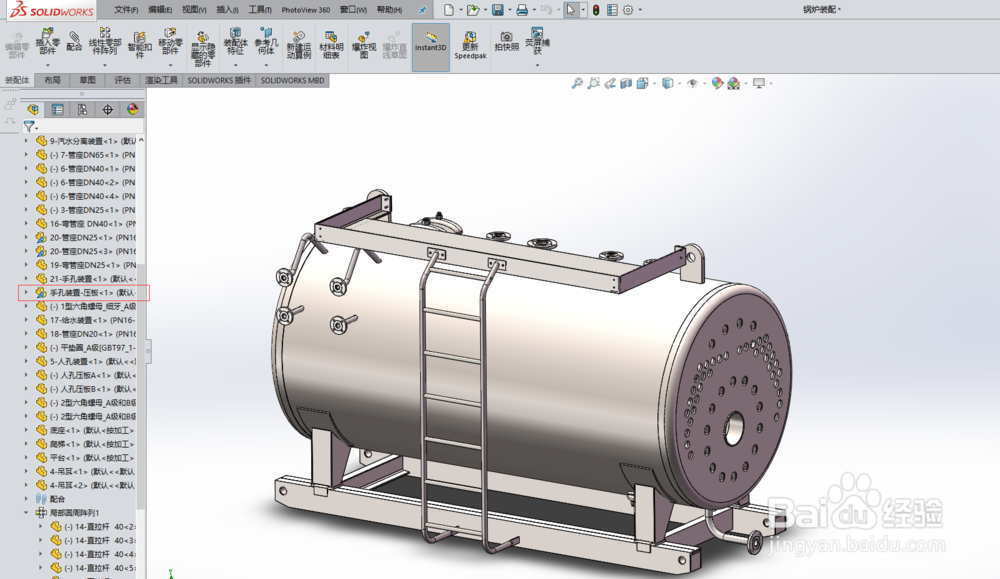
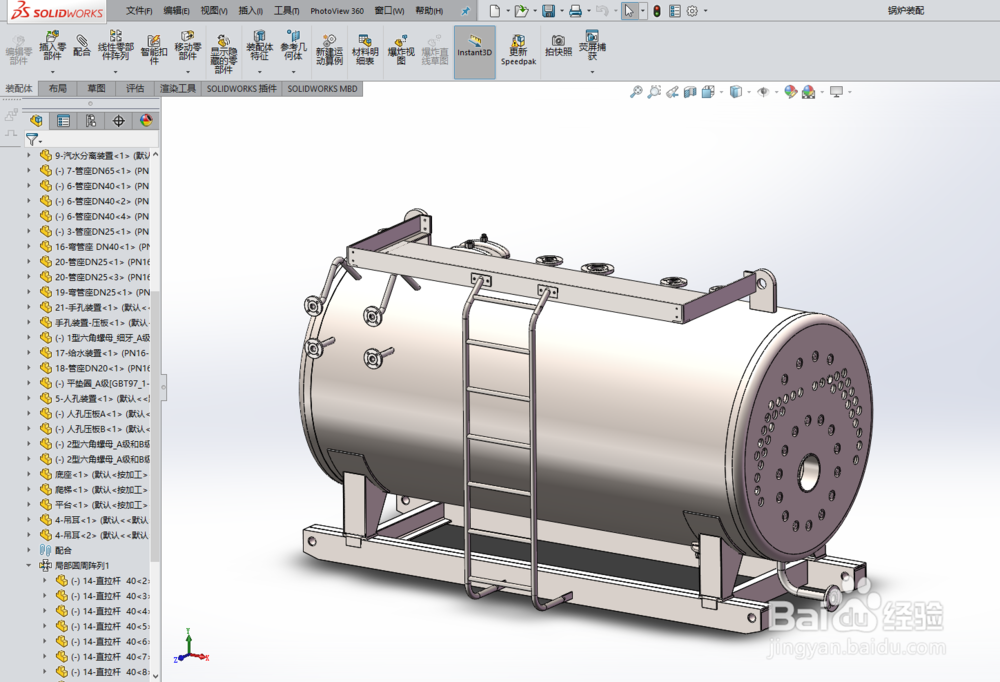
设定为轻化部件,在装配树上零件的左下角会有个羽毛的标志
solidworks实用技巧-大型装配体减负(2)

solidworks实用技巧-大型装配体减负(2)

solidworks实用技巧-大型装配体减负(2)

solidworks实用技巧-大型装配体减负(2)

solidworks实用技巧-大型装配体减负(2)

solidworks实用技巧-大型装配体减负(2)

3、在需要仿真、力学分析时,需要还原为 原始部件。操作方法如下:反推其实就是

solidworks实用技巧-大型装配体减负(2)

solidworks实用技巧-大型装配体减负(2)

solidworks实用技巧-大型装配体减负(2)

  • solidworks如何创建垂直于直线且任意位置基准面
  • 新手SW草图偏移
  • Solidworks工程图标注如何借用绘制零件图的草图
  • SolidWorks扫描轮廓不与生成法兰的边线相交叉
  • SW如何在三个平面草图之间进行放样操作
  • 热门搜索
    邮政编码怎么填 宫保鸡丁的做法视频 抖音怎么涨粉 钝角三角形的高怎么画 花呗怎么还款 阿玛尼手表怎么样 陈布雷为什么自杀 蟑螂是怎么进入家里的 霉菌性阴炎反复怎么办 槿怎么读