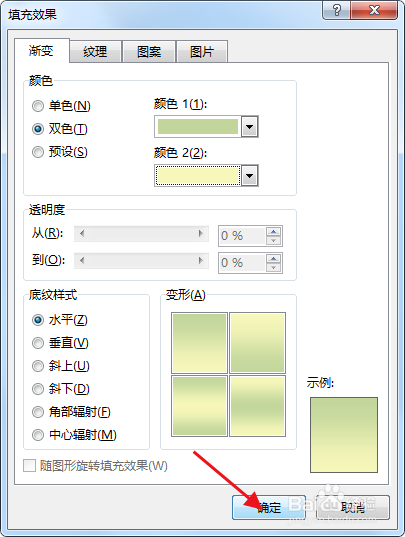
1、新建一个word,设置一个渐变色的背景(或者插入一张简约、大小合适的图片作为背景。)。

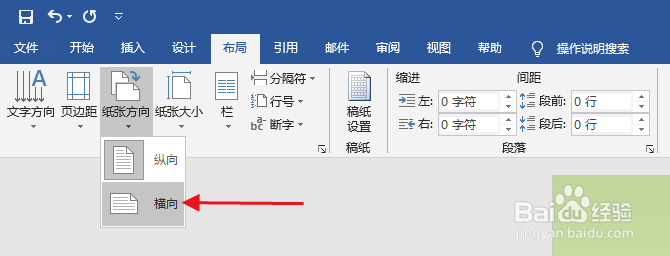
2、将纸张方向改为横向,操作如下图所示。
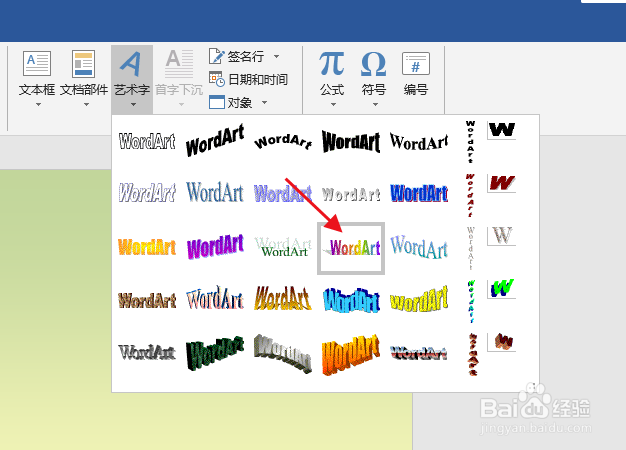
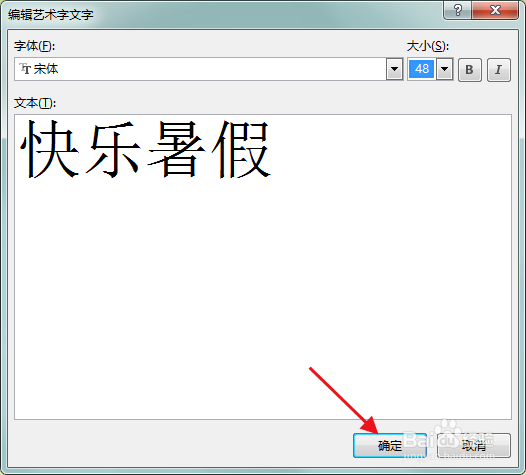
3、然后,插入一个艺术字,要更改一下文字环绕方式,改为“浮于文字上方”,操作如下图所示。

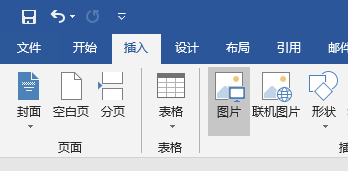
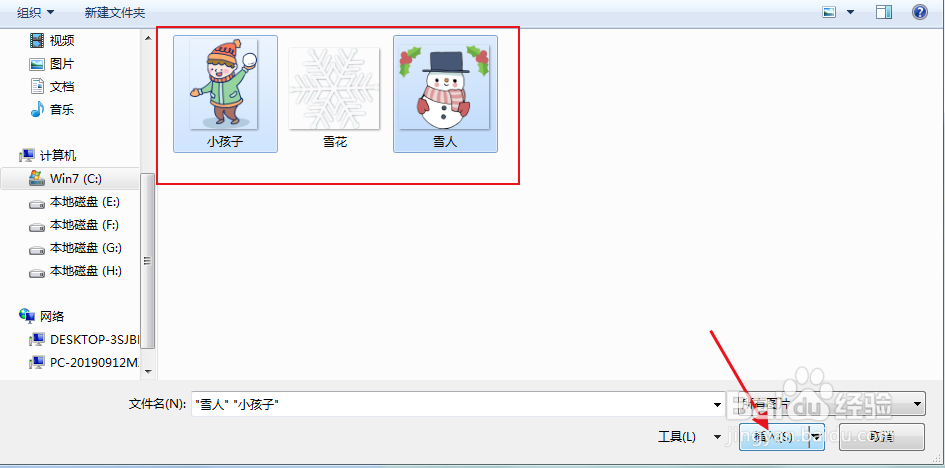
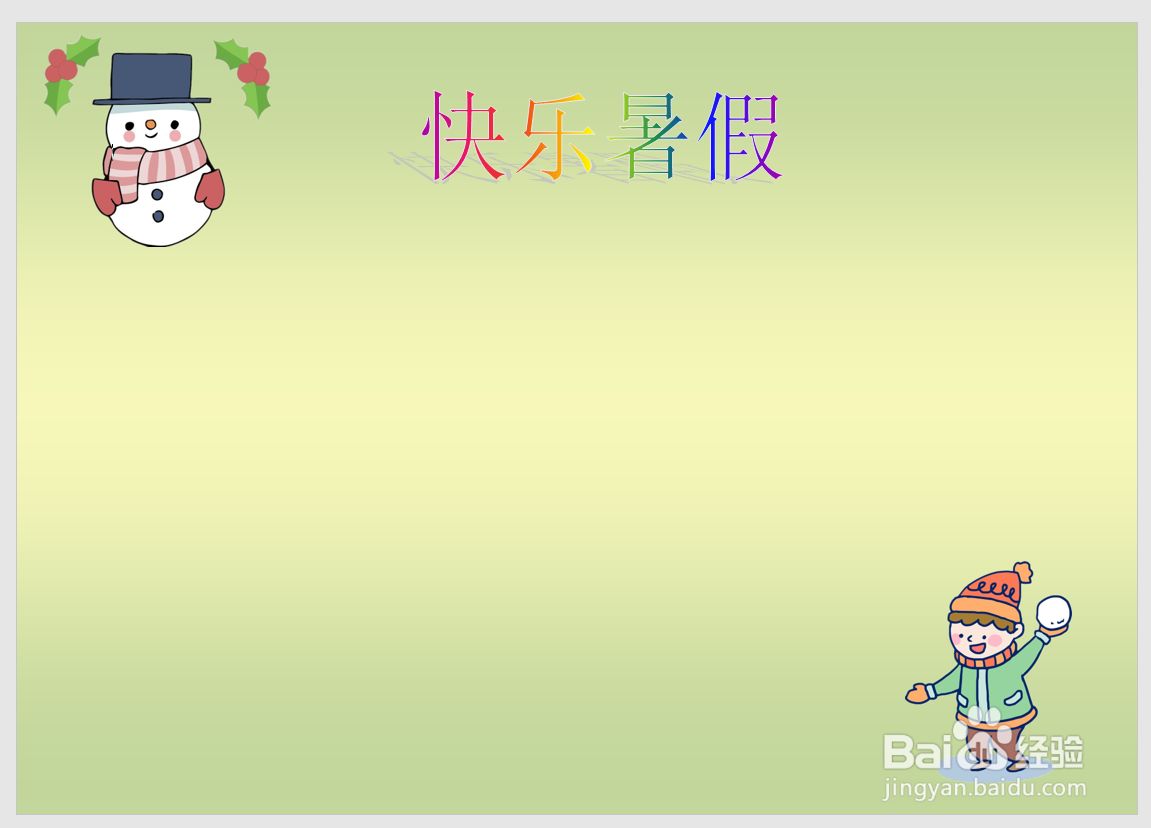
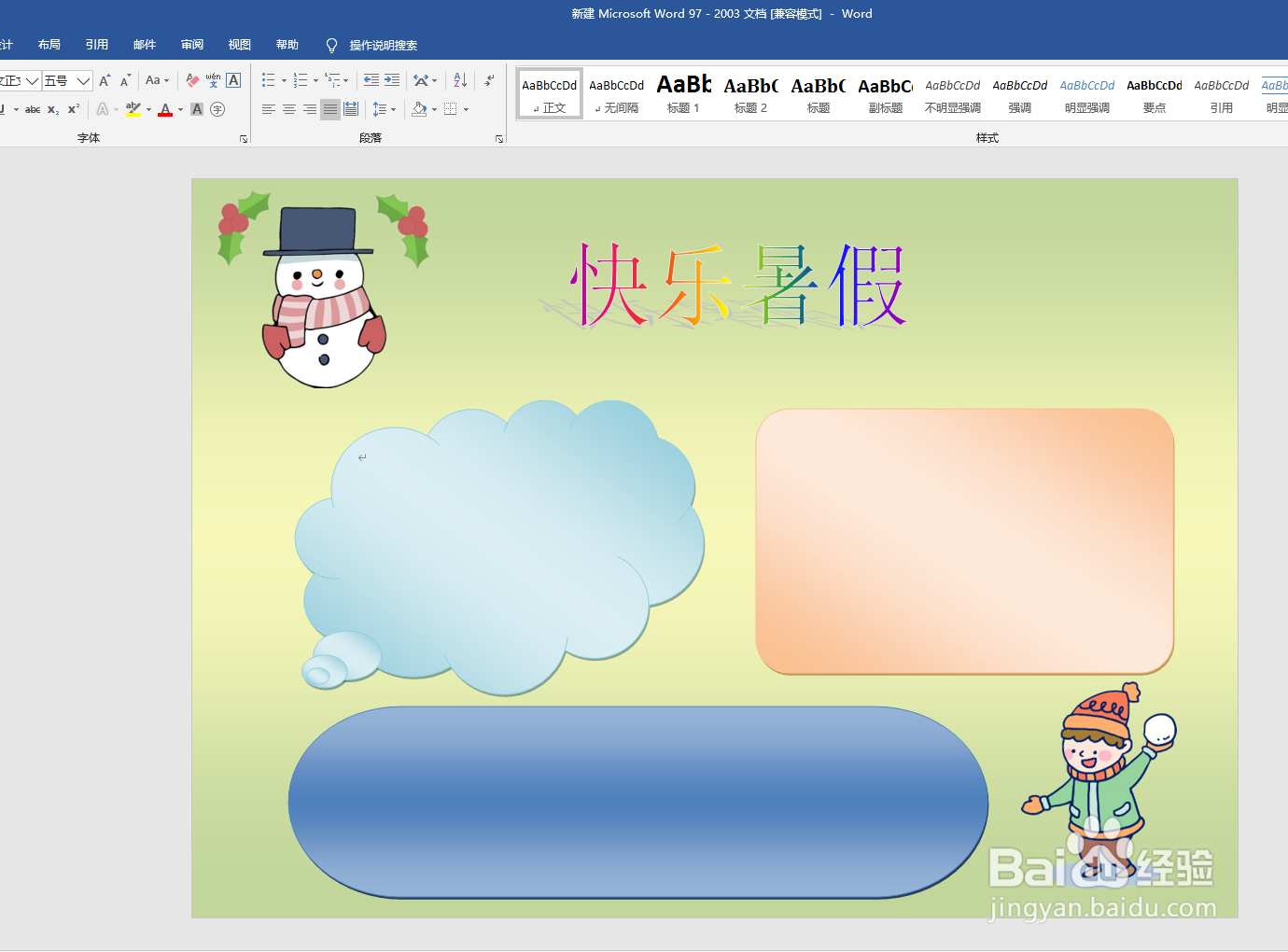
4、插入两个图片,一个雪人,一个儿童,分别更改一下环绕方式,放置在合适位置,如下图所示。

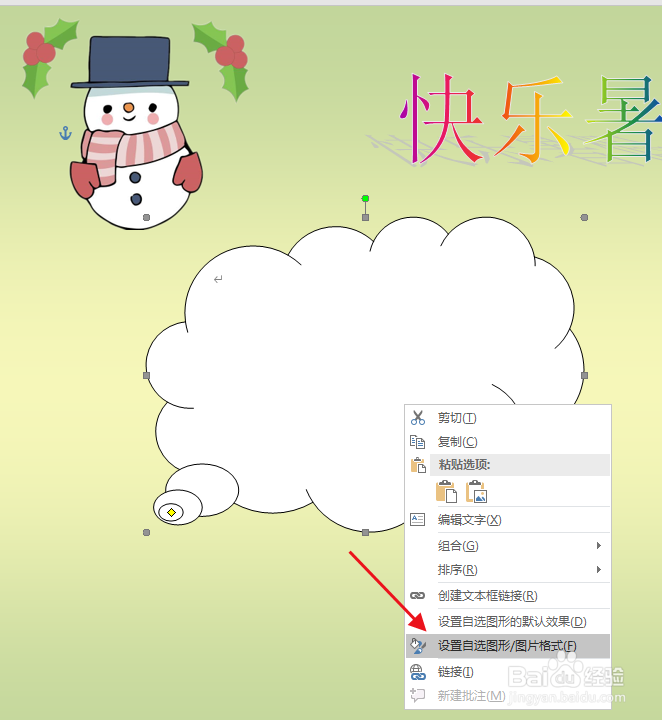
5、插入三个自选图形,然后分别设置一下环绕方式和填充颜色,调整到合适的大小。如下图所示。

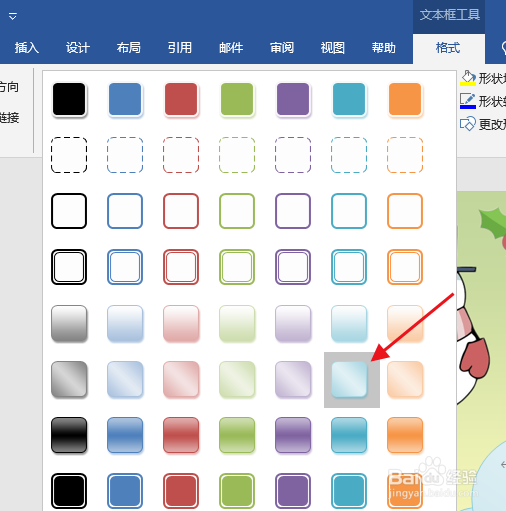

6、再输入自己想要表达的内容,就完成了。
时间:2026-05-01 17:57:47
1、新建一个word,设置一个渐变色的背景(或者插入一张简约、大小合适的图片作为背景。)。
2、将纸张方向改为横向,操作如下图所示。
3、然后,插入一个艺术字,要更改一下文字环绕方式,改为“浮于文字上方”,操作如下图所示。
4、插入两个图片,一个雪人,一个儿童,分别更改一下环绕方式,放置在合适位置,如下图所示。
5、插入三个自选图形,然后分别设置一下环绕方式和填充颜色,调整到合适的大小。如下图所示。
6、再输入自己想要表达的内容,就完成了。
