如何用ps制作星光字体

 时间:2026-02-14 15:05:28

1、新建文档,大小可以自己设置

如何用ps制作星光字体

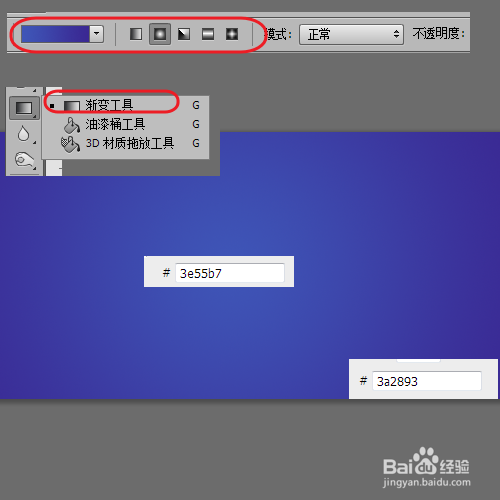
2、然后用渐变工具,在背景上拉出一个渐变的效果,颜色数值如图,模式为径向渐变
如何用ps制作星光字体

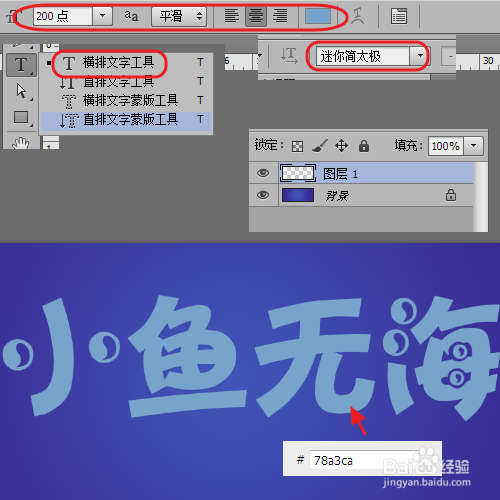
3、新建图层,使用横排文字工具,设置好字体、大小和颜色,在画布上输入想要的字
如何用ps制作星光字体

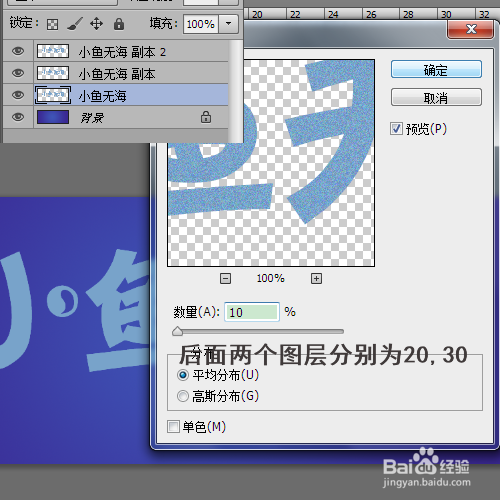
4、栅格化文字,然后复制两个文字图层

选择其中一个图层,在滤镜-杂色-添加杂色下,选择数量为10,对其他两个图层也同样操作,数量分别为20,30
如何用ps制作星光字体

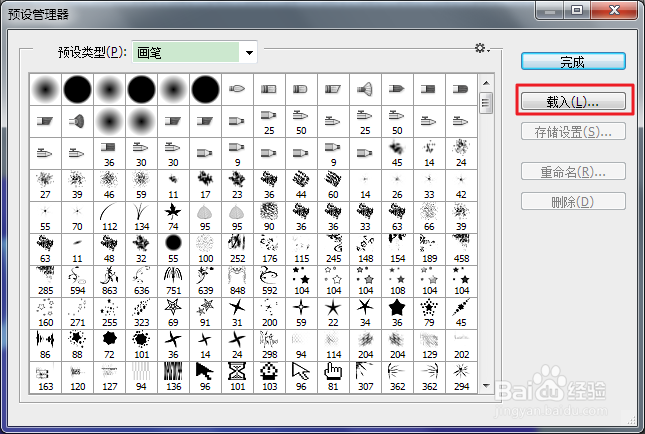
5、载入星光画笔,也可以使用ps自带的星星画笔

(笔刷下载见参考资料)

如何用ps制作星光字体

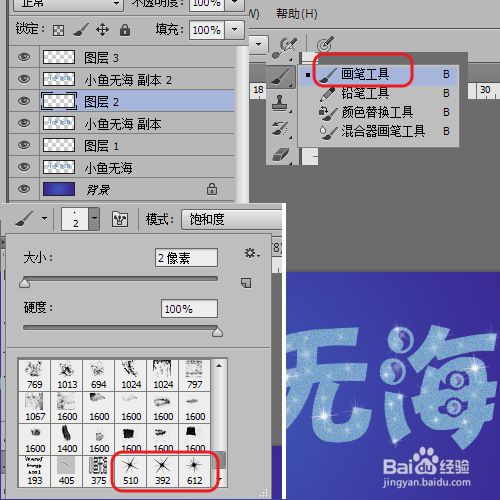
6、再新建3个图层,分配给不同的文字图层,是用来画星星的

如何用ps制作星光字体

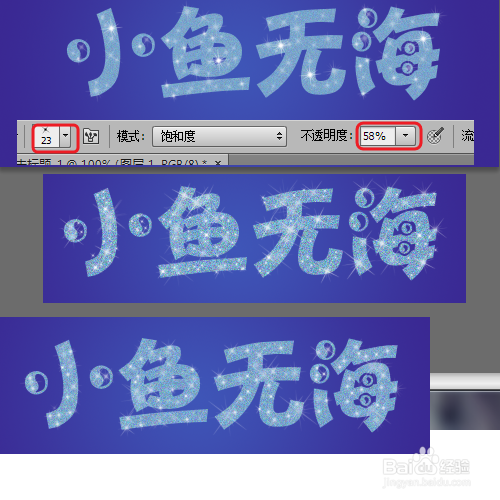
7、更改画笔的大小不透明度,在三个图层上分别绘制星星

如何用ps制作星光字体

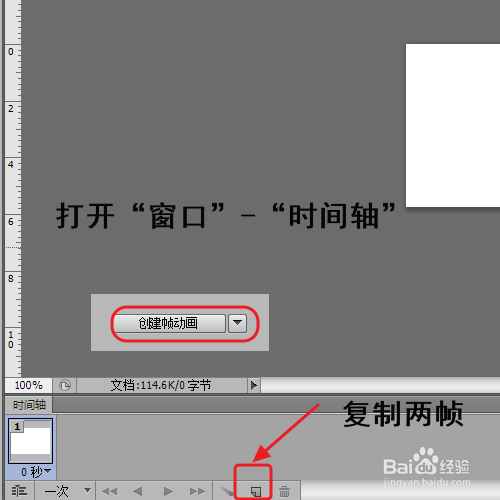
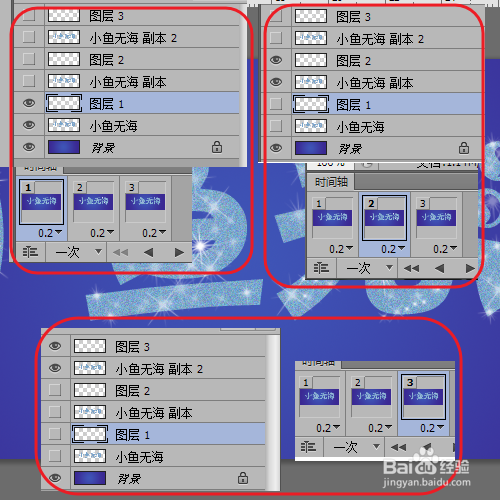
8、打开窗口-时间轴,选择创建帧动画,再复制两帧

如何用ps制作星光字体

9、将这三帧分配给不同的三个文字图层和星光图层,延迟时间设为0.2s

如何用ps制作星光字体

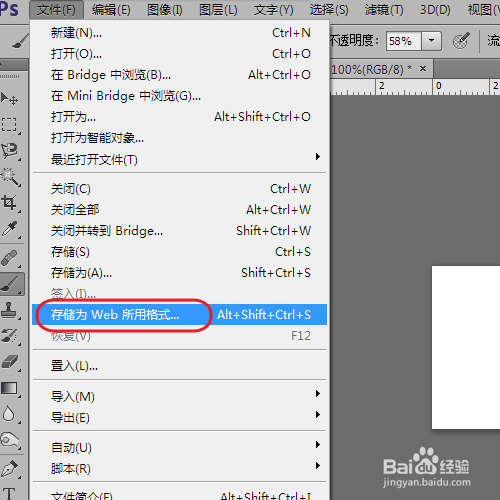
10、最后保存为web所用格式就可以了

如何用ps制作星光字体

11、效果

如何用ps制作星光字体

  • 用Photoshop打造“动物毛发文字效果”
  • PS教程:旋转扭曲怎么使用了?
  • 如何用PS设计纹理图案
  • 如何使用PS制作三角形形状
  • 偏色严重的照片该如何处理?
  • 热门搜索
    护照类型p是什么意思 梦寐以求是什么意思 指数基金是什么意思 二八定律是什么意思 无法无天的意思 不苟言笑是什么意思 囫囵吞枣是什么意思 下家是什么意思 汽车上牌需要什么资料 观致8什么时候上市