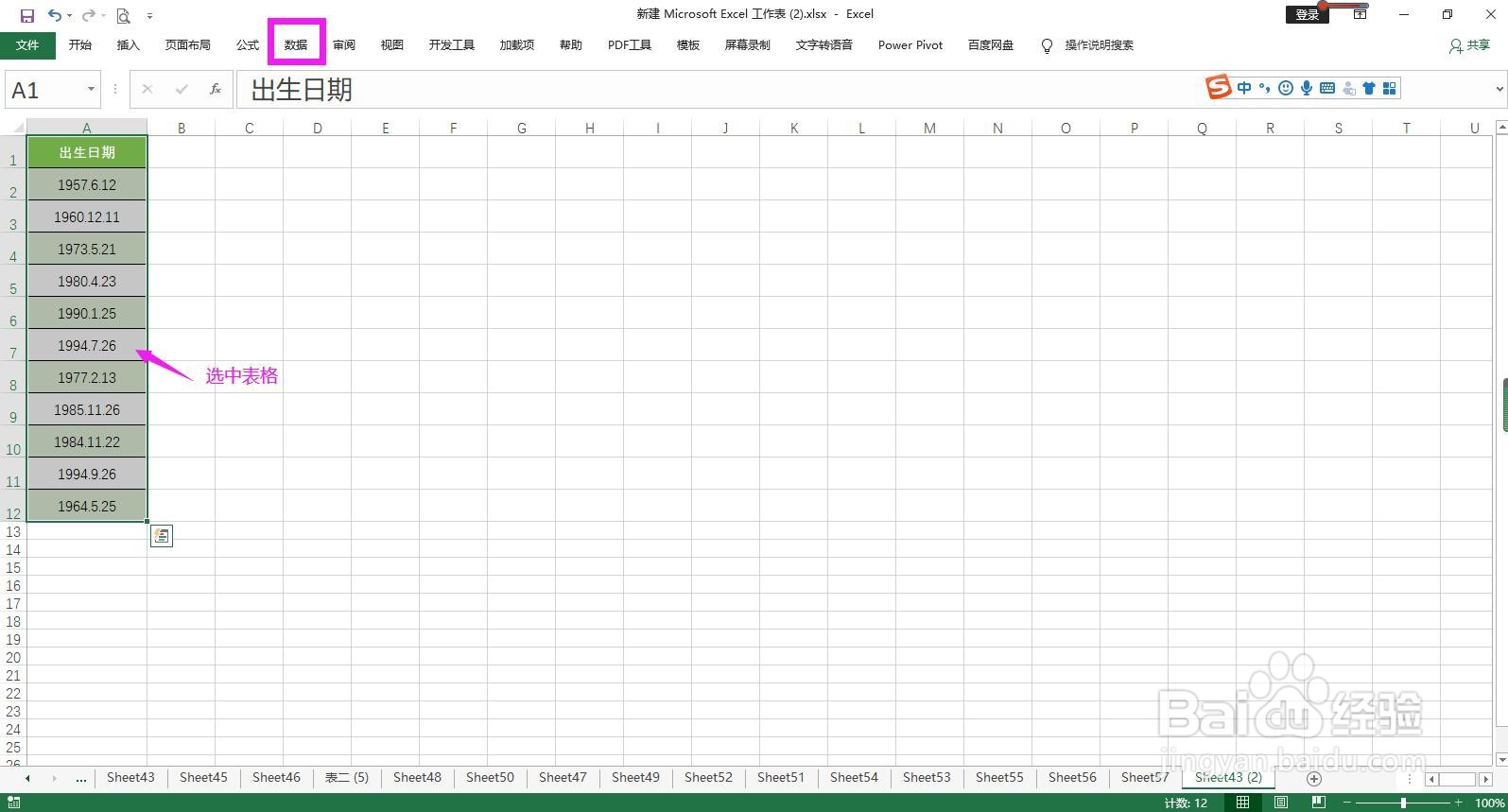
1、选中表格,点击上方菜单栏上的“数据”。
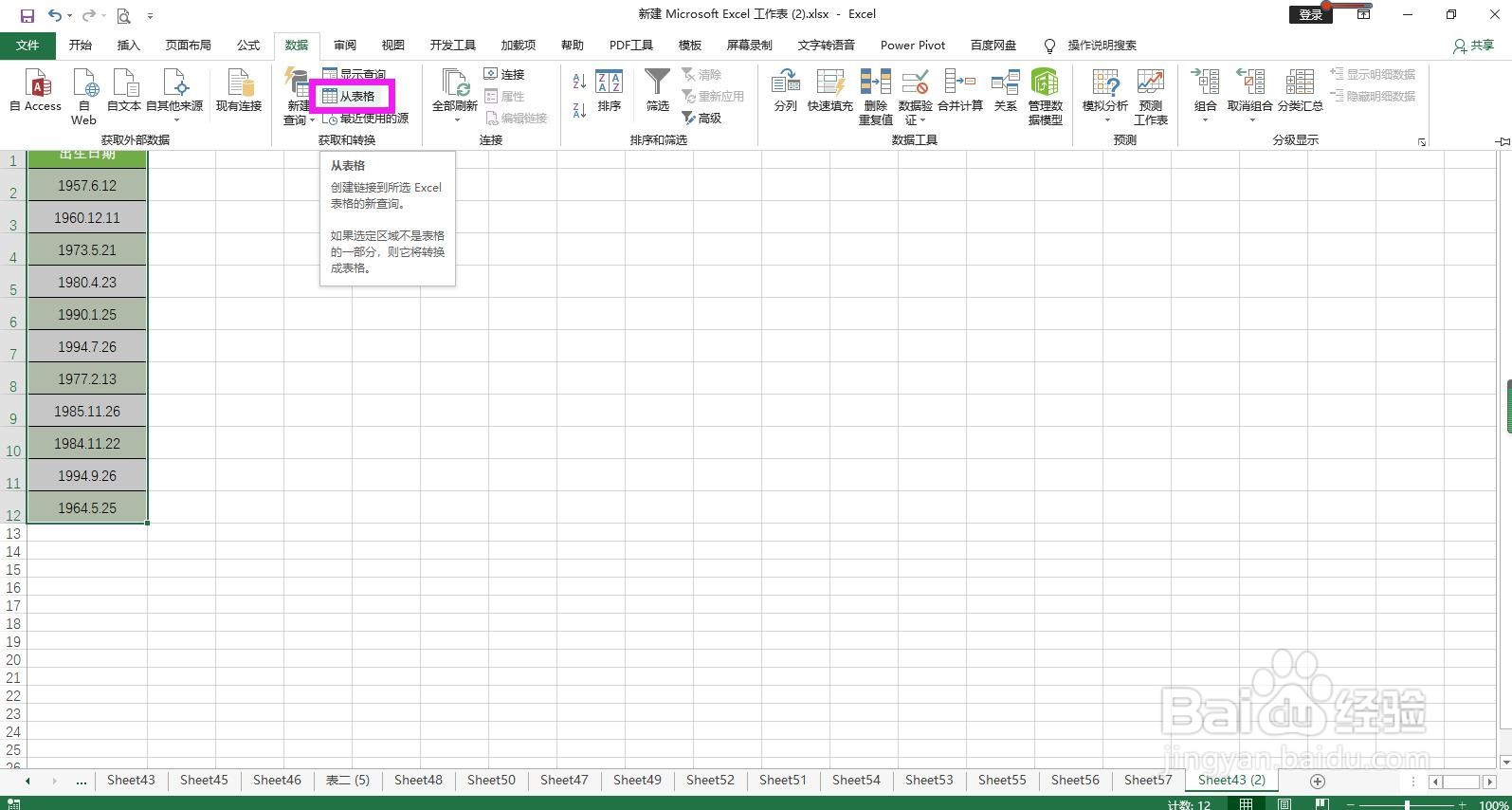
2、在数据菜单下点击获取和转换命令组区域的“从表格”。
3、在弹出的创建表对话框中勾选“表包含标题”,点击确定按钮,将数据加载到PowerQuery编辑器。

4、在编辑器中点击添加列菜单下的自定义列,弹出自定义列对话框。
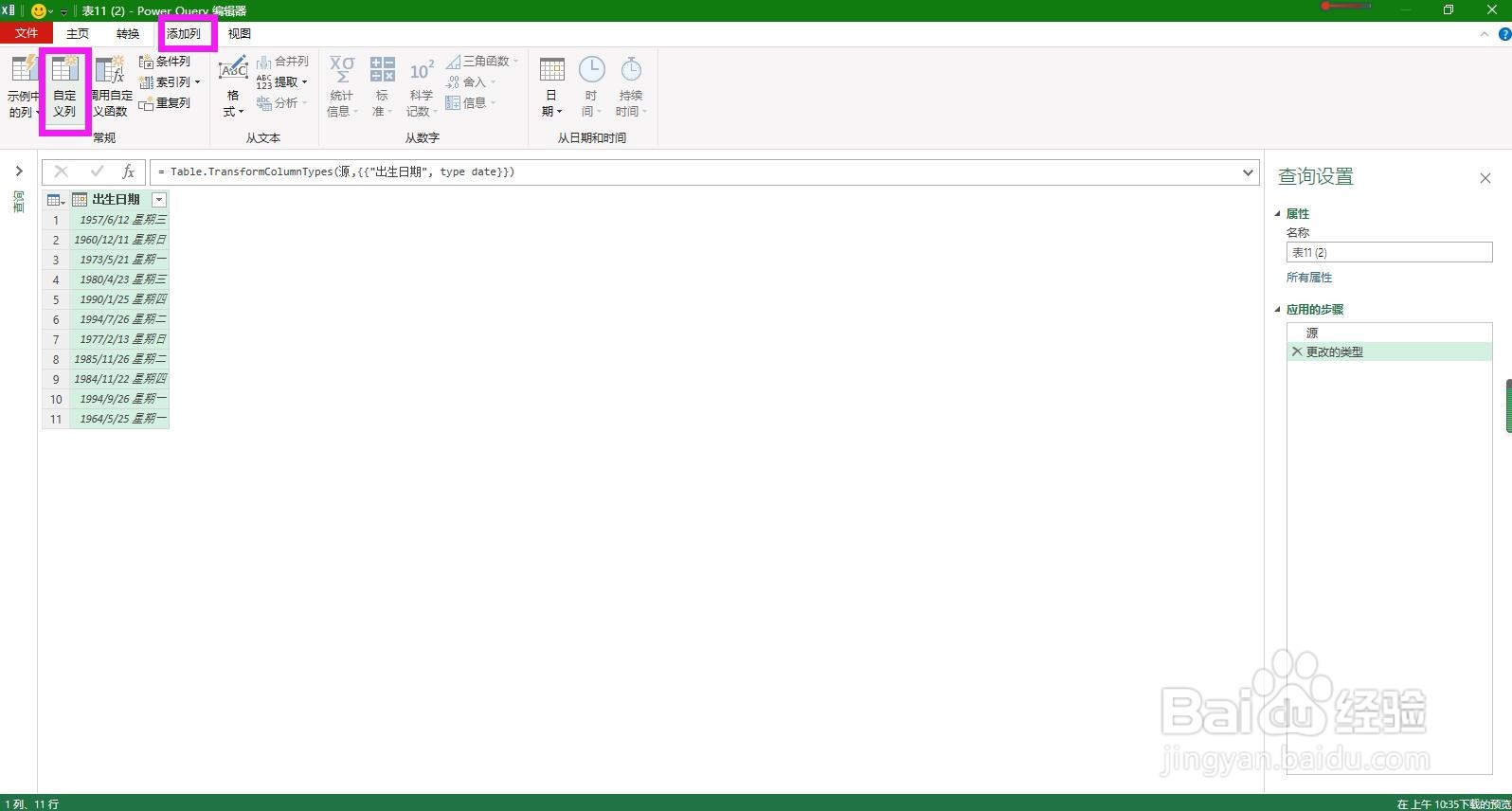
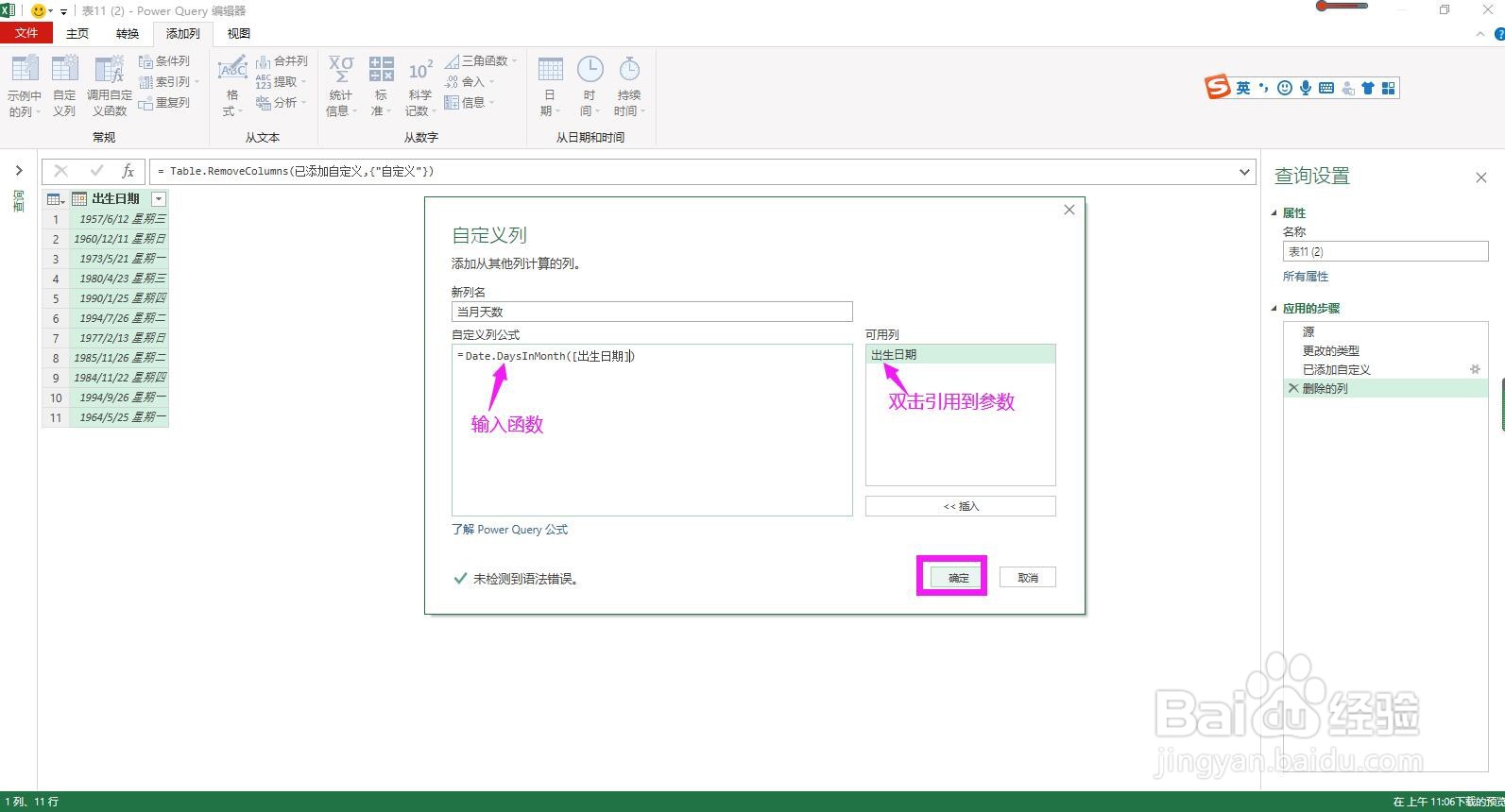
5、在对话框中“新列名”的下面输入列标题,然后在公式下面输入=Date.DaysInMonth(),在“可用列”下面双击日期所在列的列标题,将其引用到参数中,点击确定按钮,即可批量获取所有日期所在月份的天数。

时间:2026-04-22 10:59:56
1、选中表格,点击上方菜单栏上的“数据”。
2、在数据菜单下点击获取和转换命令组区域的“从表格”。
3、在弹出的创建表对话框中勾选“表包含标题”,点击确定按钮,将数据加载到PowerQuery编辑器。
4、在编辑器中点击添加列菜单下的自定义列,弹出自定义列对话框。
5、在对话框中“新列名”的下面输入列标题,然后在公式下面输入=Date.DaysInMonth(),在“可用列”下面双击日期所在列的列标题,将其引用到参数中,点击确定按钮,即可批量获取所有日期所在月份的天数。
