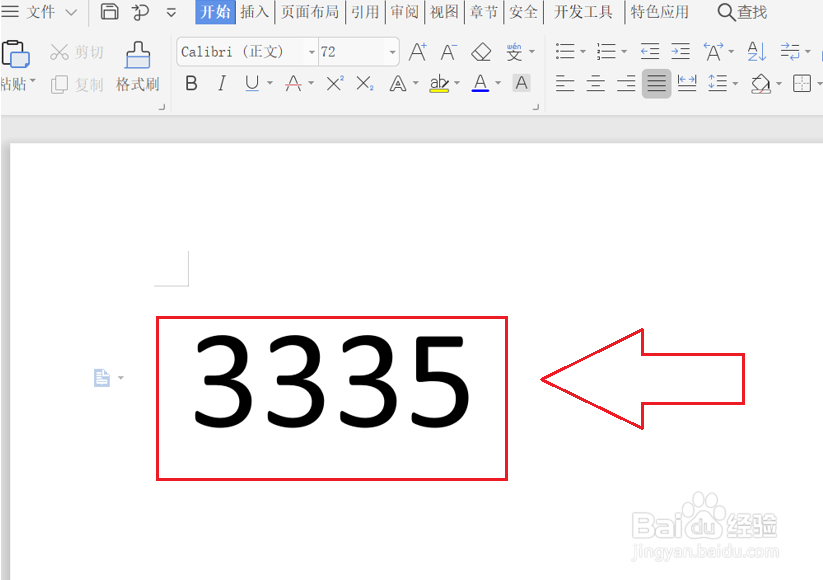
1、第一步,首先打开电脑,然后点击Word文档进入,在文档中输入3335。
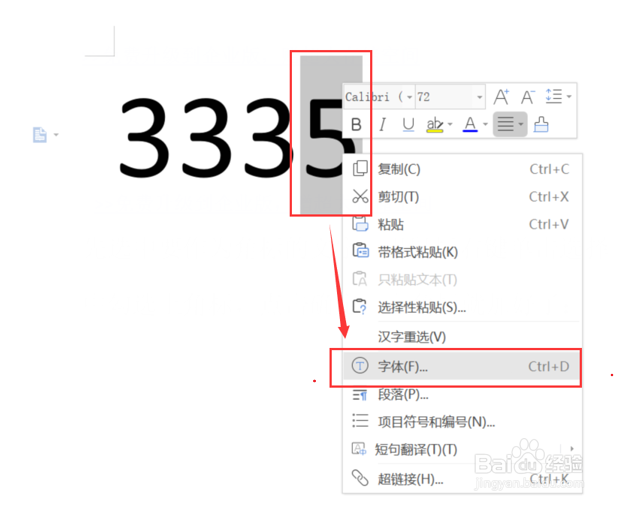
2、第二步,用鼠标选中“5”,在”5″的右键选择字体。
3、第三步,出现的对话框中我们找到“上标”,然后点击确定。
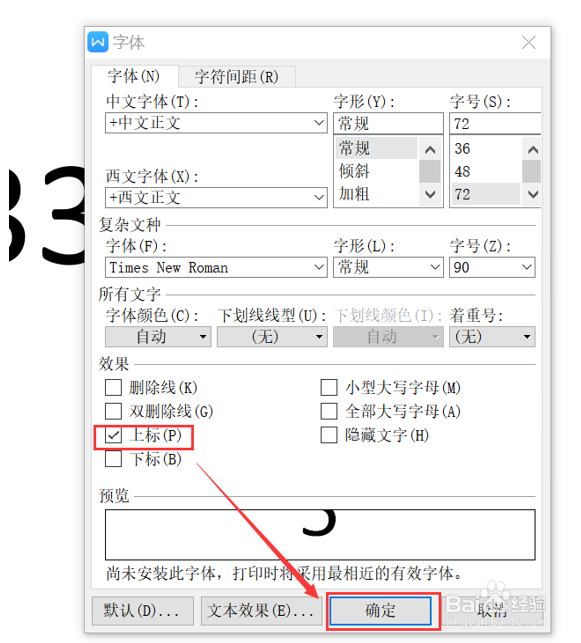
4、第四步,先选中要作为角标的文字,用鼠标右键单击选择【字体】,在弹出的对话框中勾选上角标,点击确定。

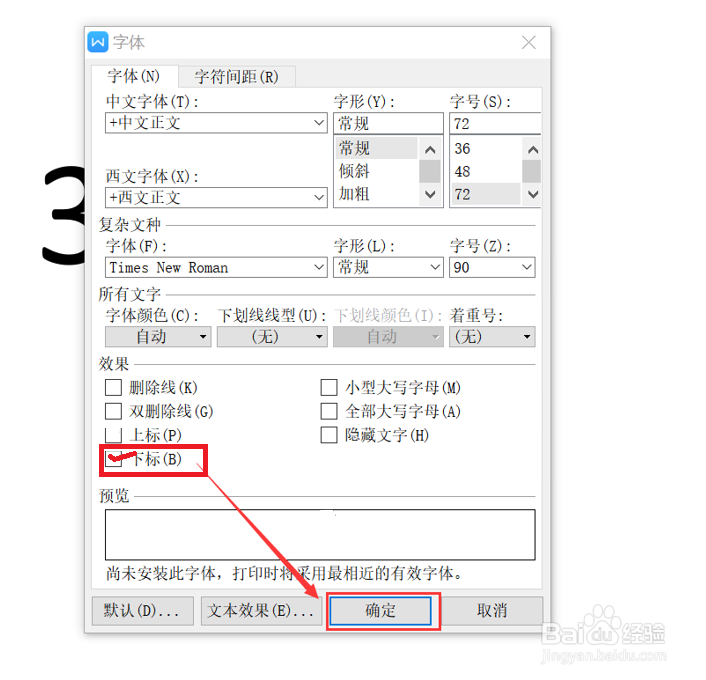
5、第五步,在对话框中,点击勾选对话框中的下角标,然后点击确认。
时间:2026-04-28 05:30:01
1、第一步,首先打开电脑,然后点击Word文档进入,在文档中输入3335。
2、第二步,用鼠标选中“5”,在”5″的右键选择字体。
3、第三步,出现的对话框中我们找到“上标”,然后点击确定。
4、第四步,先选中要作为角标的文字,用鼠标右键单击选择【字体】,在弹出的对话框中勾选上角标,点击确定。
5、第五步,在对话框中,点击勾选对话框中的下角标,然后点击确认。
