ps怎么把图片调节得更加鲜艳

 时间:2026-02-13 07:24:08

1、打开一张要调节的图片,再复制一层。

ps怎么把图片调节得更加鲜艳

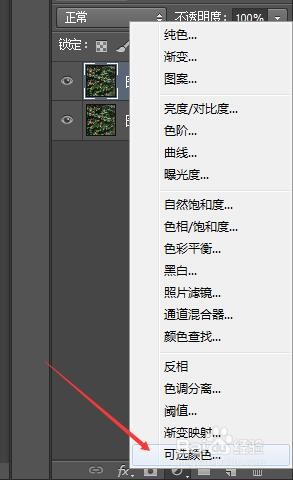
2、然后点击【创新新的填充或调整图层】,选择【自然饱和度】。

ps怎么把图片调节得更加鲜艳

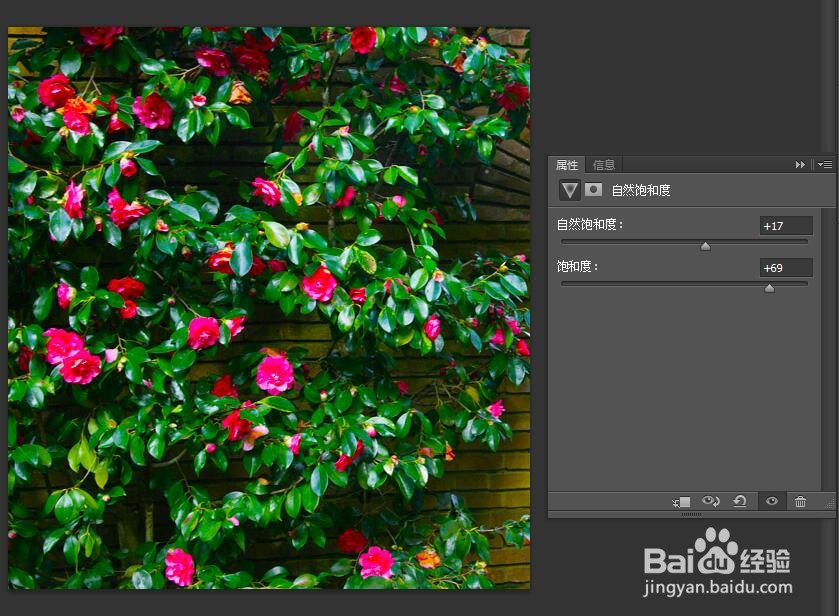
3、在跳出来的属性框里,把自然饱和度和饱和度都向右调节,颜色就会变色越来越鲜艳了。
ps怎么把图片调节得更加鲜艳

4、同样是点击【创新新的填充或调整图层】,选择【色相/饱和度】。

ps怎么把图片调节得更加鲜艳

5、然后调节色相和饱和度,明度保持不变。

一边观察一边调节即可。

ps怎么把图片调节得更加鲜艳

6、另外也可以在【创建新的填充或调整图层】里选择【可选颜色】。

ps怎么把图片调节得更加鲜艳

7、由于图片上主要分为绿色和红色,所以在调节的时候先选择红色来调节。

一边调节一边观察图片的色彩变化。

ps怎么把图片调节得更加鲜艳

8、然后再选择一次【可选颜色】,这次主要针对图片上的叶子,所以选择绿色来调节。

同样是一边调节一边观察图片色彩的变化,直到满意为止。

ps怎么把图片调节得更加鲜艳

  • 口袋妖怪官方赠送的精灵怎么得到
  • 口袋妖怪黑2宝宝丁怎样获得?
  • 造梦西游4 小白龙过关卡桃花谷
  • 口袋妖怪白金魔尼尼怎样得
  • 口袋妖怪蛇纹木二周目第一关攻略
  • 热门搜索
    新迎燕空调怎么样 淋巴结节怎么消除 考试总结怎么写 遇到困难怎么办 按键精灵怎么设置循环 手机内存不足怎么清理 车载导航怎么升级 学籍认证怎么弄 万博app怎么下载 溃疡怎么办