如何使用Photoshop将照片中人物的双腿变修长

 时间:2026-04-23 06:44:58

给大家讲解一下如何使用Photoshop,将照片中人物的双腿变修长。

如何使用Photoshop将照片中人物的双腿变修长

工具/原料

电脑一台

Photoshop软件

方法/步骤

使用快捷键Ctrl+O打开图片素材。
如何使用Photoshop将照片中人物的双腿变修长

使用快捷键Ctrl+J复制图层,得到图层1.

如何使用Photoshop将照片中人物的双腿变修长

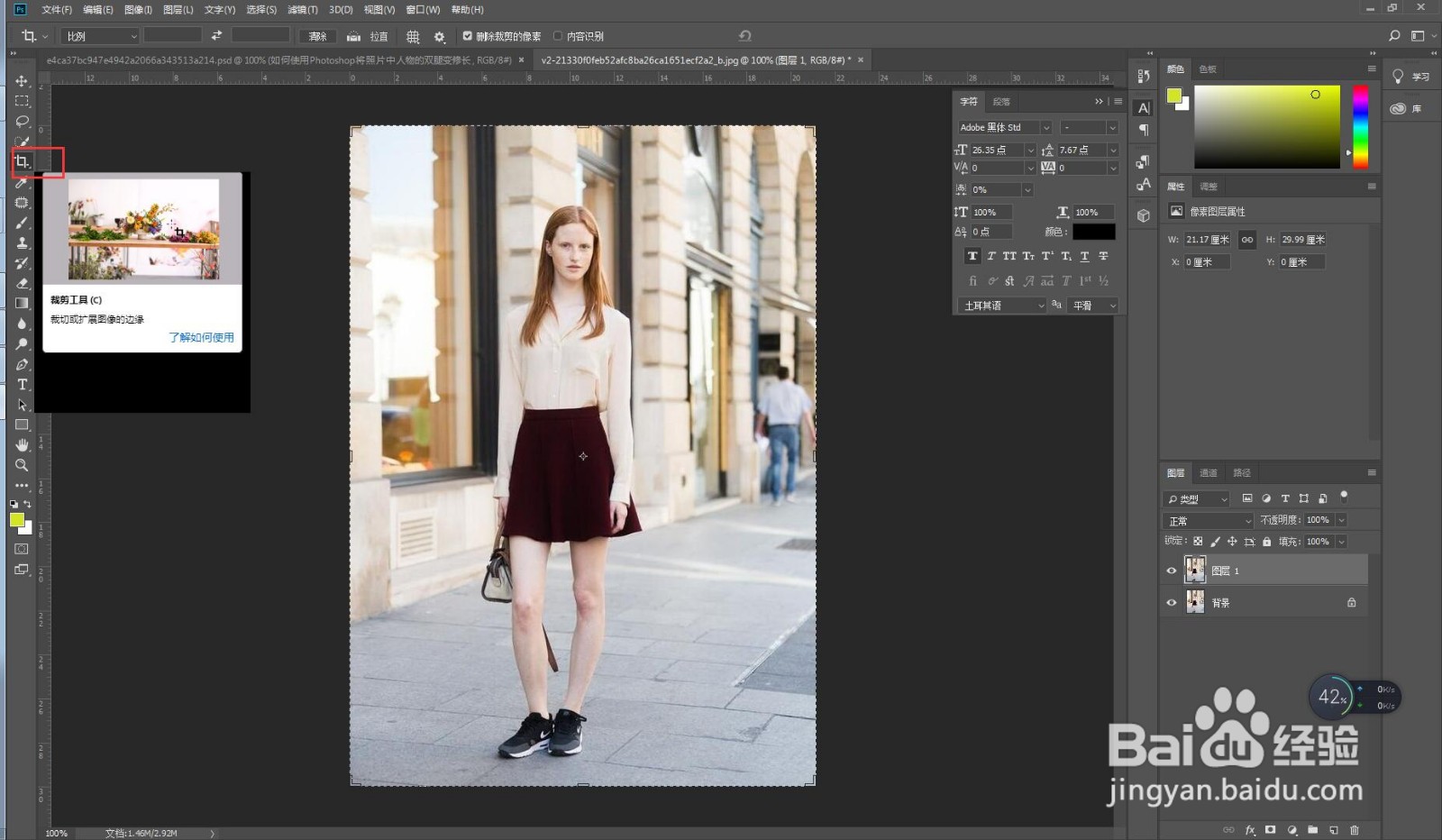
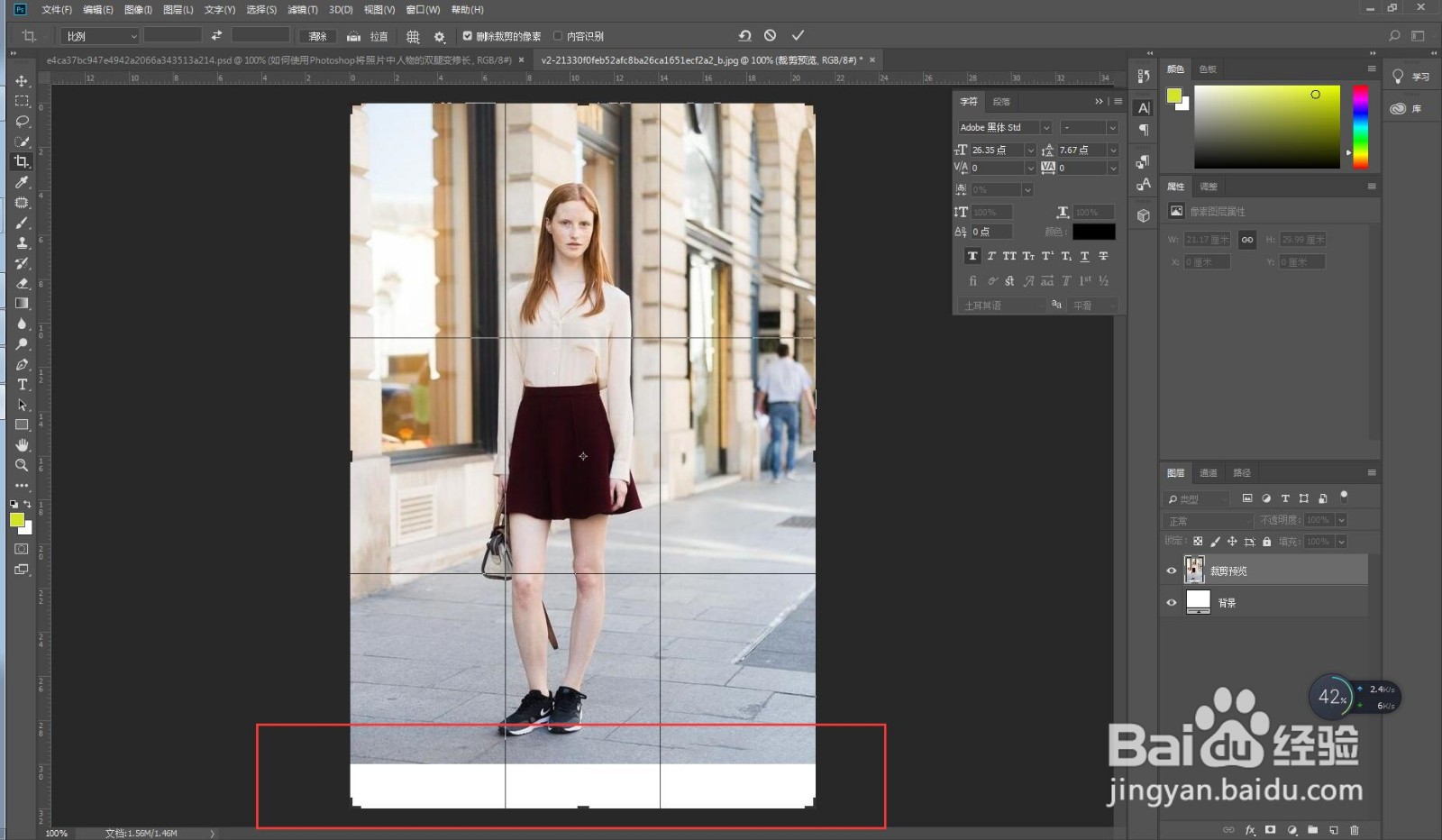
回到左侧工具栏,选择裁剪工具,将图片底部适当拉长一部分。

如何使用Photoshop将照片中人物的双腿变修长

如何使用Photoshop将照片中人物的双腿变修长

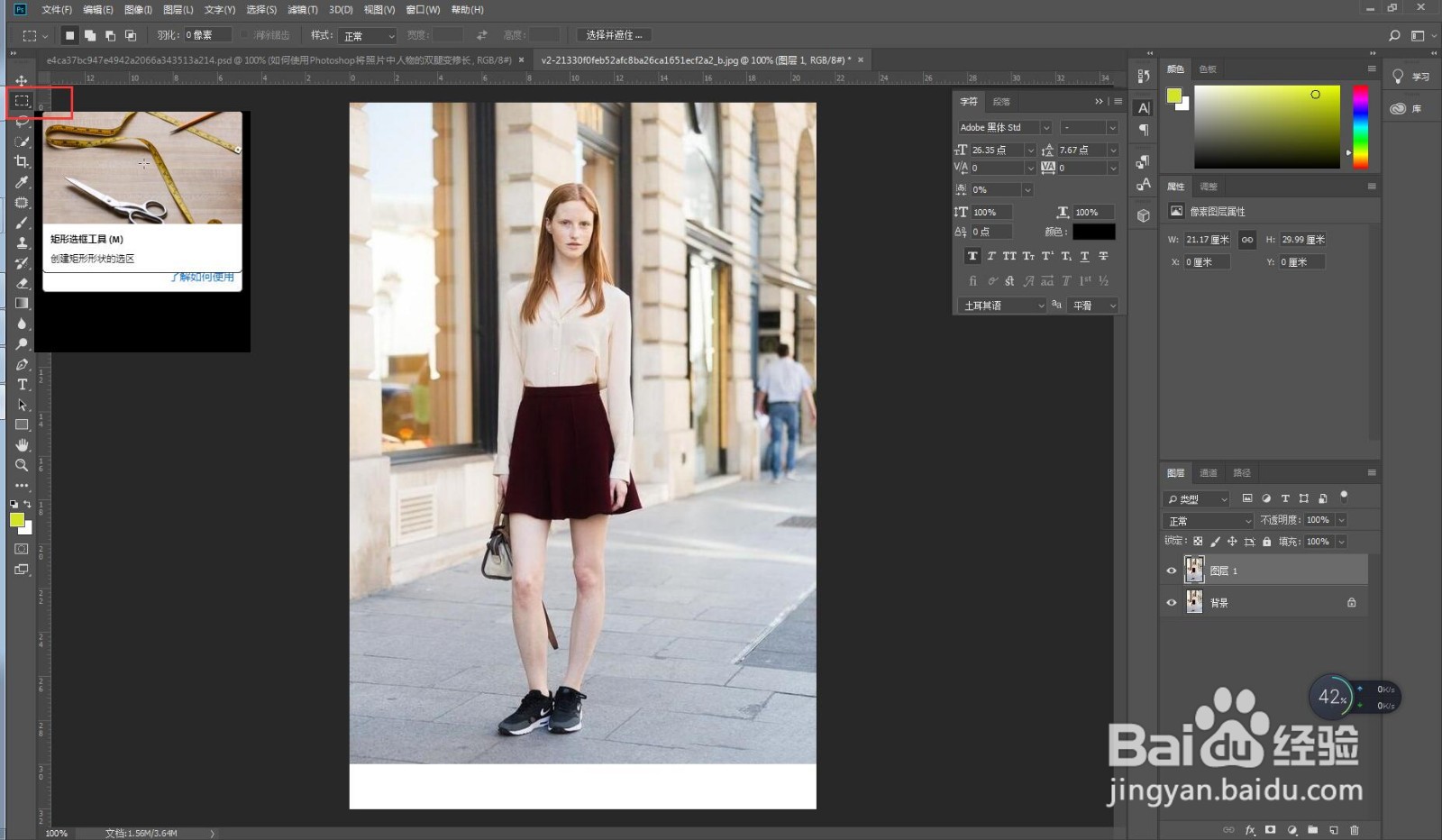
回到左侧工具栏,选择矩形选框工具,从膝盖选到图片底部,再使用快捷键Ctrl+J复制一层。
如何使用Photoshop将照片中人物的双腿变修长

如何使用Photoshop将照片中人物的双腿变修长

如何使用Photoshop将照片中人物的双腿变修长

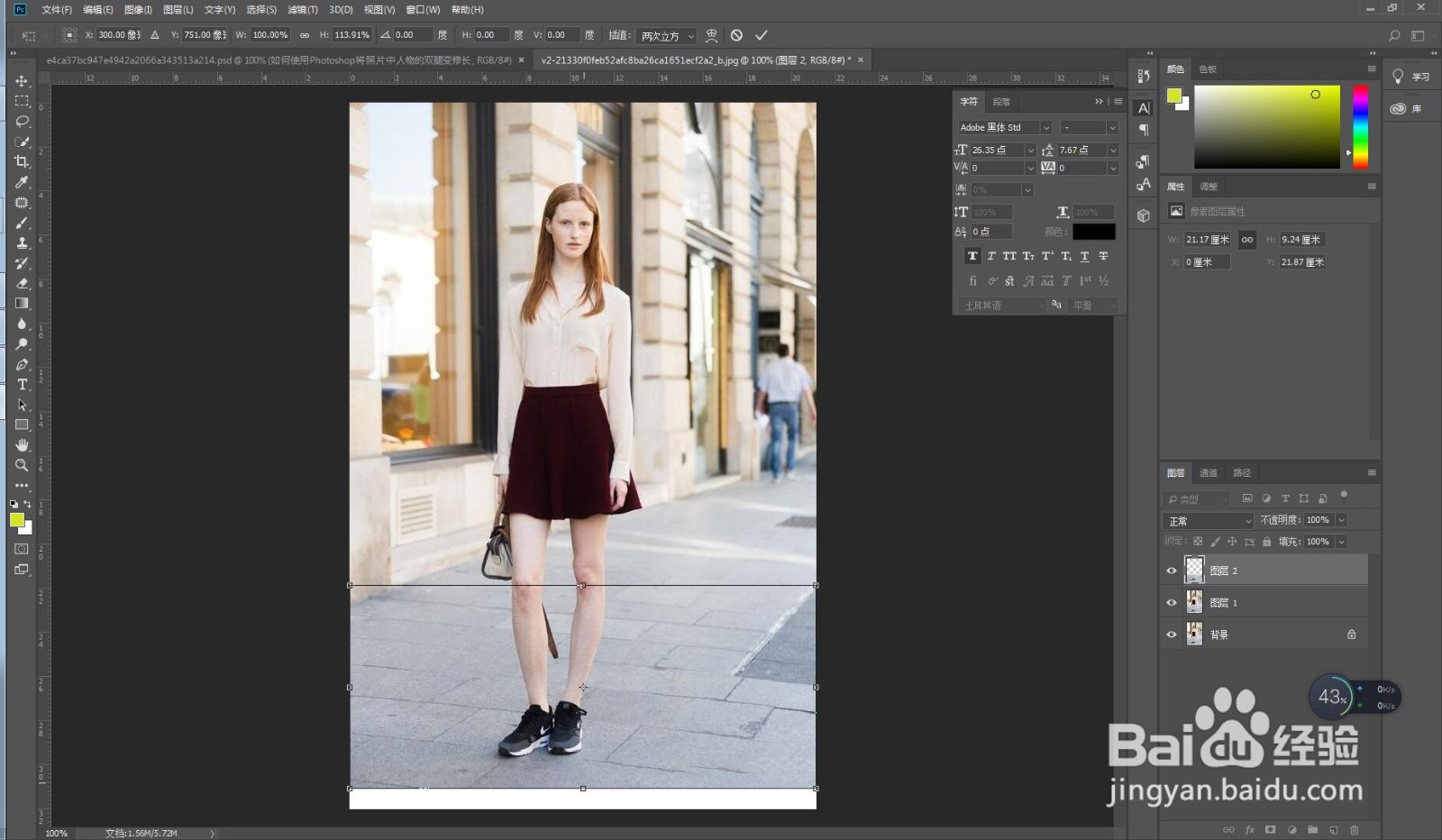
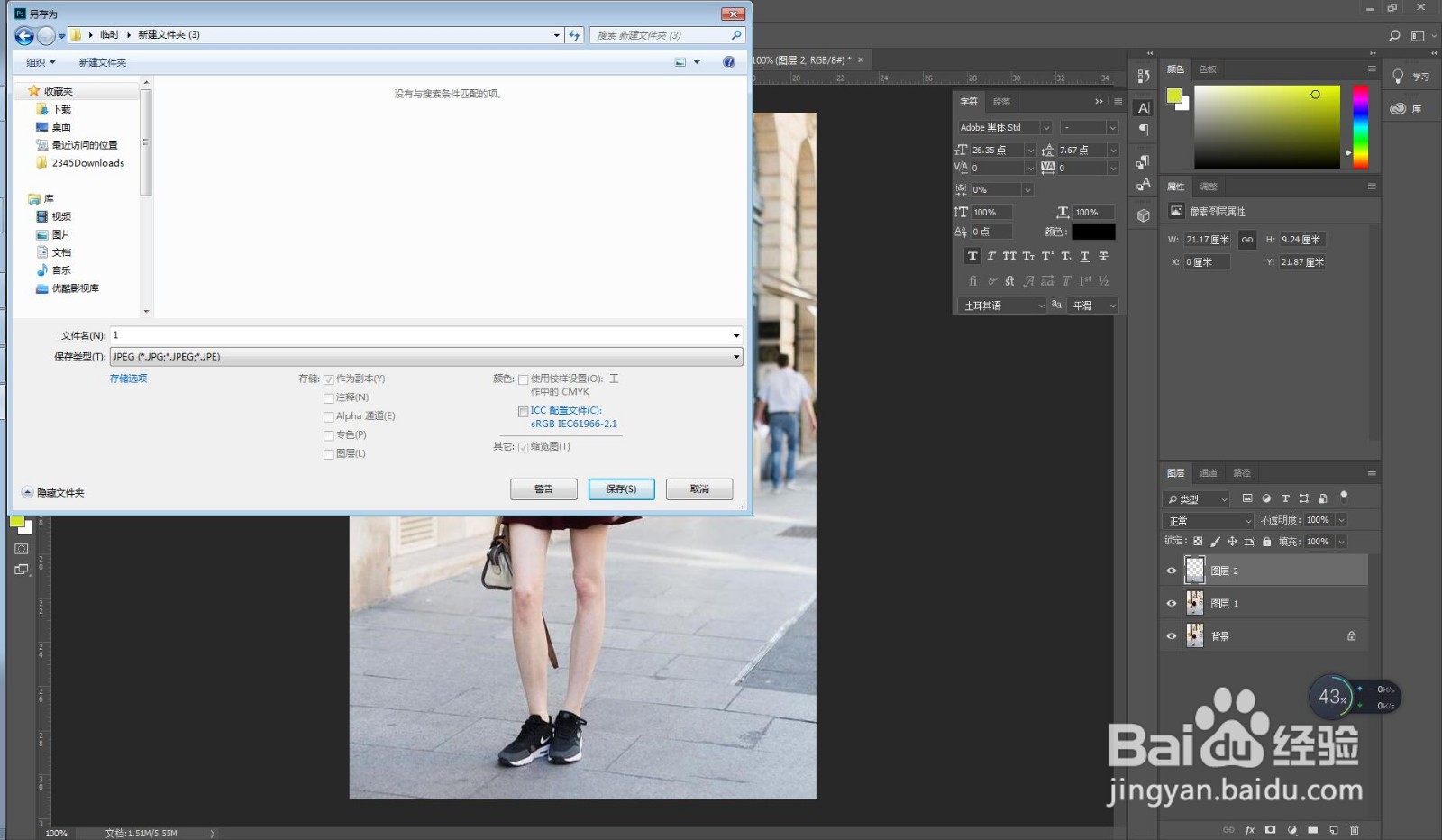
选择新图层,使用快捷键Ctrl+T自由变换,把选框往下拉到合适位置。

如何使用Photoshop将照片中人物的双腿变修长

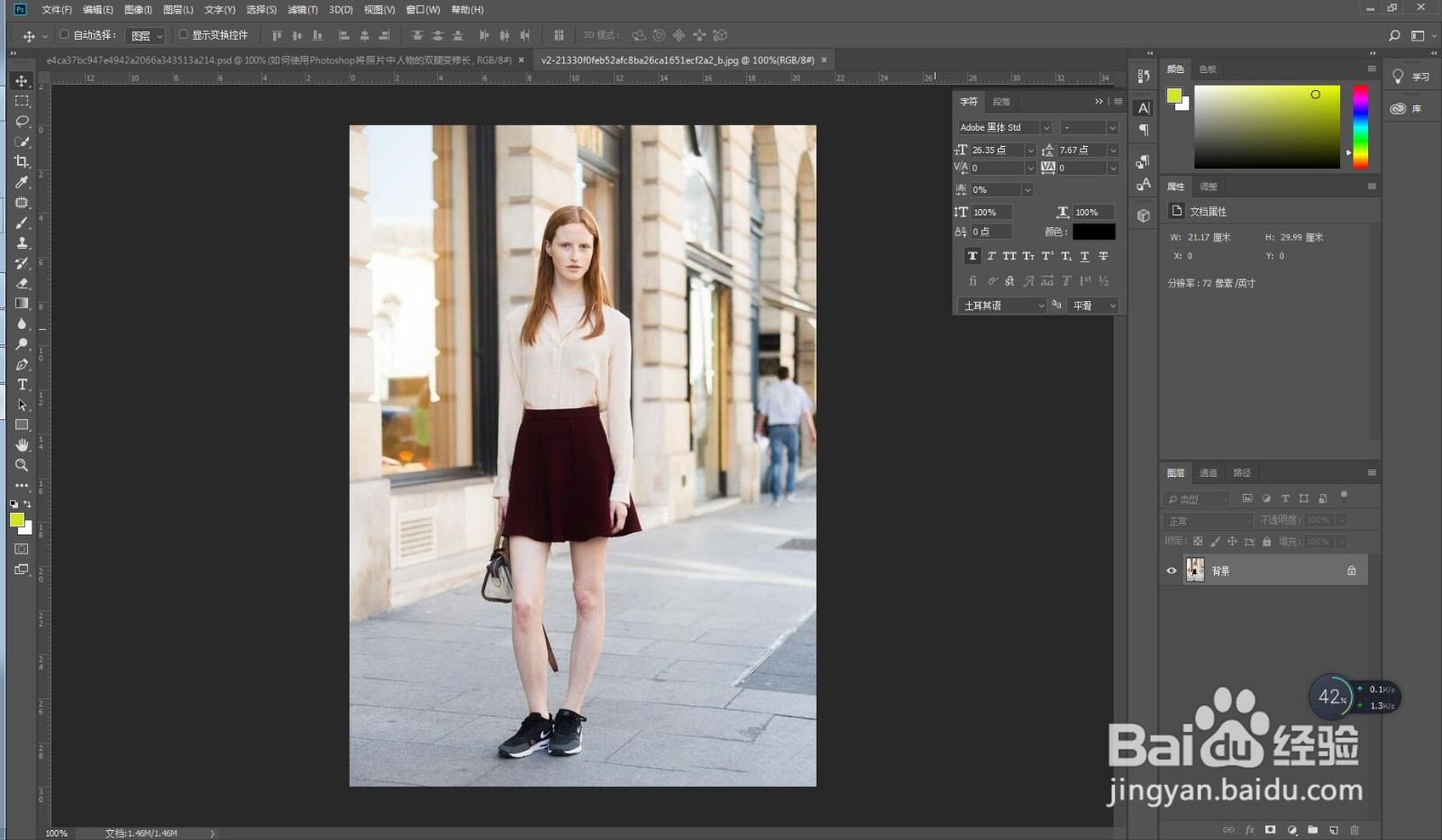
使用快捷键ctrl+shift+S保存图片,保存格式为JPG,最终效果如下。
如何使用Photoshop将照片中人物的双腿变修长

如何使用Photoshop将照片中人物的双腿变修长

注意事项

希望可以帮助到您。

  • 橙光游戏字体如何切换的问题
  • ps如何将多张图片组合在一起?
  • PS如何将图片转成铅笔画?
  • 摩尔庄园在哪获取独角兽套装
  • ps修改图片比例不变形
  • 热门搜索
    广西南宁旅游 bin文件怎么安装 丽江旅游团 凉拌海带丝怎么做好吃 盈通显卡怎么样 假如时间可以倒流作文 皮卡堂怎么刷金卡 北京旅游景点地图 月经期可以运动吗 高原山地气候特点