思维导图怎么放在一个PDF中?

 时间:2026-05-07 20:03:20

1、进入PDF快转官网,点击下载按钮下载并安装。

思维导图怎么放在一个PDF中?

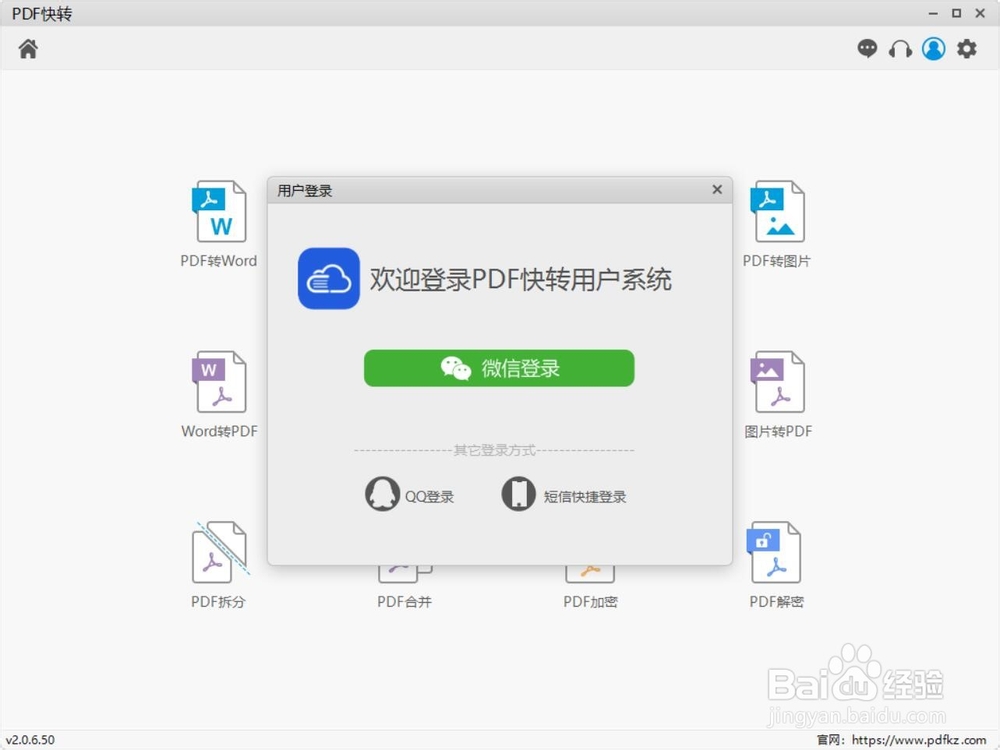
2、打开安装好的软件,点击登录即可享受免费版的转换。

思维导图怎么放在一个PDF中?

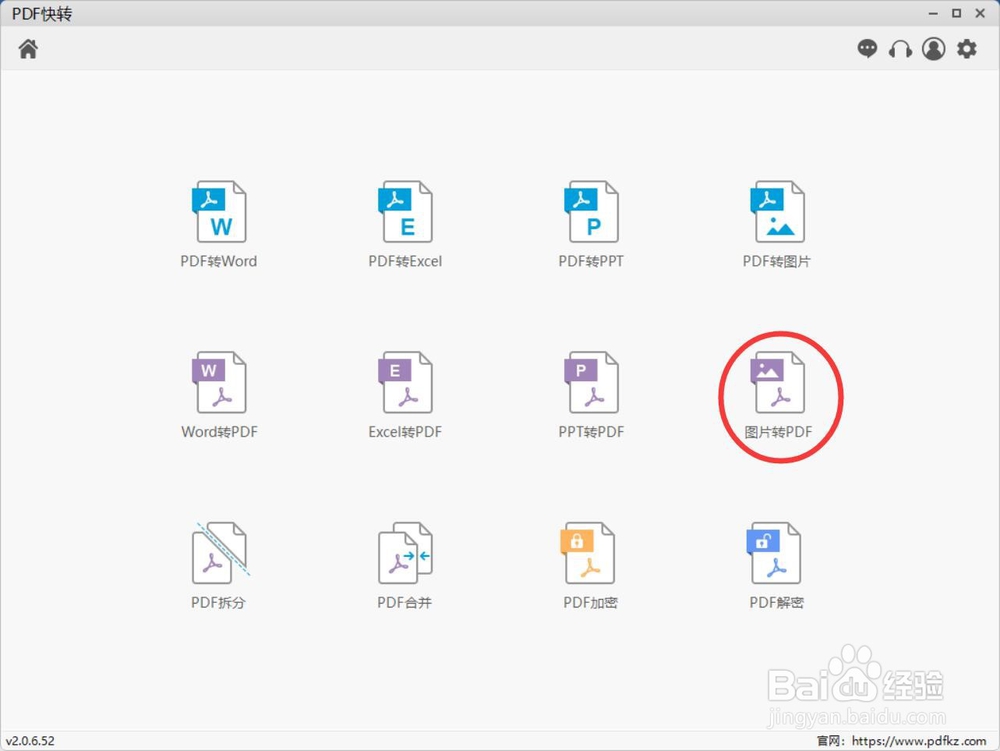
3、点击选择【图片转PDF】的功能。

思维导图怎么放在一个PDF中?

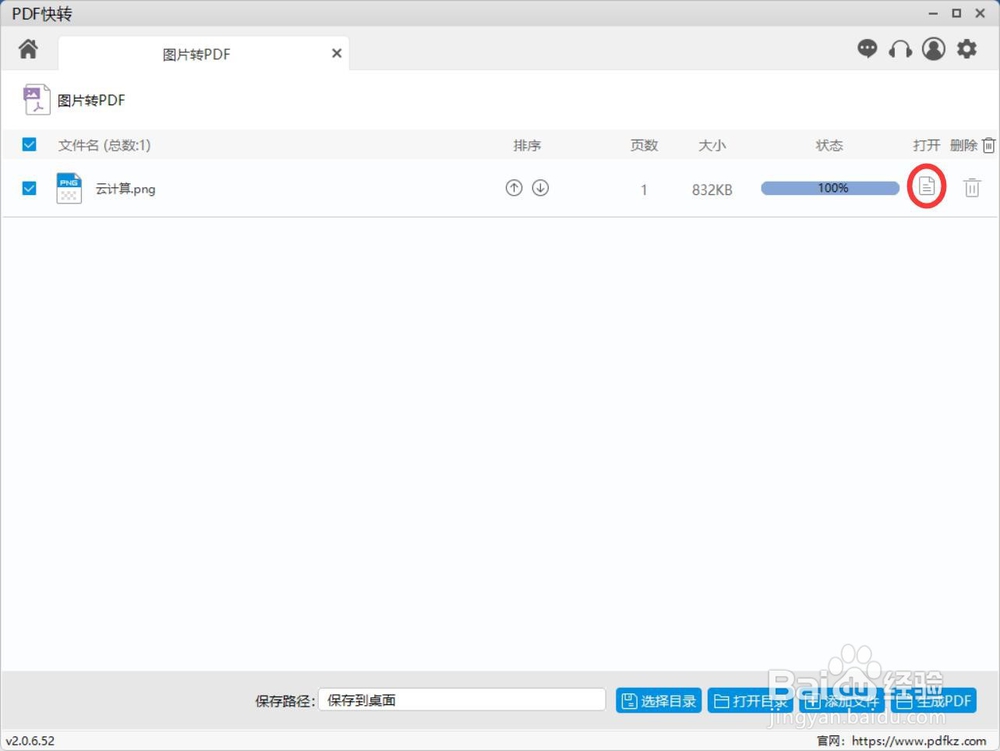
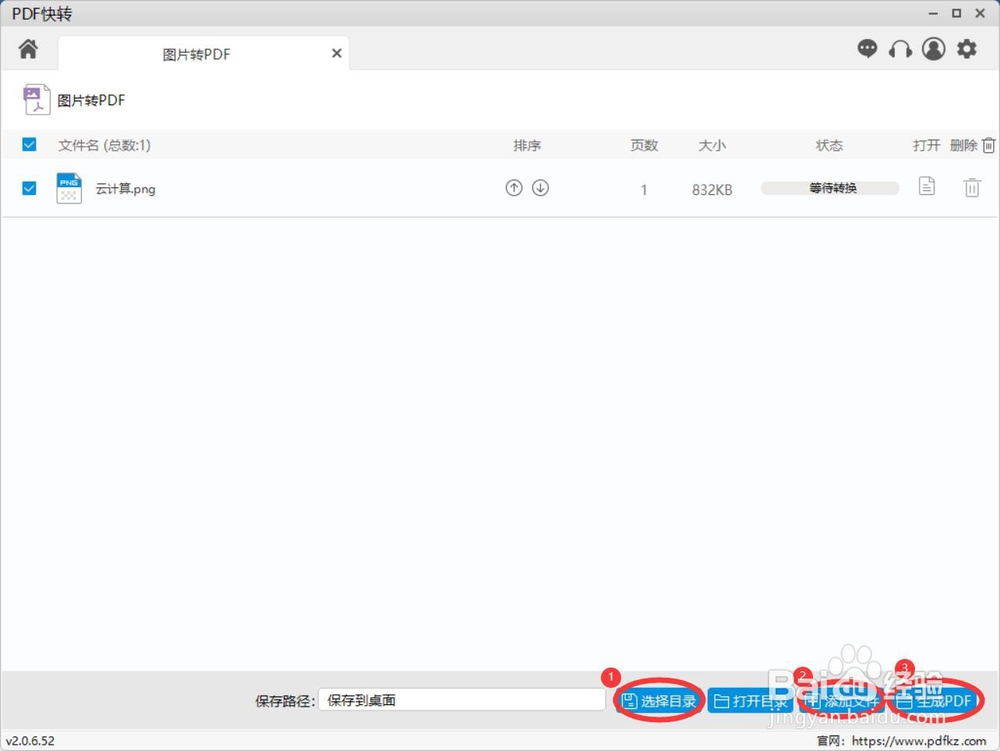
4、首先点击选择你要保存的位置,其次点击添加需要转换的图片,最后点击【生成PDF】按钮开始转换。
思维导图怎么放在一个PDF中?

5、转换完毕之后,点击【打开】按钮即可查看转换成功的文件。

思维导图怎么放在一个PDF中?

6、如果需要转换的文件很多,在选择添加文件时,可以利用快捷键【Ctrl+鼠标左键】任意添加多张图片进行转换。

思维导图怎么放在一个PDF中?

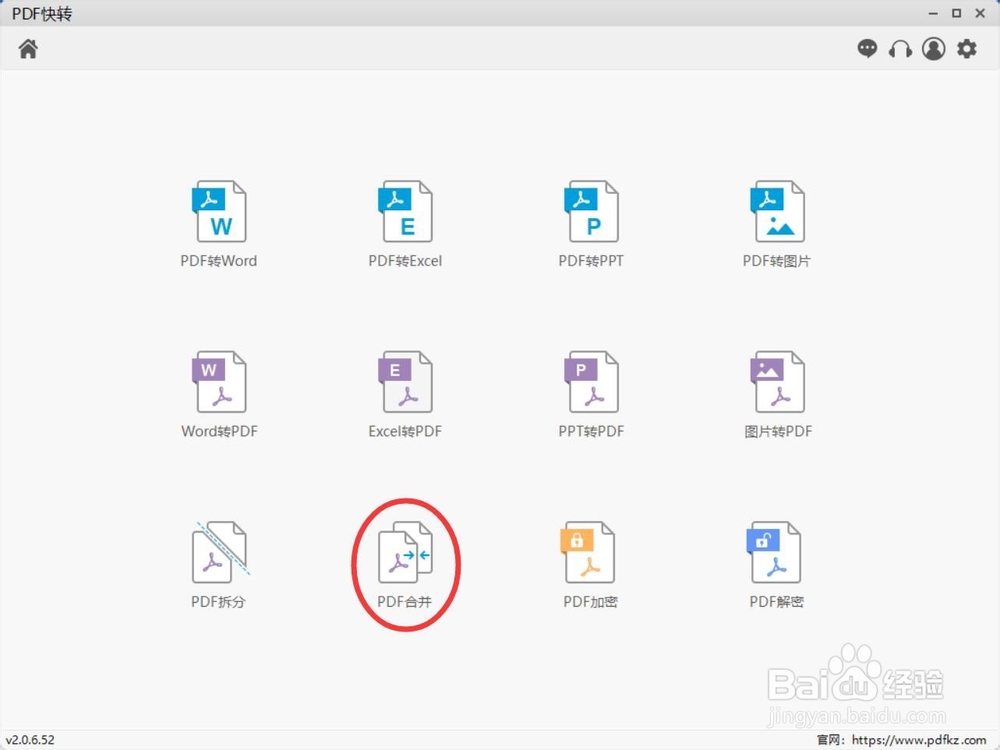
1、点击选择【PDF合并】的功能。

思维导图怎么放在一个PDF中?

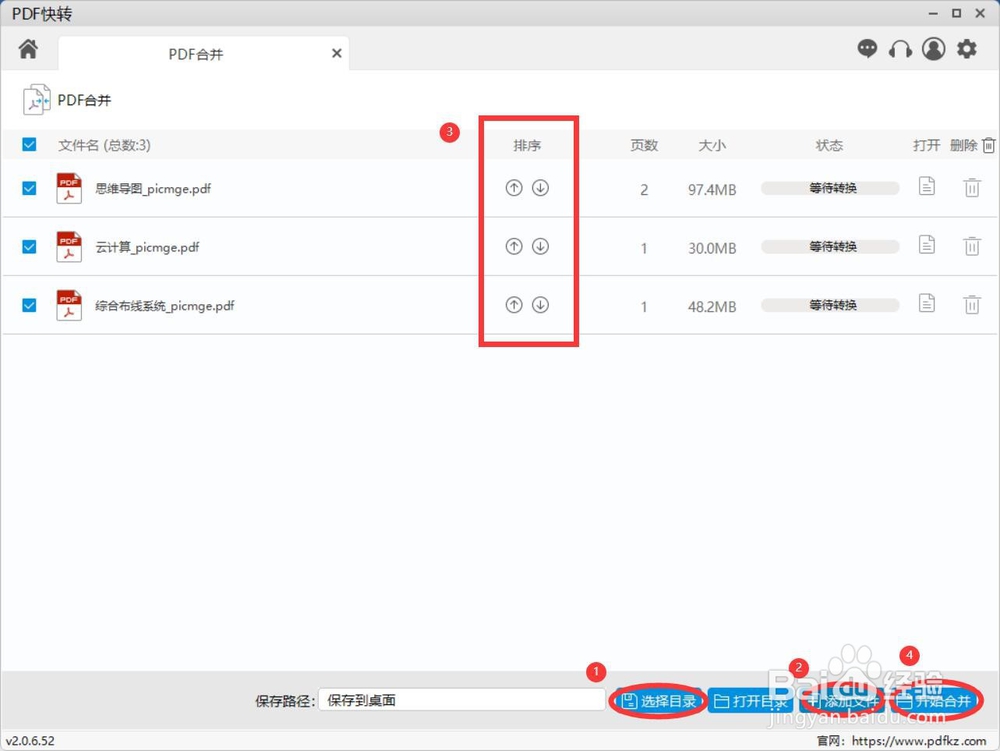
2、首先点击选择你要保存的位置,其次点击添加需要合并的文件,然后开始排序图片的位置,最后点击【开始合并】按钮。。
思维导图怎么放在一个PDF中?

3、转换完毕之后,找到保存文件的位置即可查看合并后的思维导图。

  • 在几何画板中插入一个弹簧
  • ppt特殊字体保存,保留显示效果
  • word怎么绘制圆环图
  • PPT文档中一个单词分两行怎么办?
  • ppt如何设置和取消自动播放?
  • 热门搜索
    老年人怎么补钙 怎么做小抄 照片怎么压缩大小 日本恐怖片大全 纹身图案大全 陕西秦腔全本大全 梁实秋简介 临沂旅游景点大全介绍 帅气图片大全 微笑图片大全