怎么应用wps的智能抠除背景来完美抠图

 时间:2024-10-13 01:36:41

1、我们打开一个wps工作表,点击菜单栏的插入按钮,选择本地图片作为示例,如图。
怎么应用wps的智能抠除背景来完美抠图

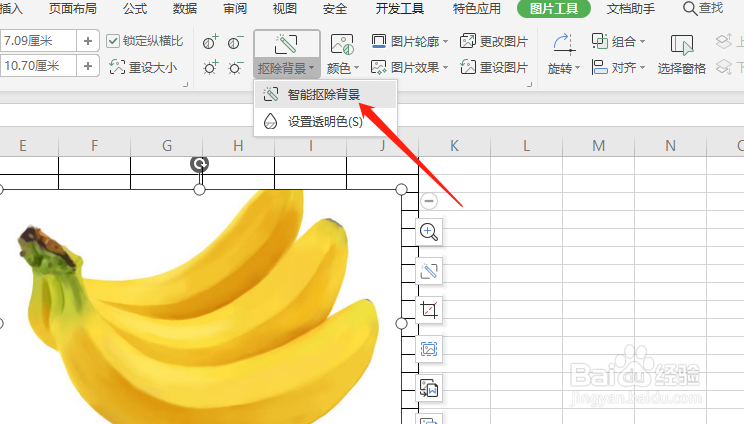
2、在图片处于选择状态时候,点击图片工具按钮下的智能抠除背景,如图。

怎么应用wps的智能抠除背景来完美抠图

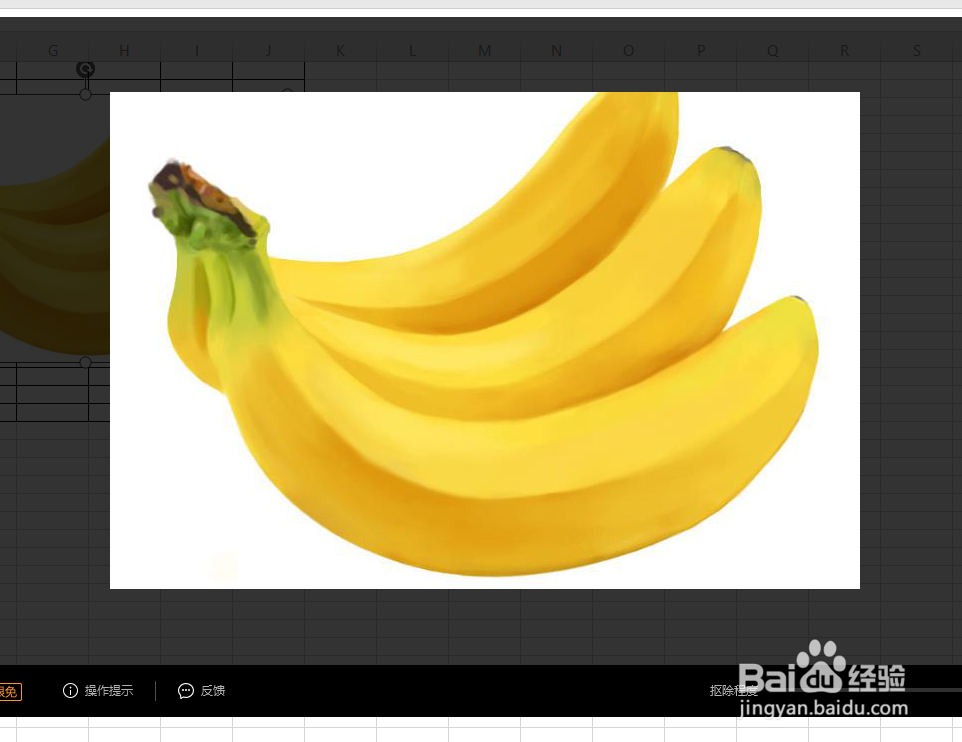
3、这时候就会进入智能抠图状态,如图。

怎么应用wps的智能抠除背景来完美抠图

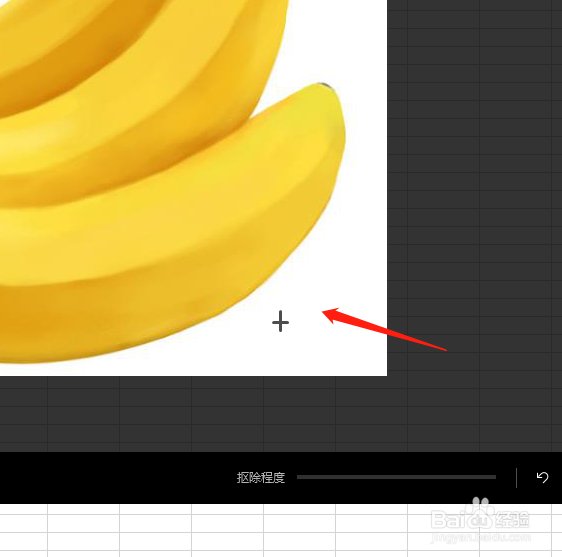
4、鼠标移动到图片上就会出现一个十字,如图。

怎么应用wps的智能抠除背景来完美抠图

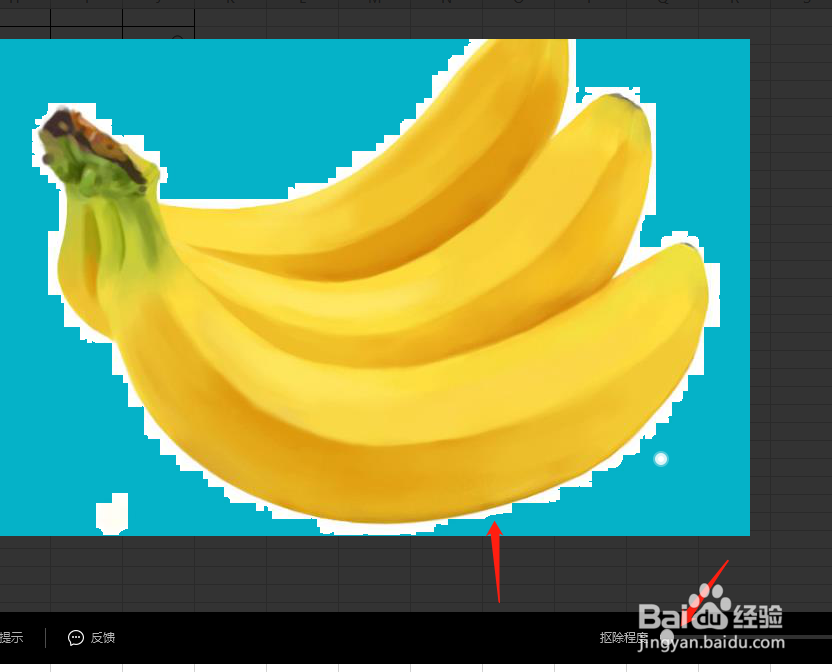
5、接着点击图片空白处需要抠除的地方,结果有许多棱角,如图。

怎么应用wps的智能抠除背景来完美抠图

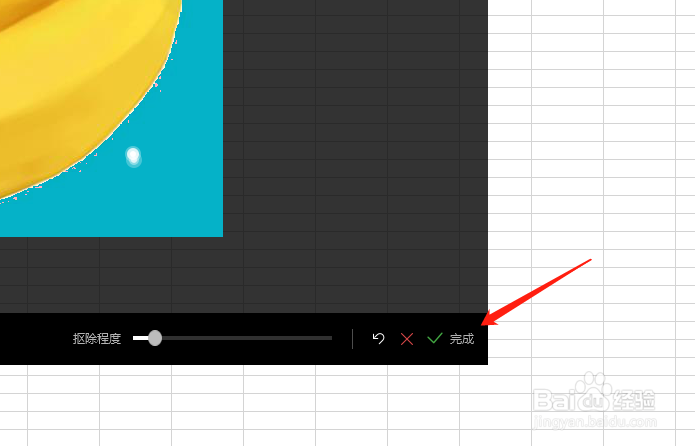
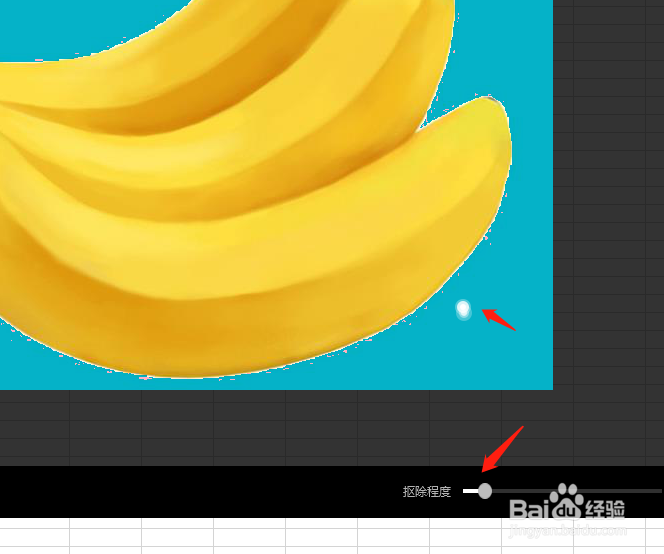
6、这时候我们调整抠除程度,同时也可以重新鼠标点击选点,最终达到满意的程度,如图。
怎么应用wps的智能抠除背景来完美抠图

7、接着点击完成按钮,如图。

怎么应用wps的智能抠除背景来完美抠图

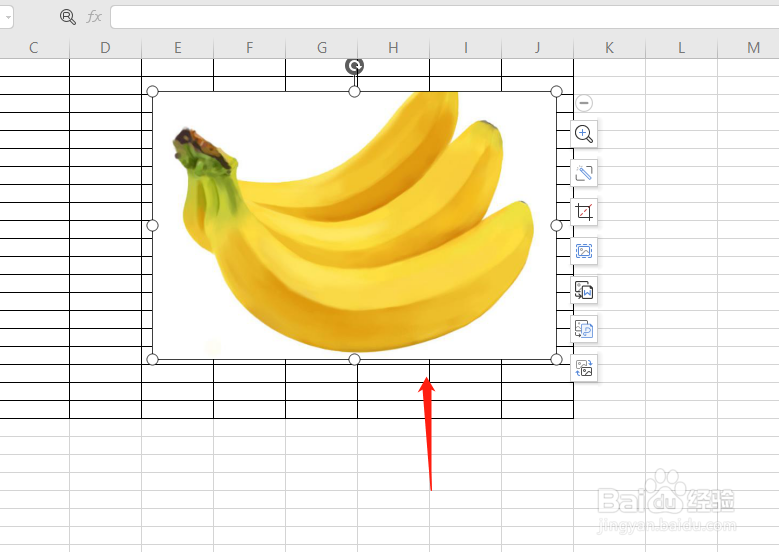
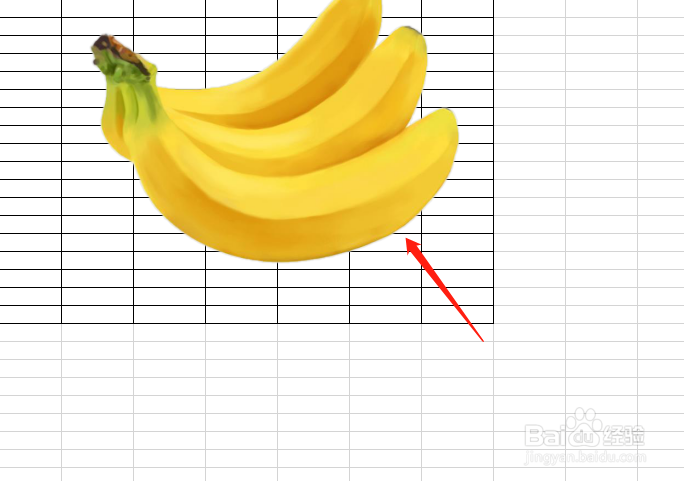
8、回到文档中后,我们发现,图片已经很完美的抠除好了,很好的显示出了文档的内容,如图。
怎么应用wps的智能抠除背景来完美抠图
  • 如何在WPS Office 中手动抠图
  • 如何给ppt中的图片添加边框轮廓?
  • WPS实现文档中图片抠图
  • wps表格怎么把图片设置透明
  • 如何按形状裁剪WPS文档中的图片?
  • 热门搜索
    奇妙的近义词是什么 胎芽是什么 什么天下秀什么天下雄 鞭策是什么意思 梨花是什么季节开的 苯丙酮尿症是什么病 early什么意思 肛门口有个肉疙瘩是什么 粉色代表什么 鸡奸是什么意思