PS制作故宫飘雪效果

 时间:2026-04-24 01:20:33

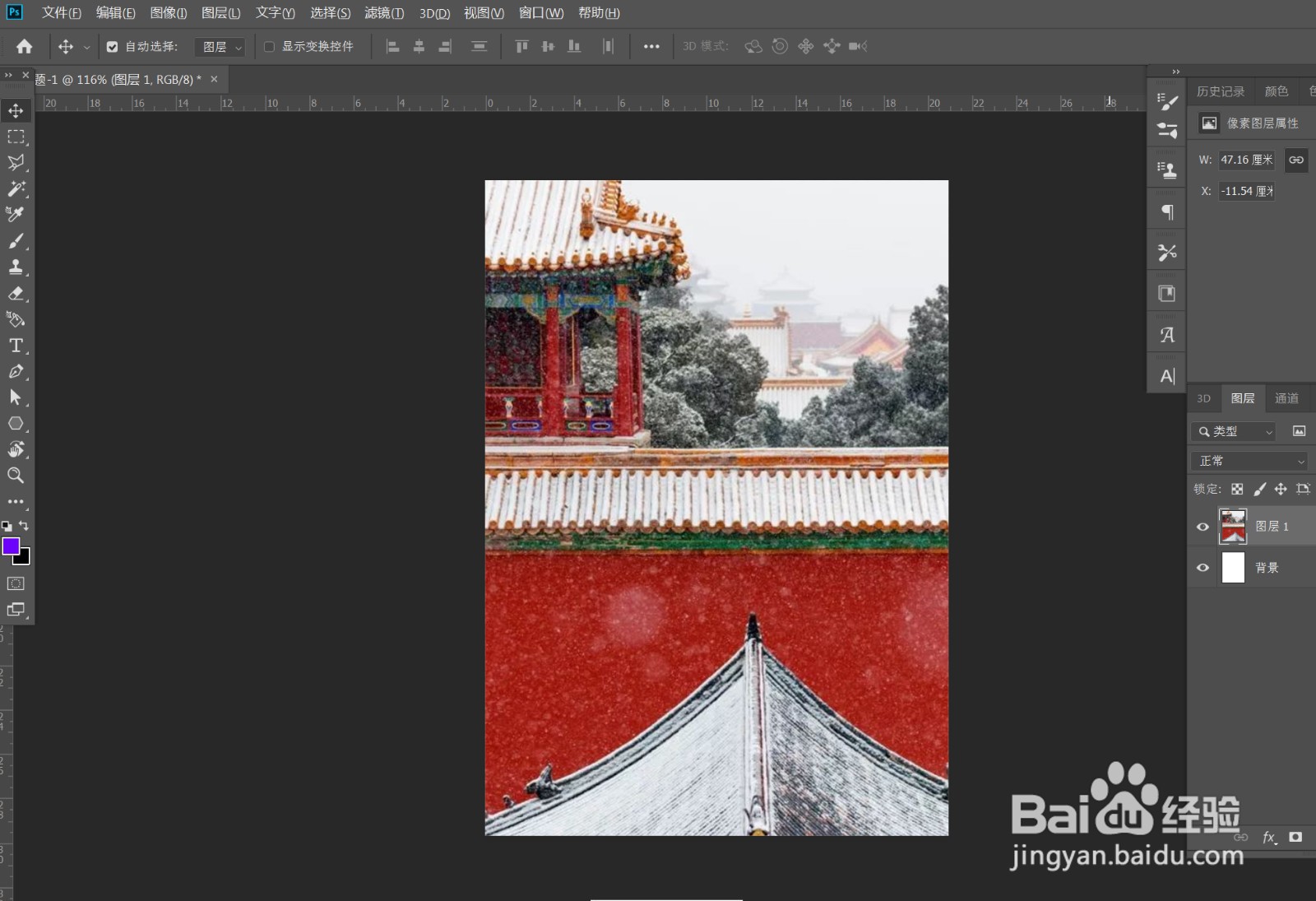
1、》打开故宫图片,如图

PS制作故宫飘雪效果

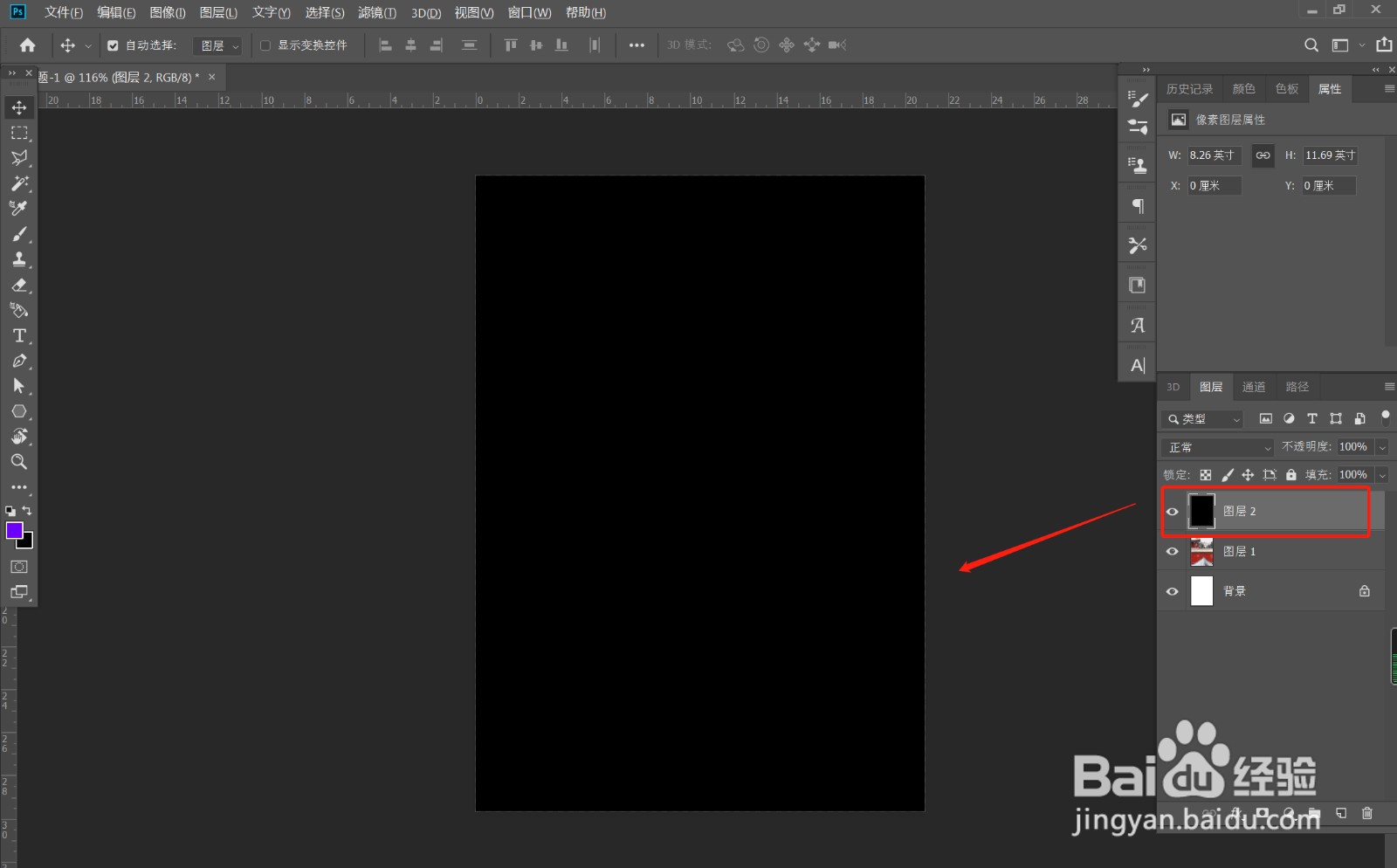
2、》新建一层,填充黑色,如图

PS制作故宫飘雪效果

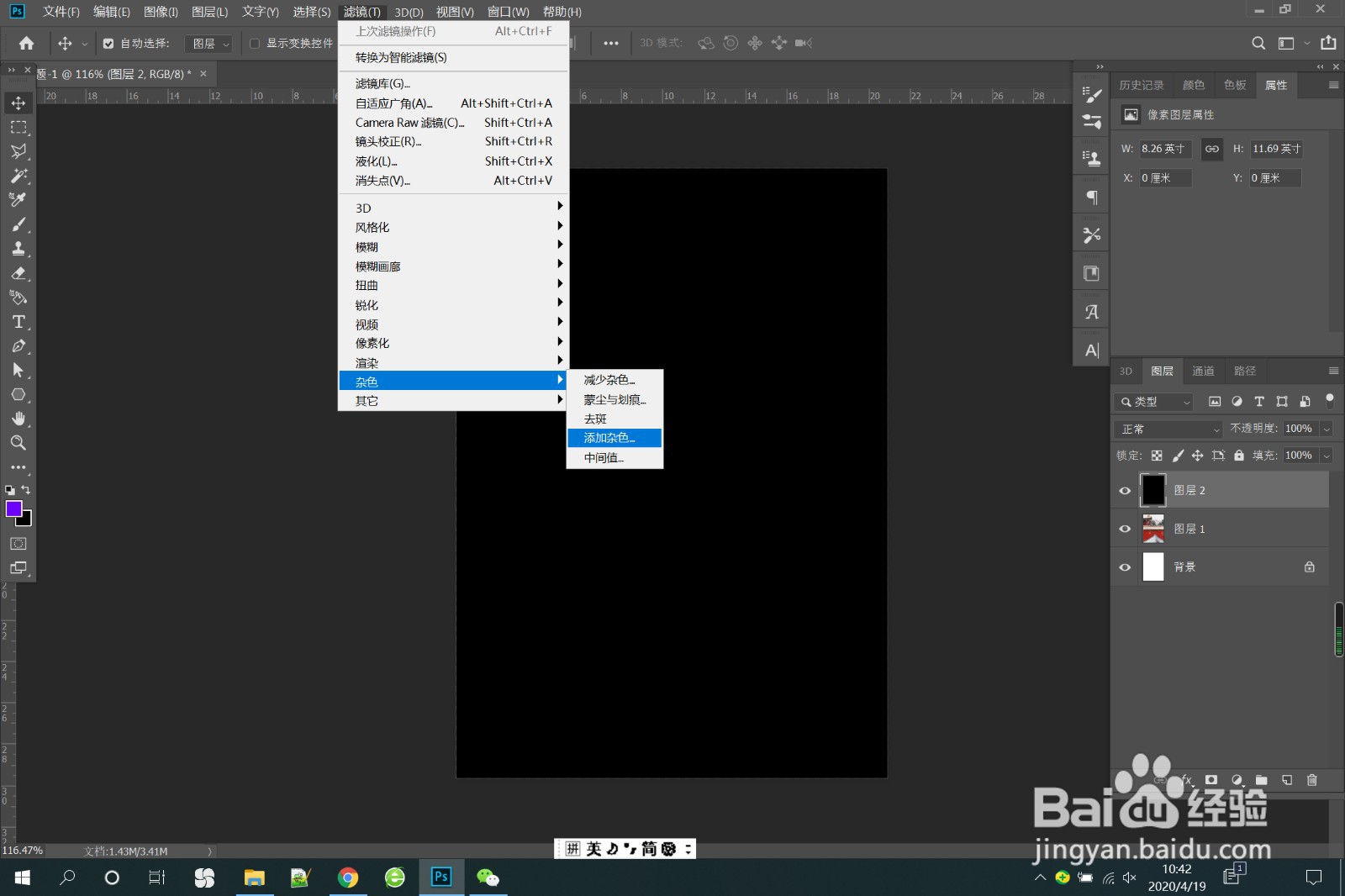
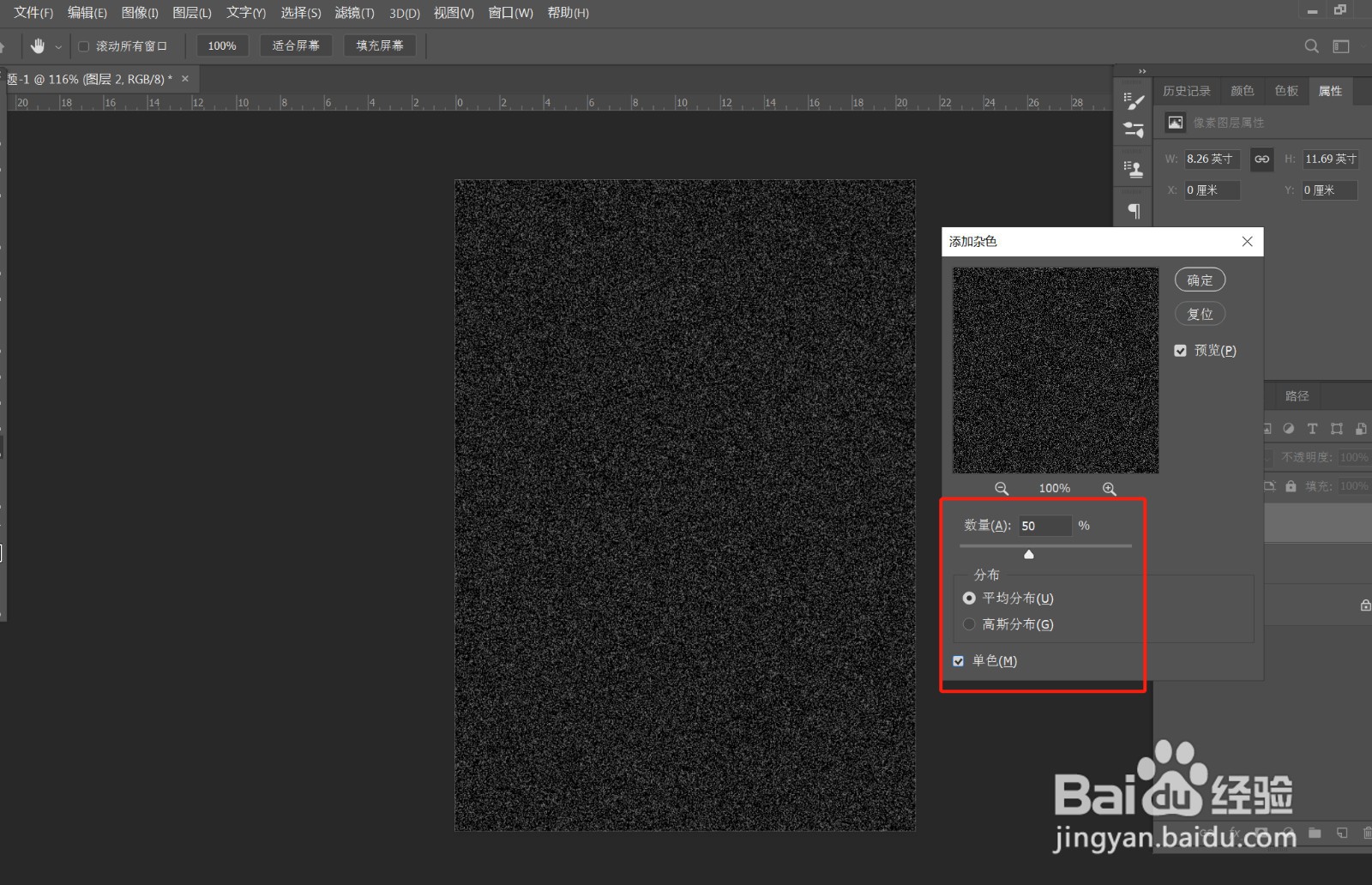
3、》滤镜——杂色——添加杂色,参数设置如图(供参考)

PS制作故宫飘雪效果

PS制作故宫飘雪效果

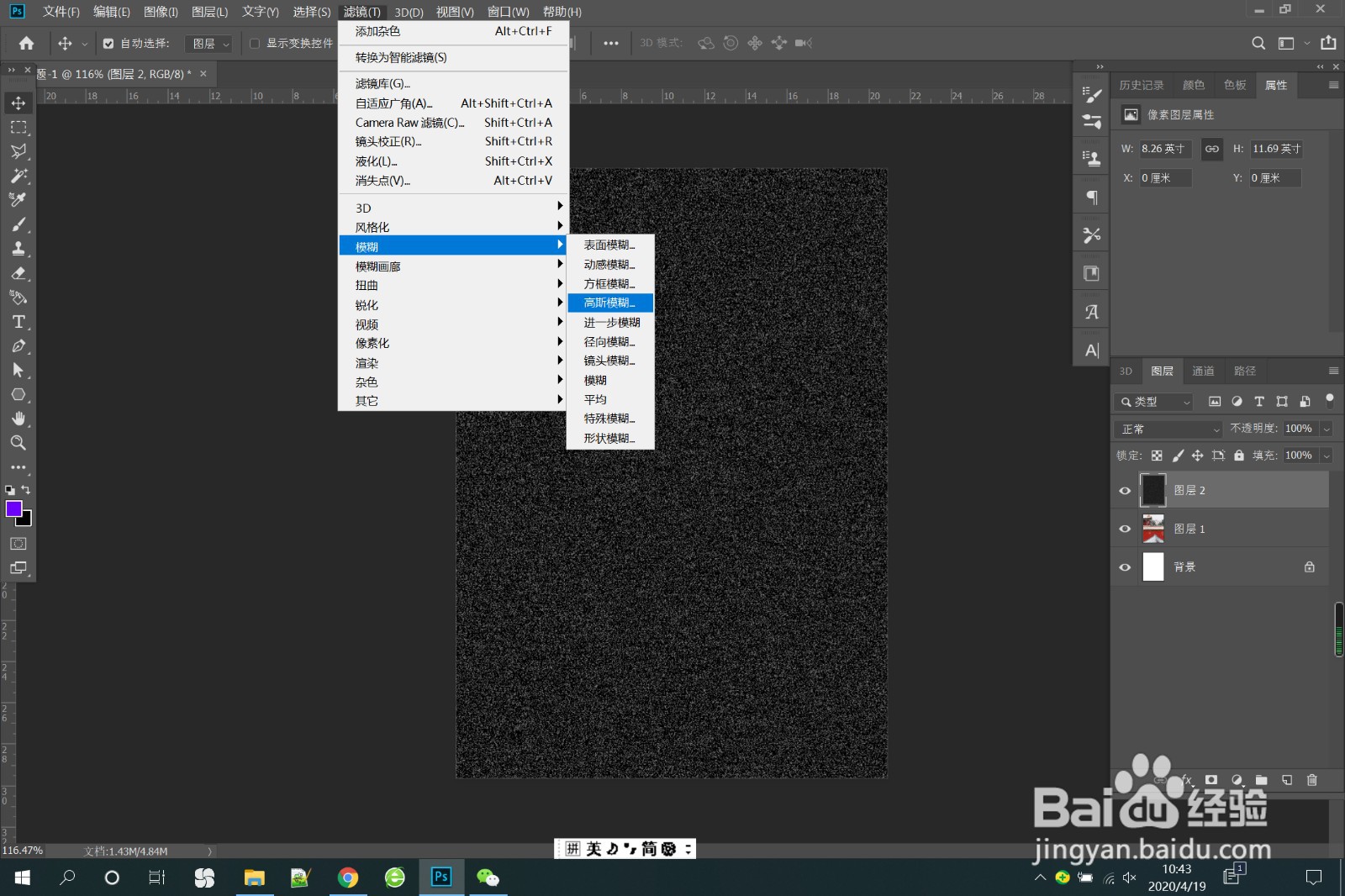
4、》滤镜——模糊——高斯模糊,调整数值如图(供参考)

PS制作故宫飘雪效果

PS制作故宫飘雪效果

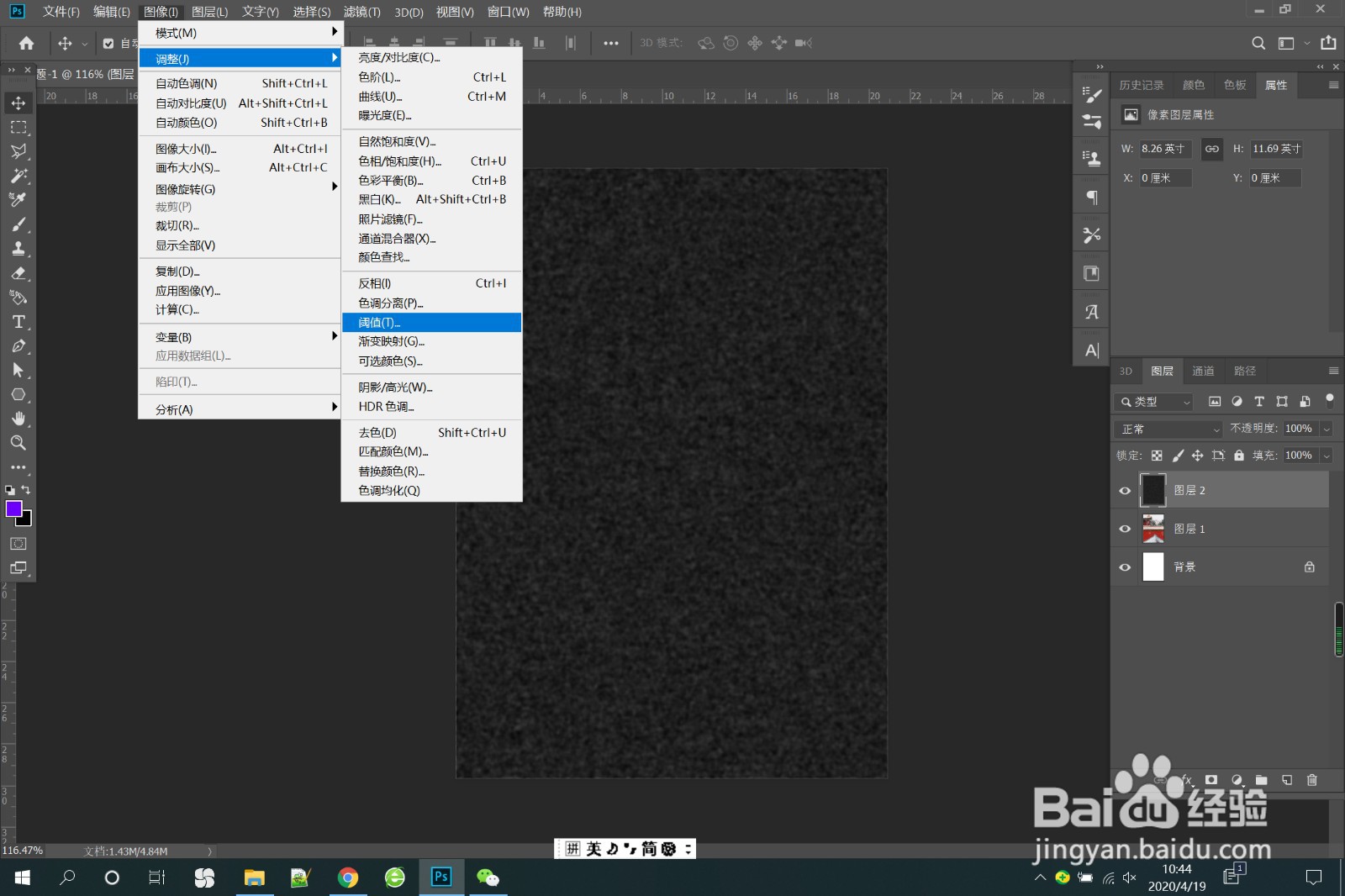
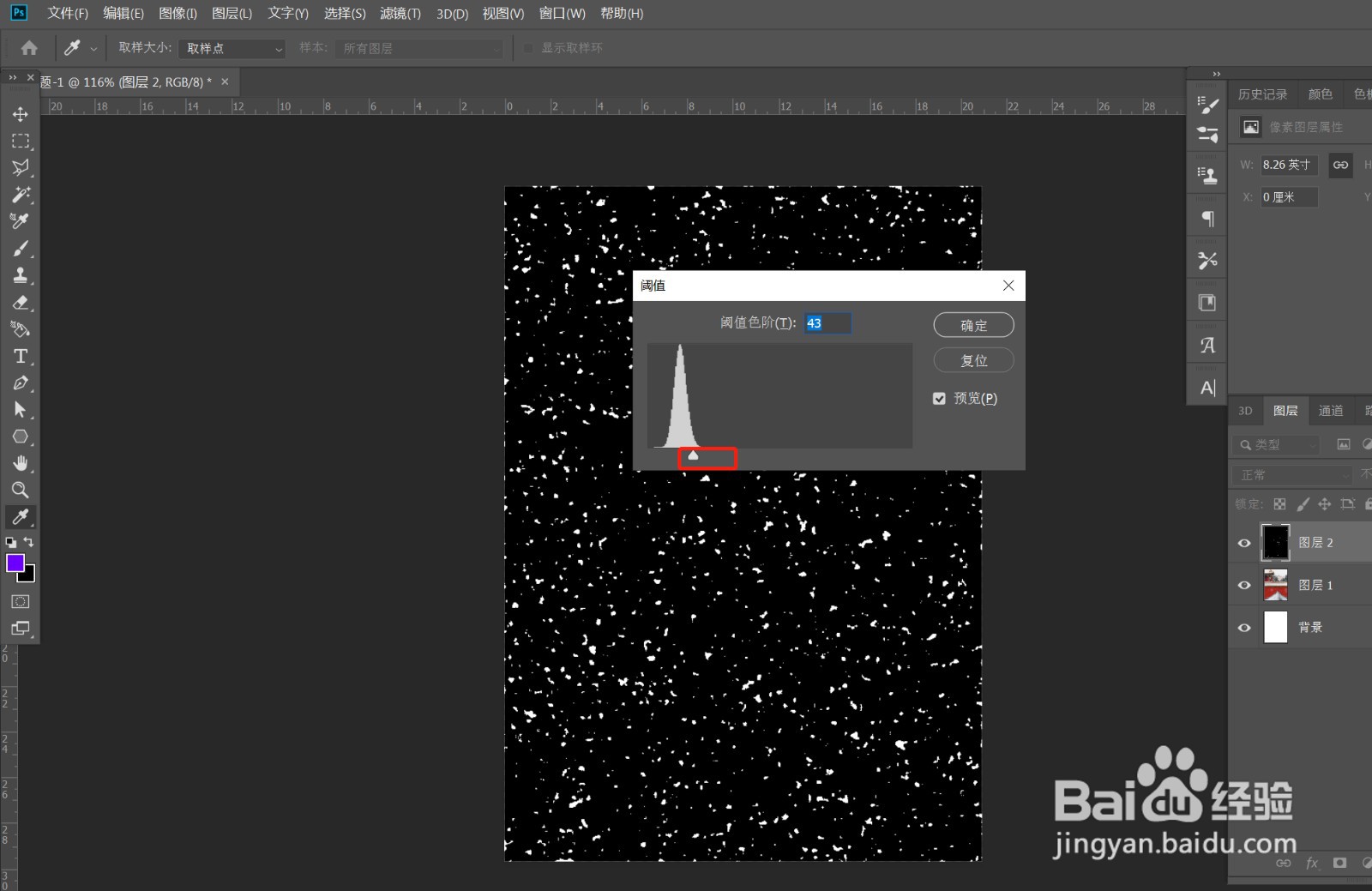
5、》图像——调整——阈值,将滑块移动到合适的位置(供参考)

PS制作故宫飘雪效果

PS制作故宫飘雪效果

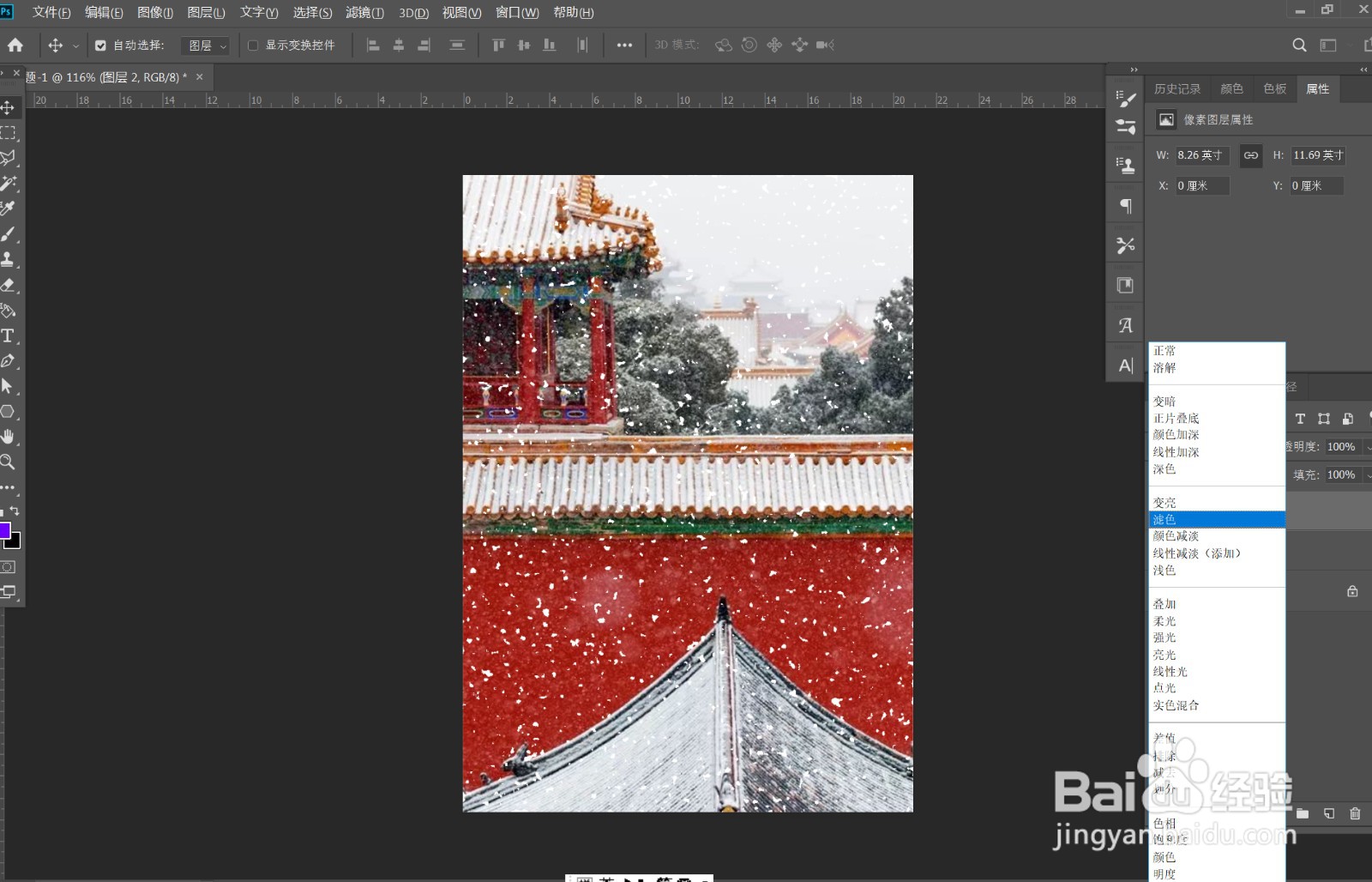
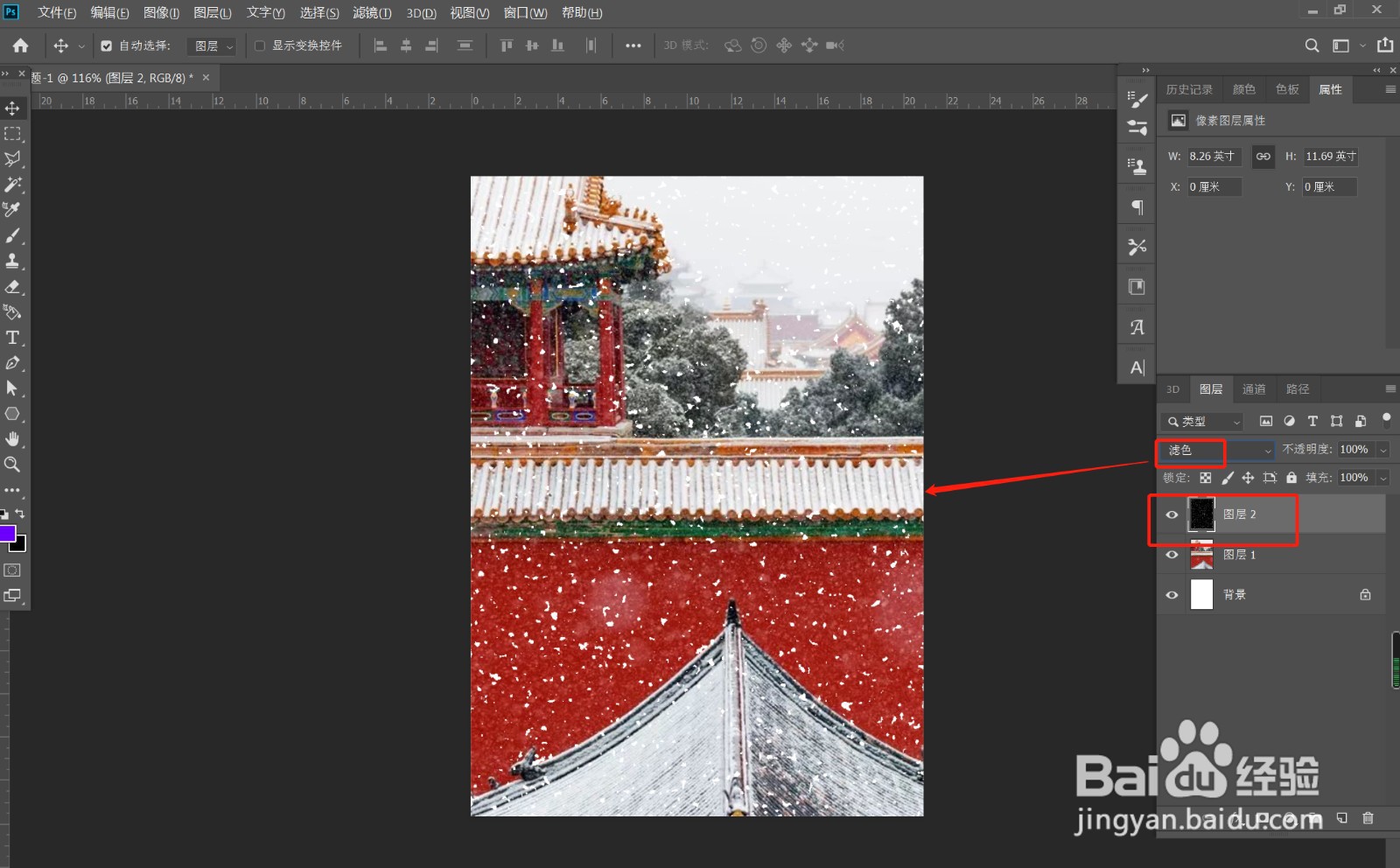
6、》图层混合模式改为滤色,查看效果

PS制作故宫飘雪效果

PS制作故宫飘雪效果

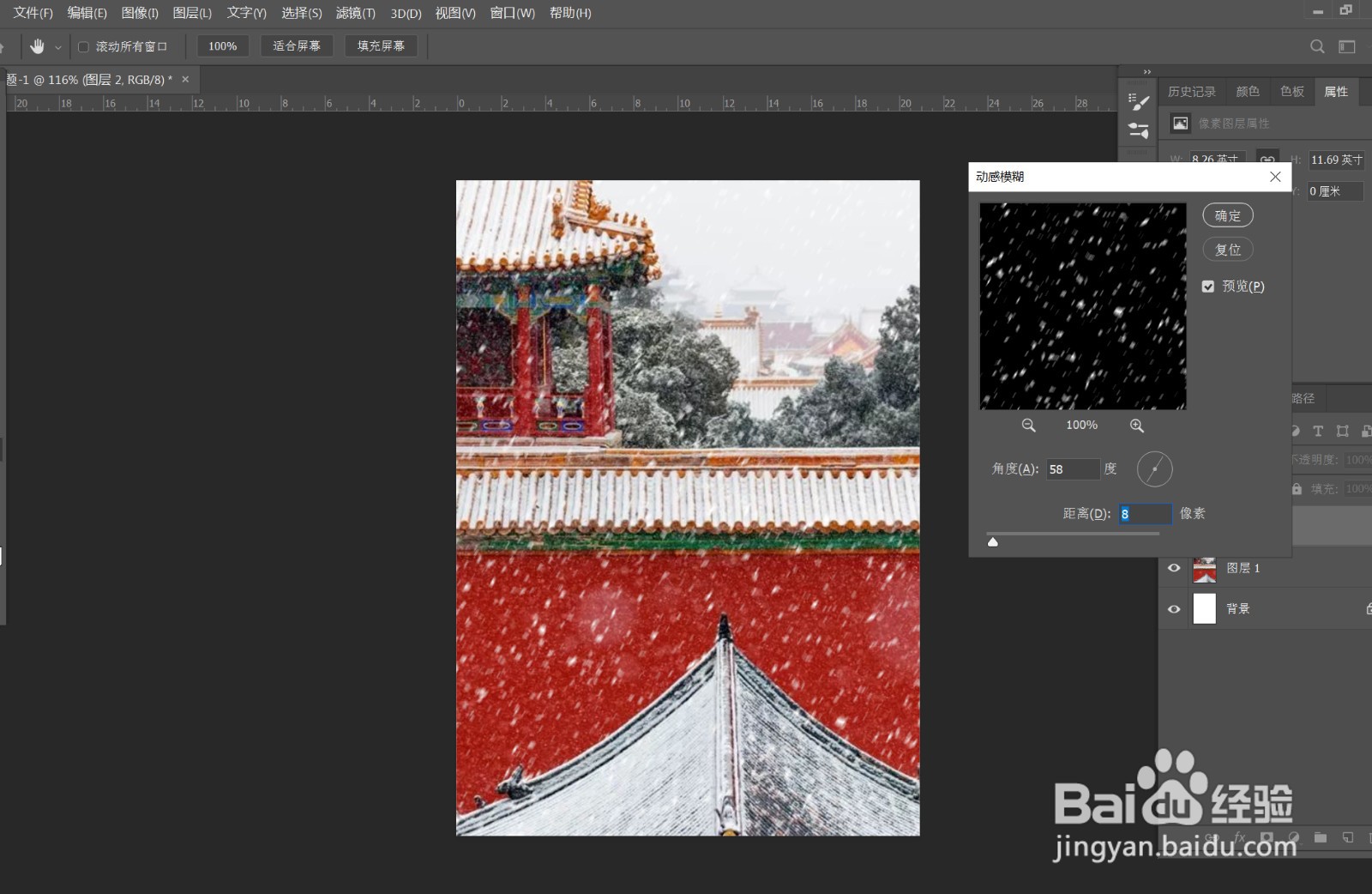
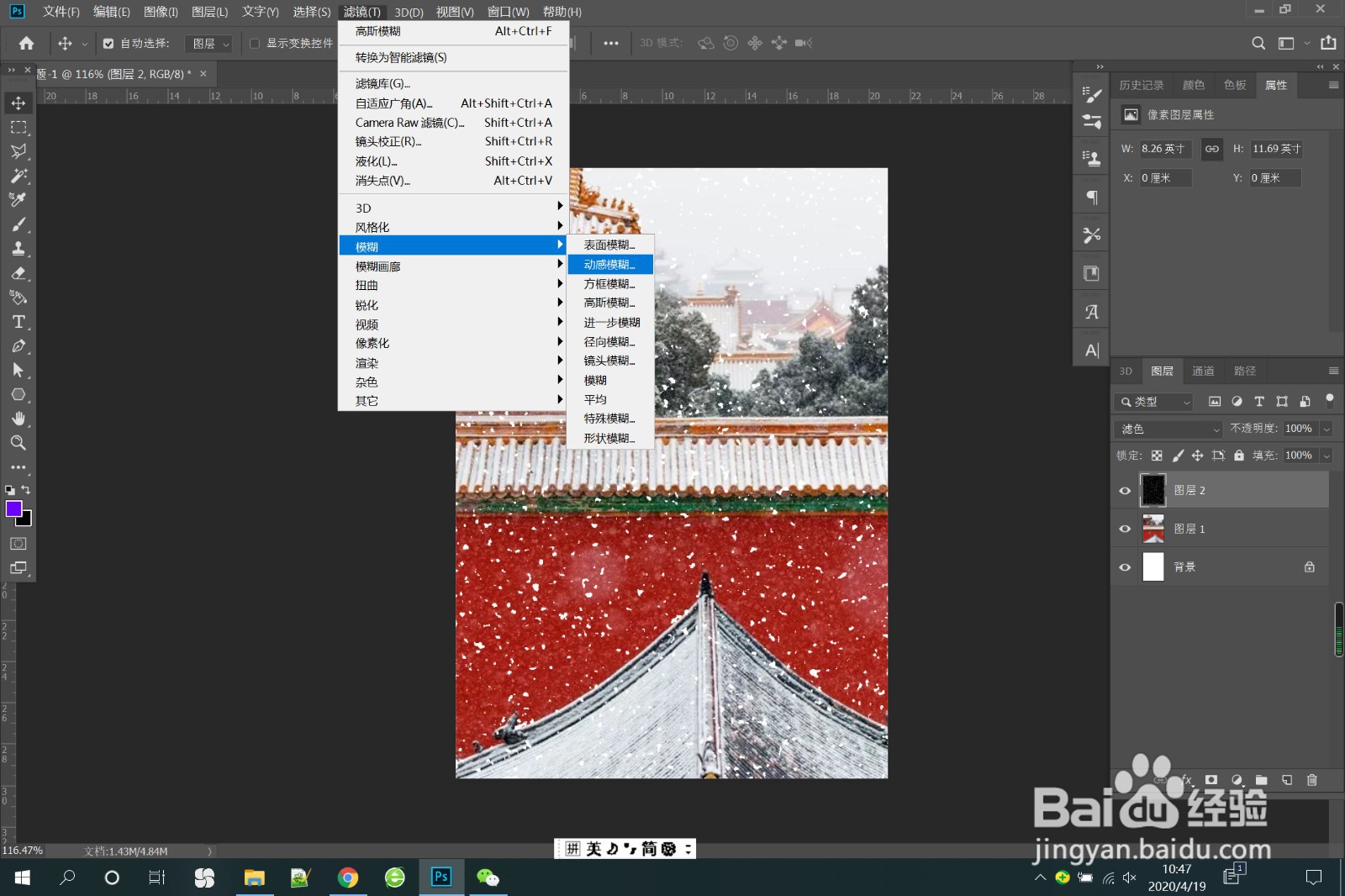
7、》滤镜——模糊——动感模糊,调整数值及角度,使雪花看起来更有动感
PS制作故宫飘雪效果

PS制作故宫飘雪效果

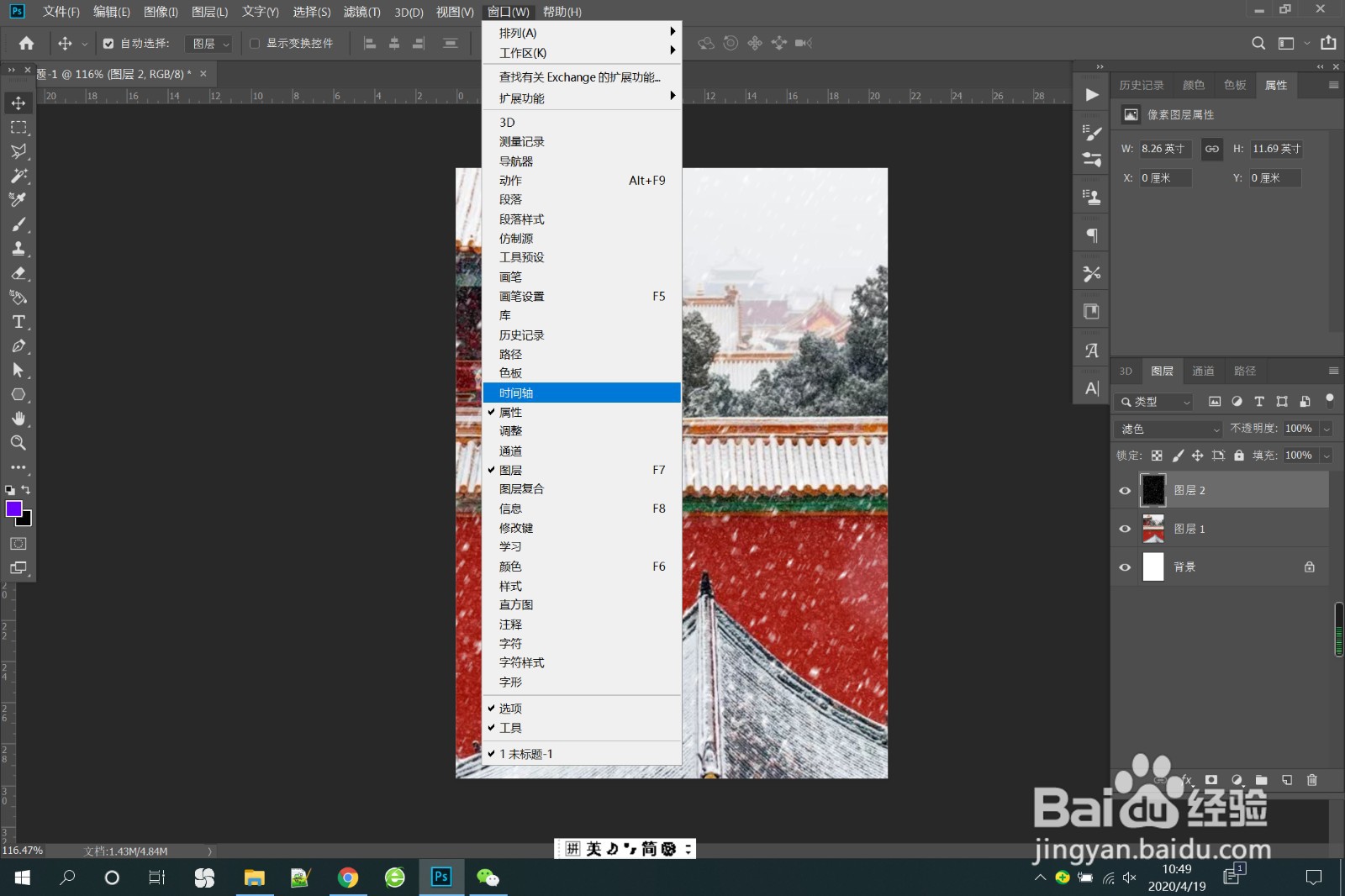
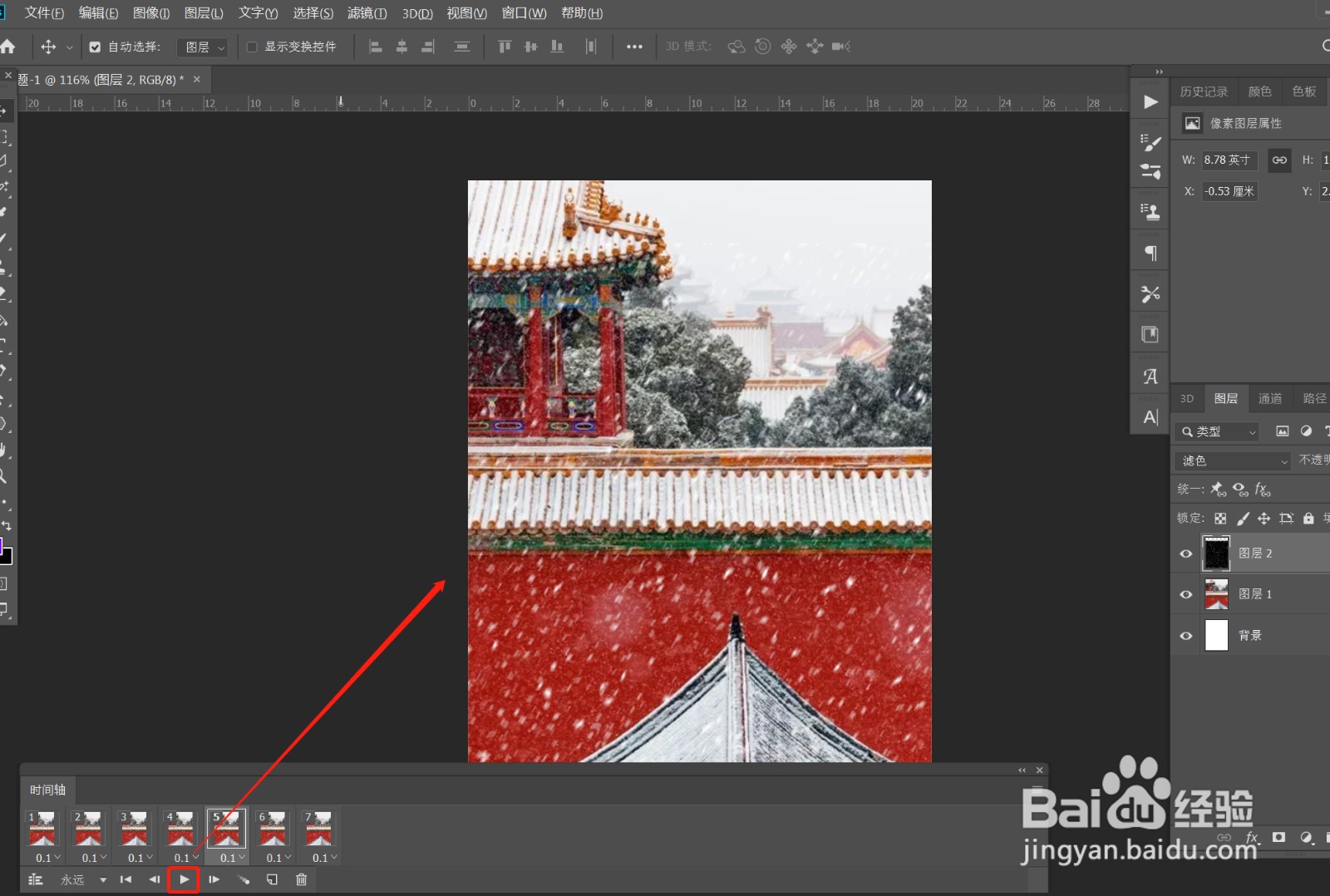
8、》窗口——时间轴,调出时间轴面板,进行动画设置

PS制作故宫飘雪效果

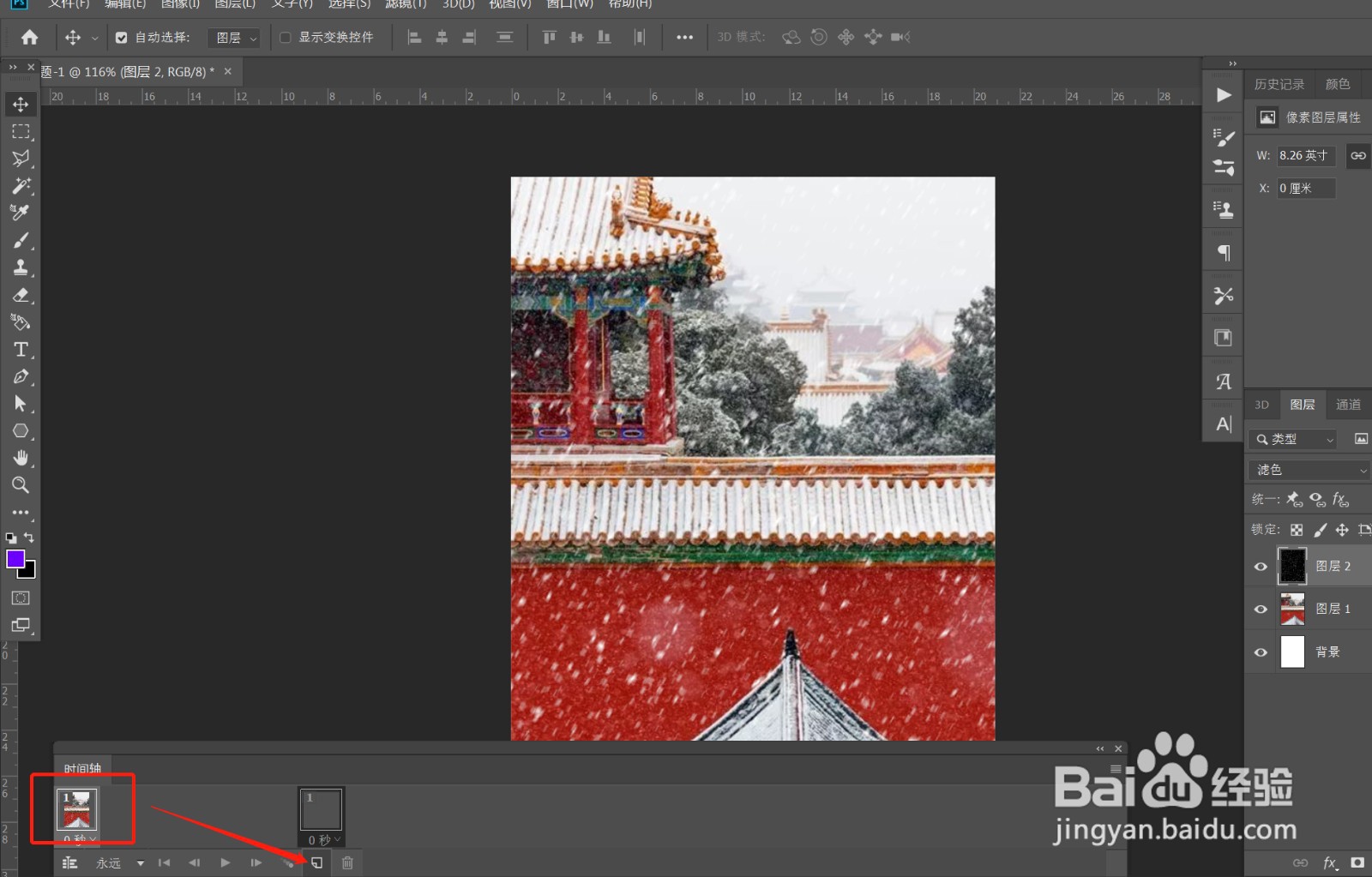
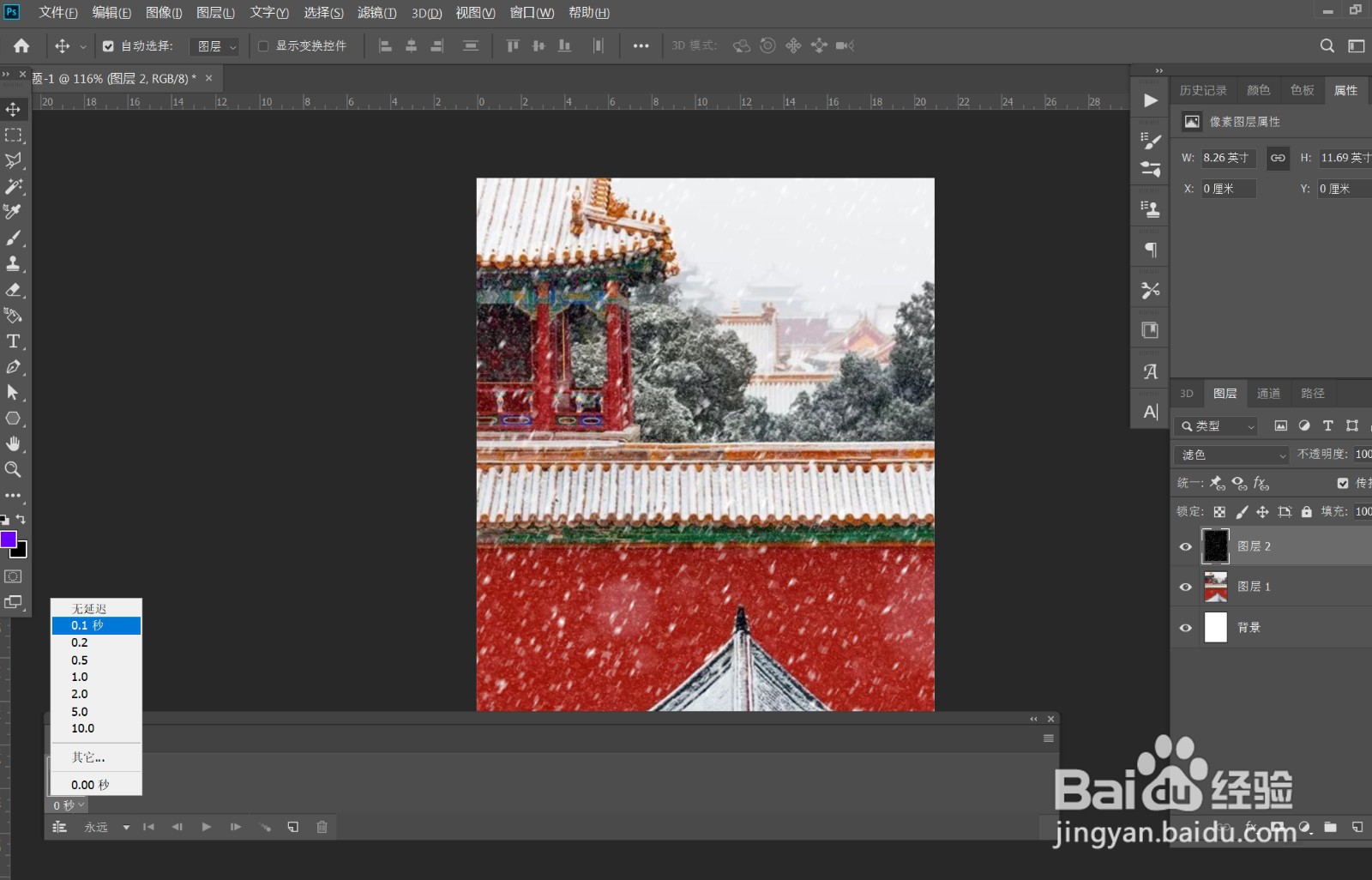
9、》将第一帧设置为0.1秒,将第一帧拖动到新建帧上,复制一帧,移动第二帧雪花位置如图
PS制作故宫飘雪效果

PS制作故宫飘雪效果

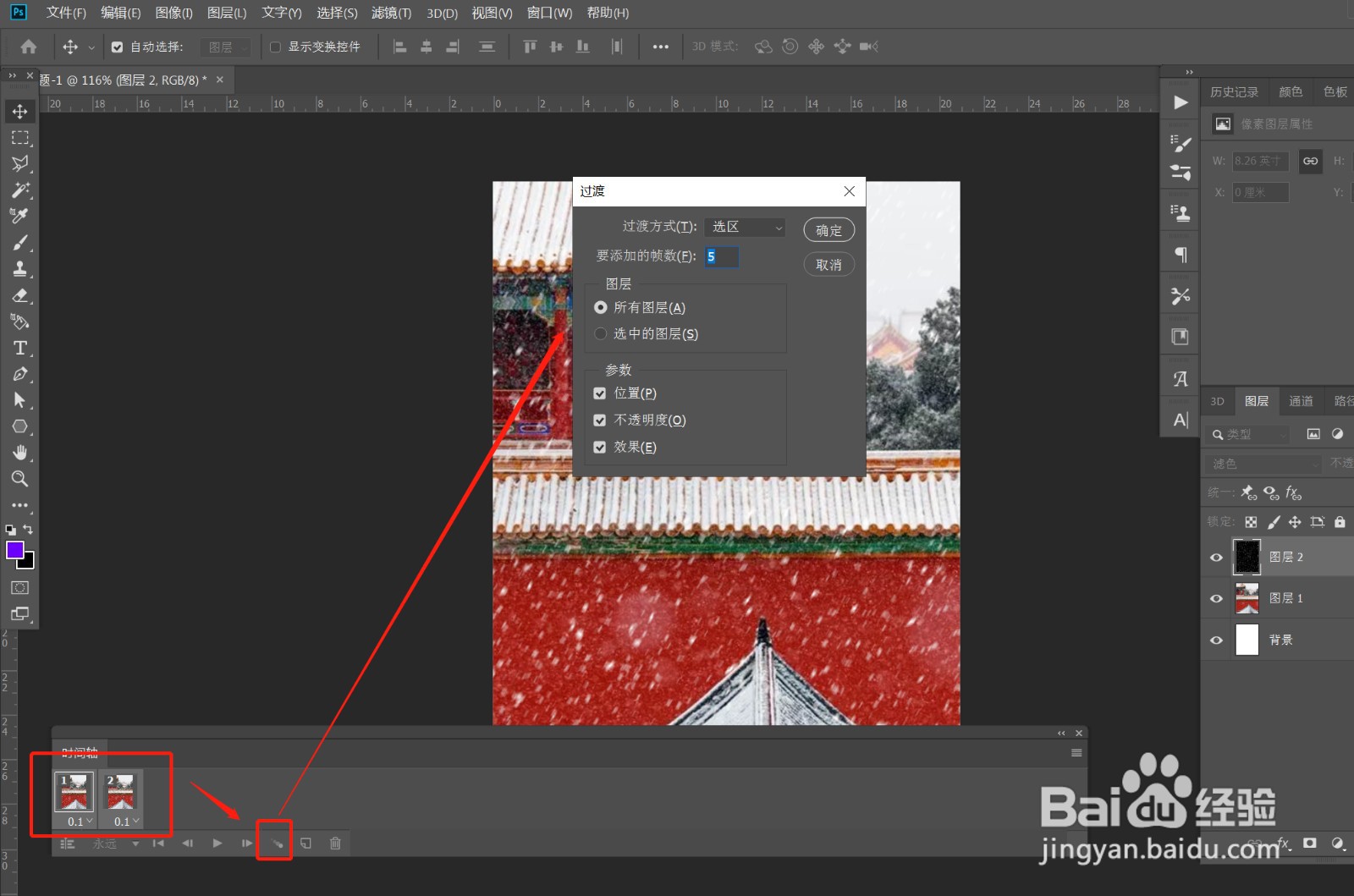
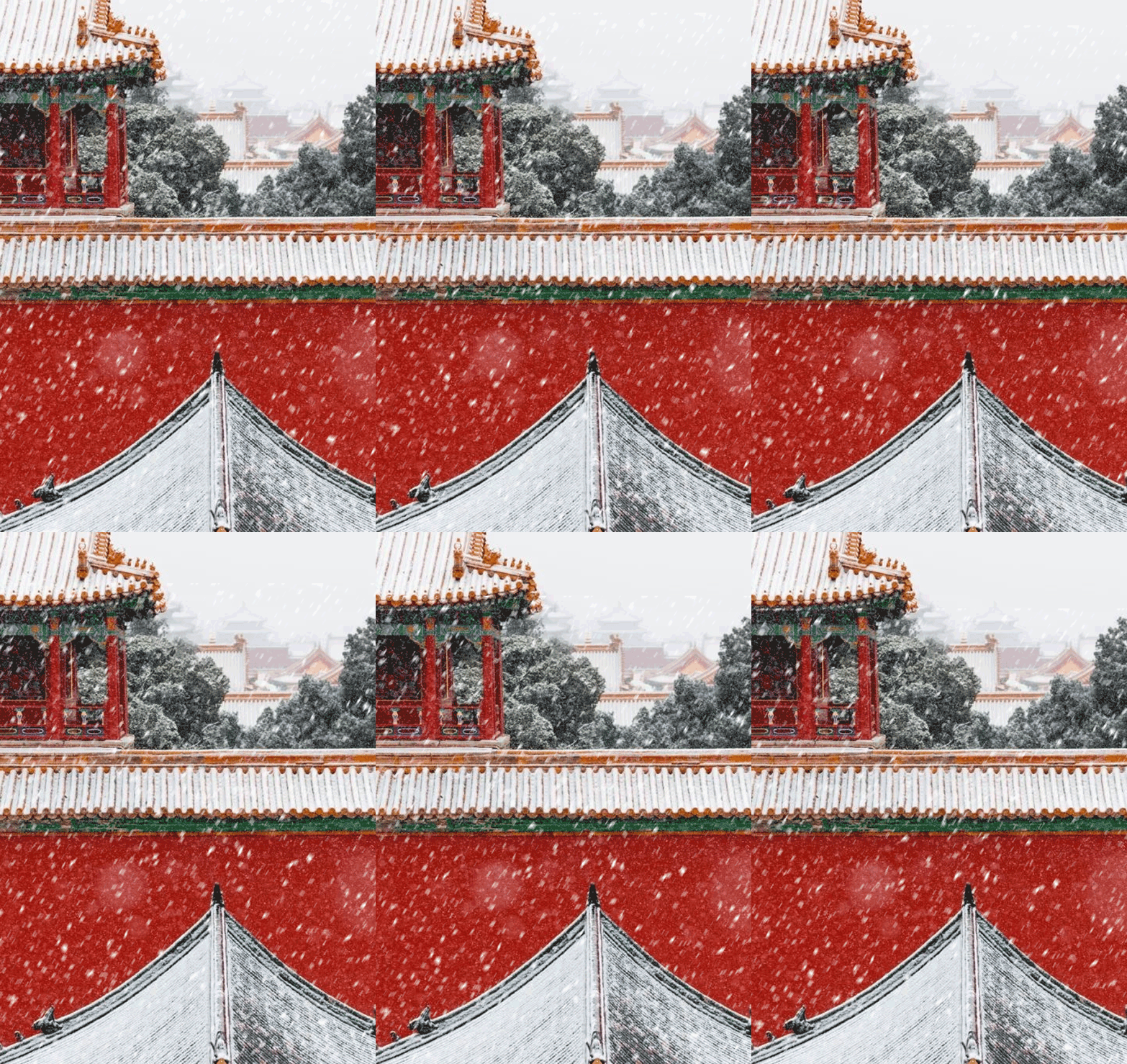
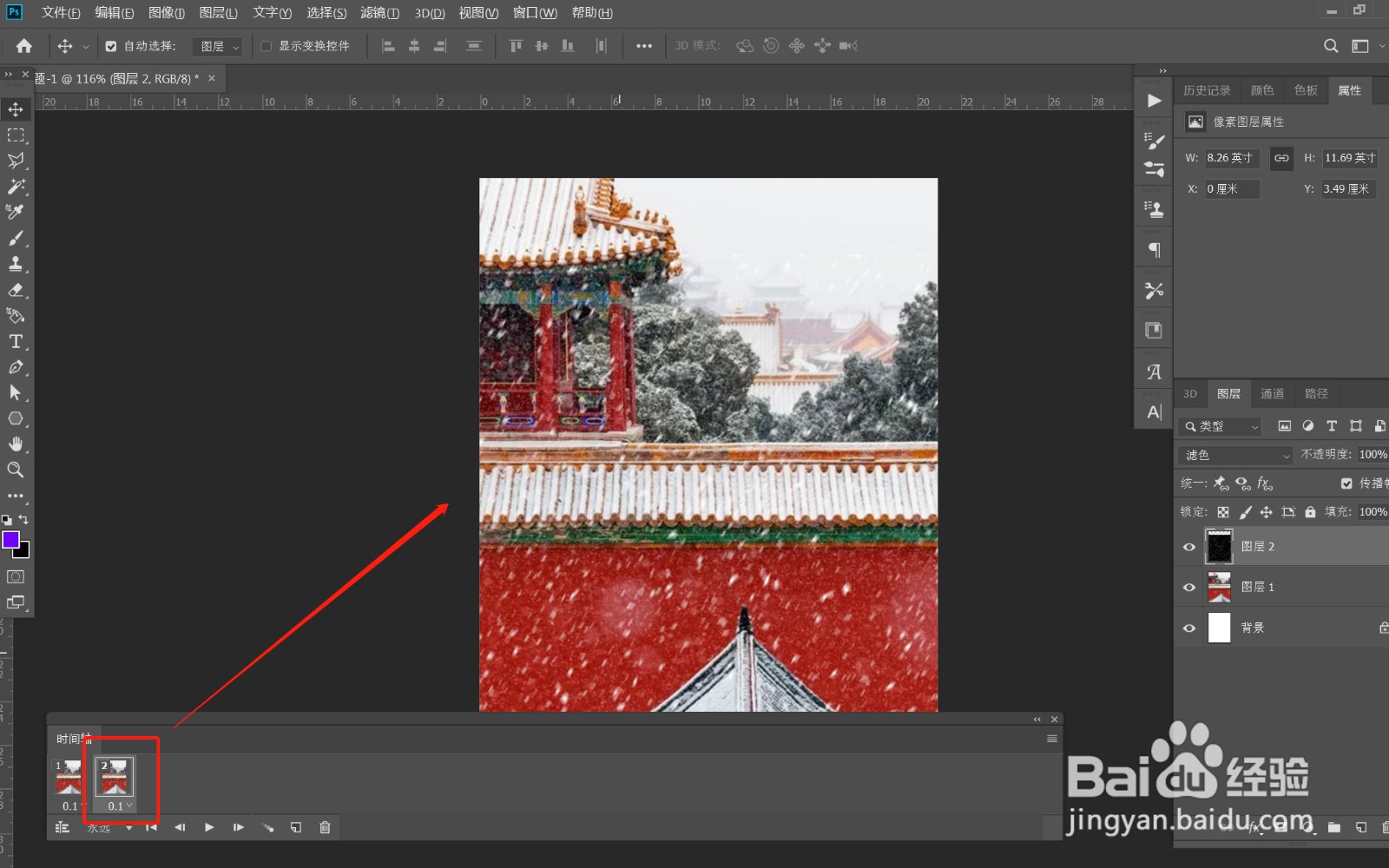
10、》框选2个帧,点击过渡按钮,调整数值如图,,点击播放按钮,查看效果,完成
PS制作故宫飘雪效果

PS制作故宫飘雪效果

PS制作故宫飘雪效果

PS制作故宫飘雪效果

  • Ps如何利用曲线美白?
  • 参加茶博会需要注意的地方
  • ps在哪里制作俯视效果图片
  • photoshop怎么把图层复制到其他图纸文件
  • 利用Photoshop制作突出图片轮廓的艺术效果
  • 热门搜索
    如何预防妊娠纹 天津旅游资讯网 如何查看ip地址 旅游攻略网站排名 婴儿感冒咳嗽怎么办 如何保养子宫 三星手机如何截屏 如何练出马甲线 我的世界如何联机 如何办理房产证