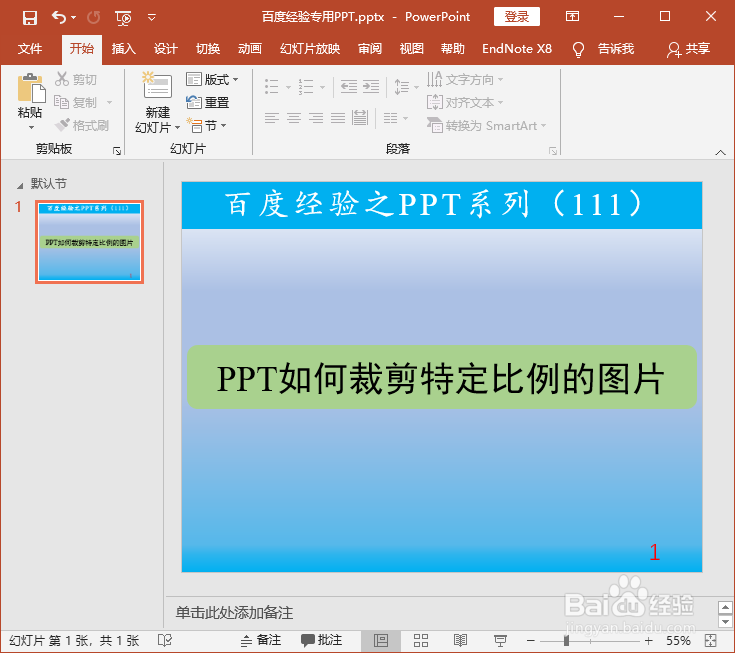
1、以Office 2019为例,打开一个演示文稿。
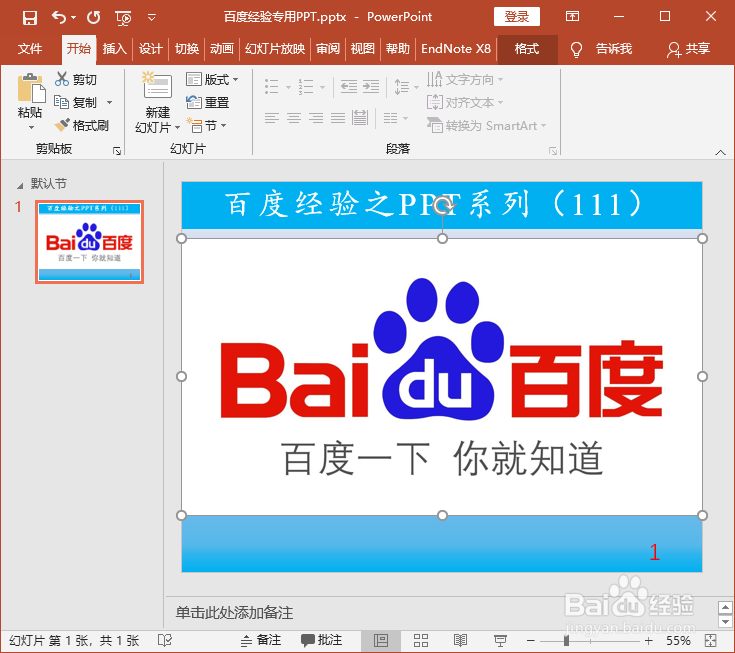
2、插入一张图片,刚插入的图片会出现在中心位置,以便演示如何裁剪特定比例图片。
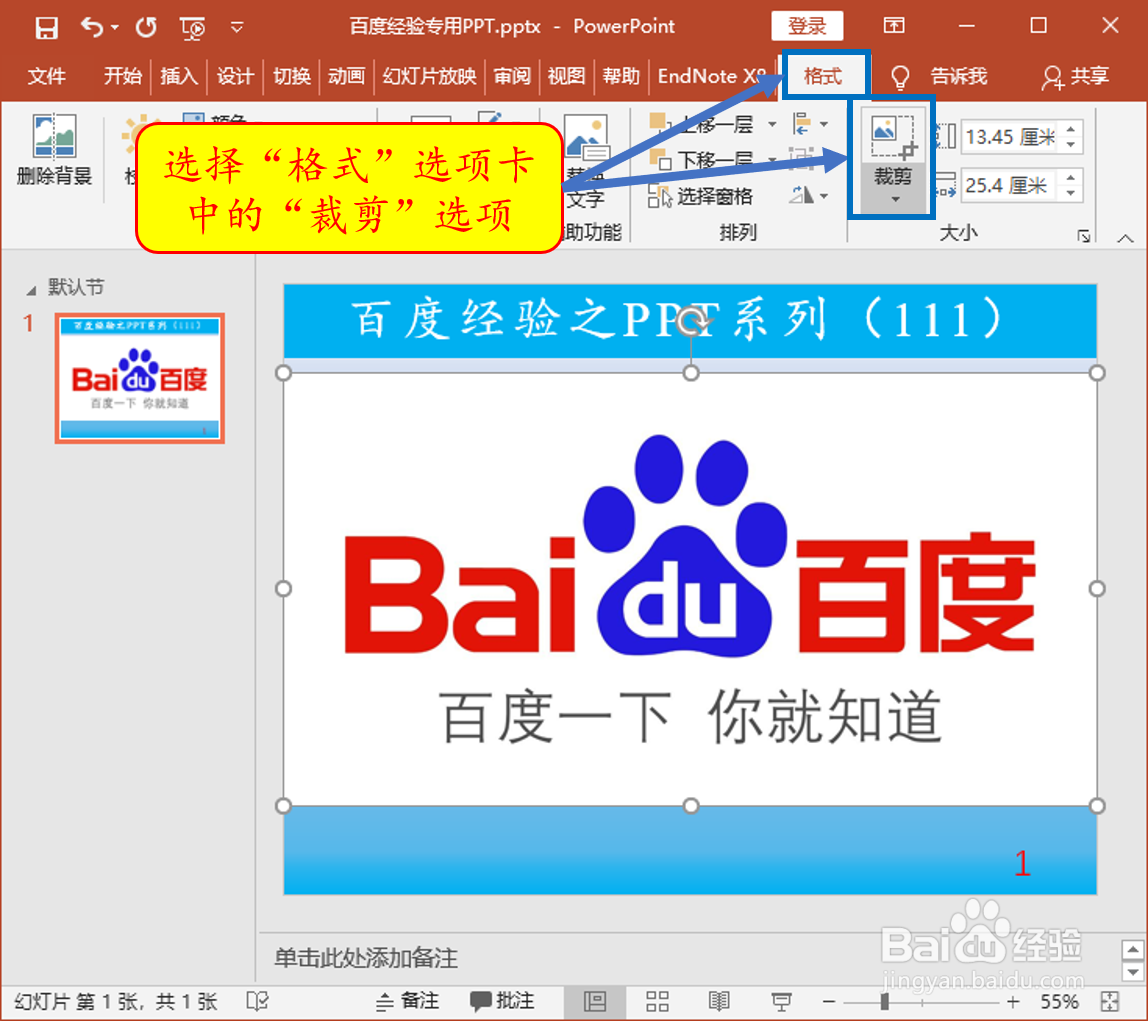
3、选择“格式”选项卡,在右端的“大小”栏中找到“裁剪”选项。
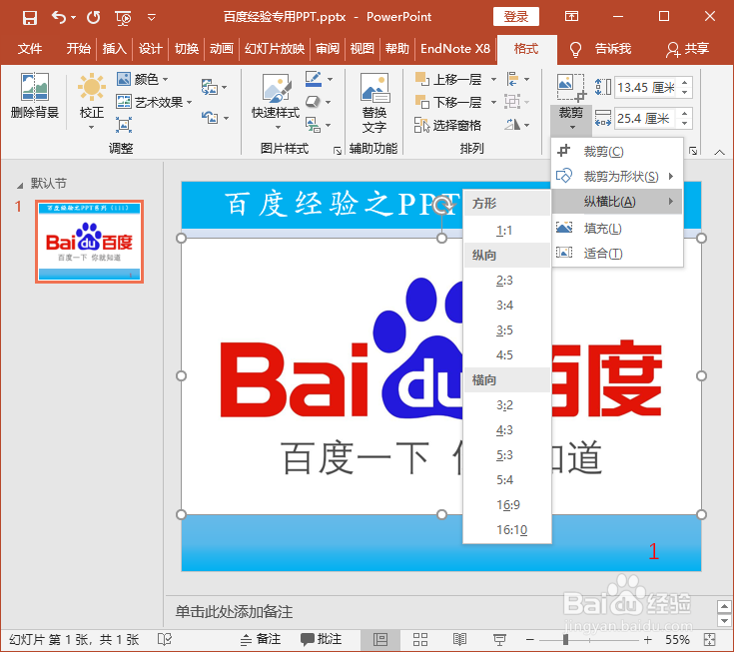
4、单击“裁剪”选项下端的小箭头,将鼠标置于菜单栏中的“纵横比”选项,在子菜单中给出了不同的比例,选择所需的比例。
5、以横向16:9为例,选择合适的区域,单击图片外的空白处,即可完成裁剪。
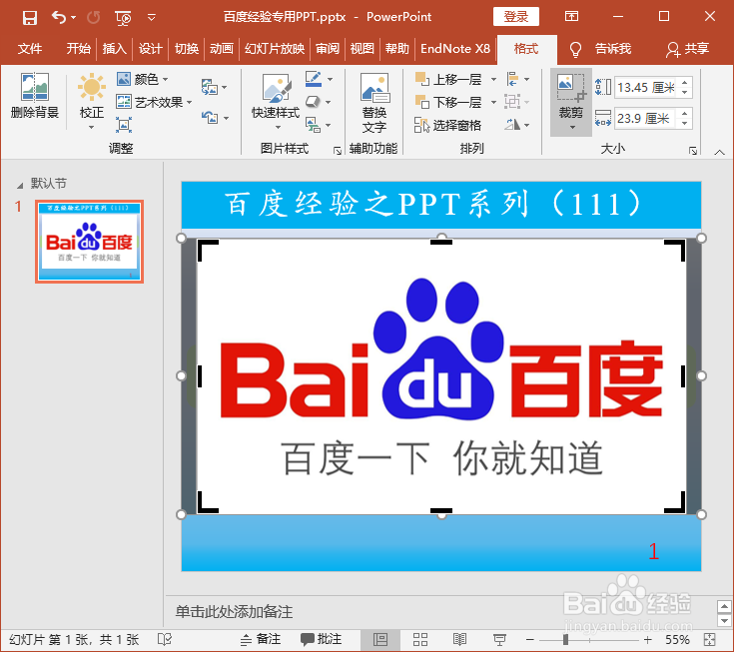
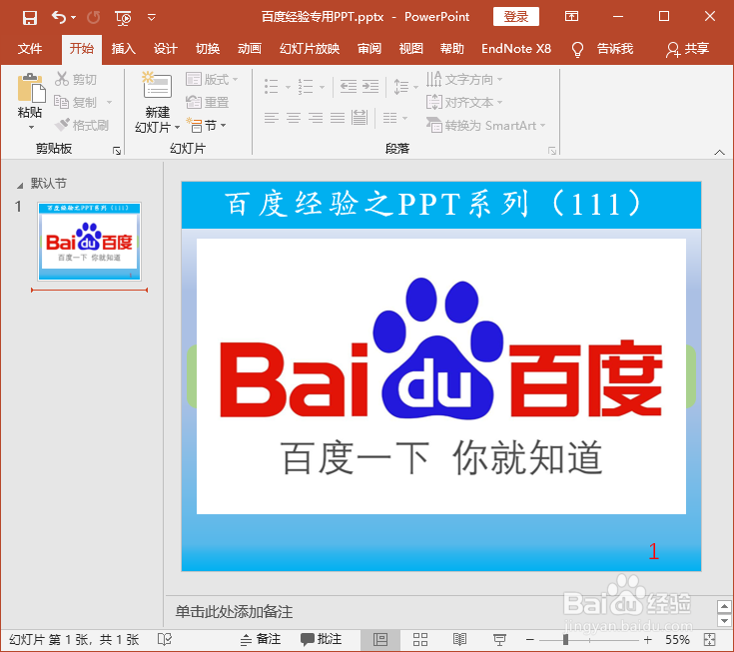
6、按照16:9的比例裁剪之后的结果。
时间:2026-05-01 11:13:08
1、以Office 2019为例,打开一个演示文稿。
2、插入一张图片,刚插入的图片会出现在中心位置,以便演示如何裁剪特定比例图片。
3、选择“格式”选项卡,在右端的“大小”栏中找到“裁剪”选项。
4、单击“裁剪”选项下端的小箭头,将鼠标置于菜单栏中的“纵横比”选项,在子菜单中给出了不同的比例,选择所需的比例。
5、以横向16:9为例,选择合适的区域,单击图片外的空白处,即可完成裁剪。
6、按照16:9的比例裁剪之后的结果。
