wps中如何合并单元格(38)

 时间:2026-04-25 21:06:07

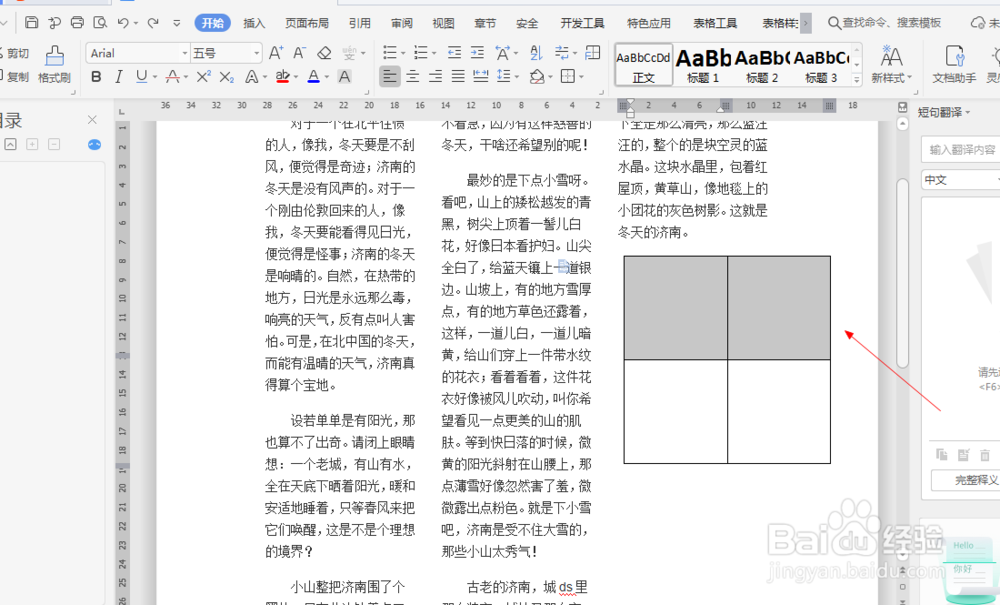
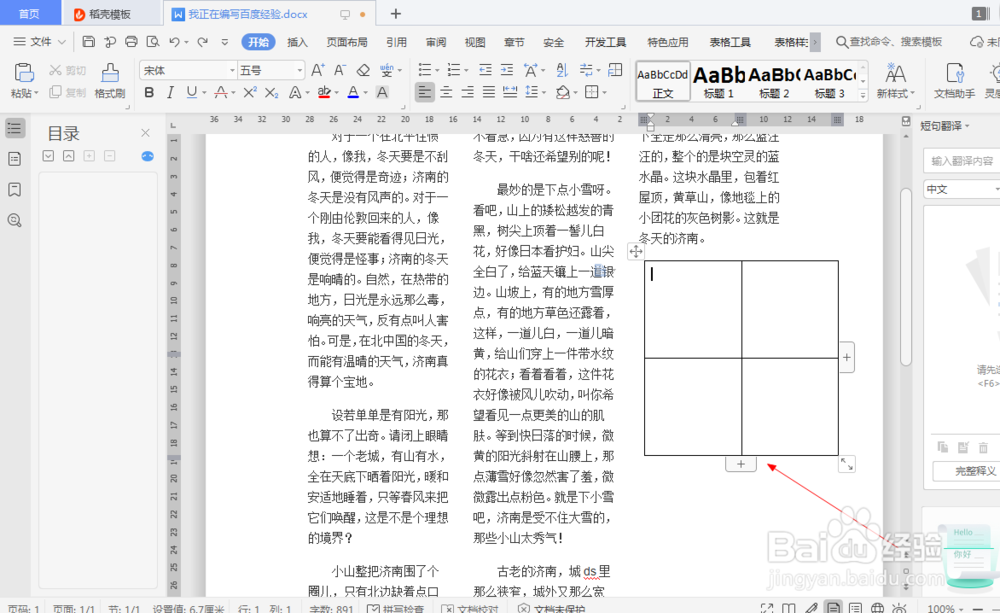
1、1.如图所示,我们打开这个文字文档,用来演示合并单元格的方法。
wps中如何合并单元格(38)

2、2.如图所示,我们将这2个单元格选中。

wps中如何合并单元格(38)

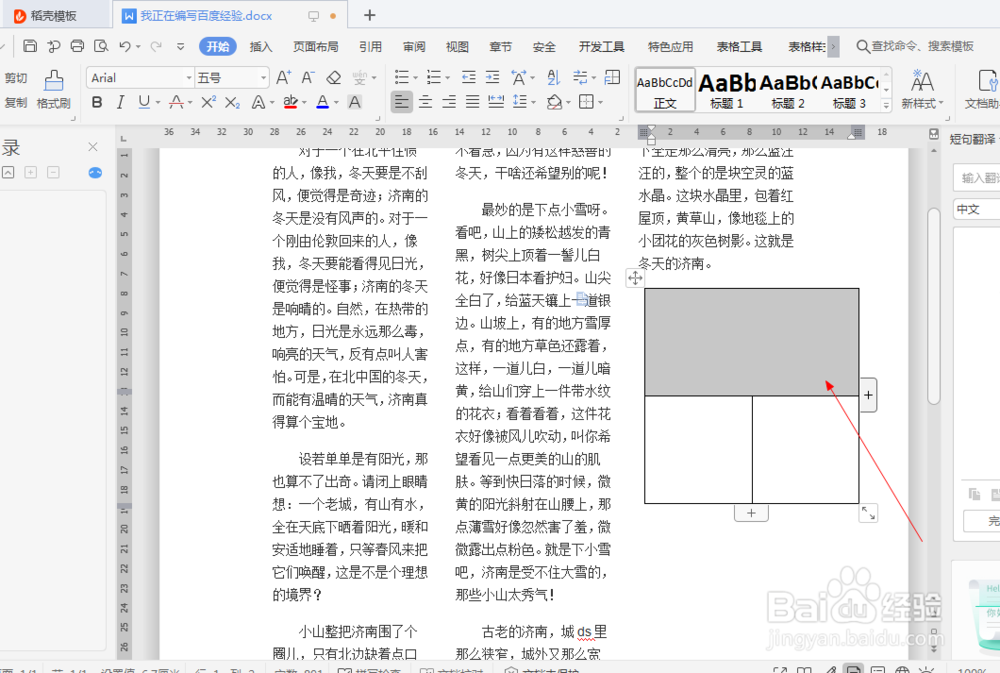
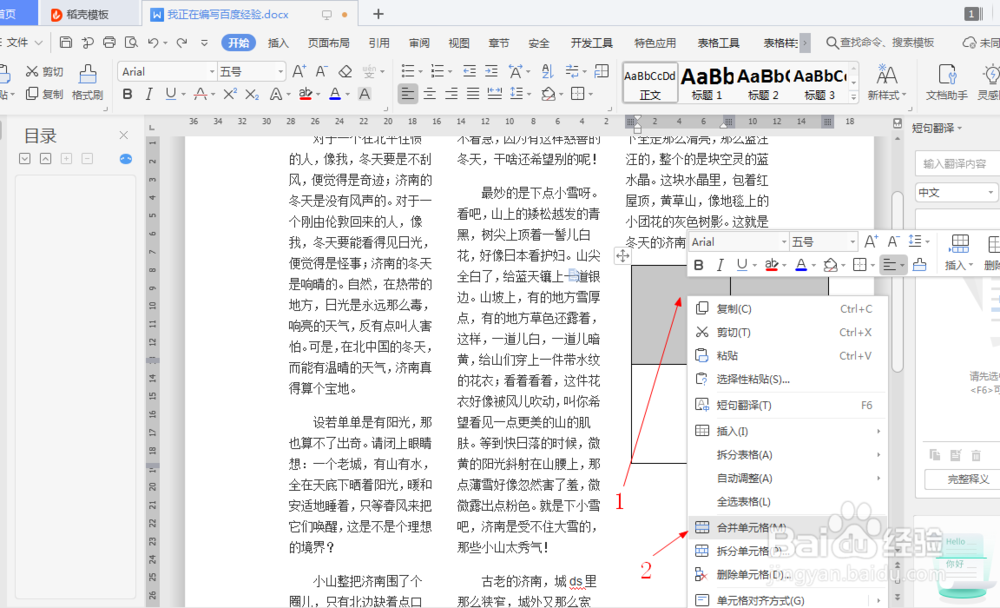
3、3.如图所示,我们在选中的这2个表格上鼠标右击,在弹出的下拉列表菜单中,我们点击箭头所指的“合并单元格(M)”选项。
wps中如何合并单元格(38)

4、4.如图所示,我们已经将这2个单元格合并为1个单元格了。

wps中如何合并单元格(38)

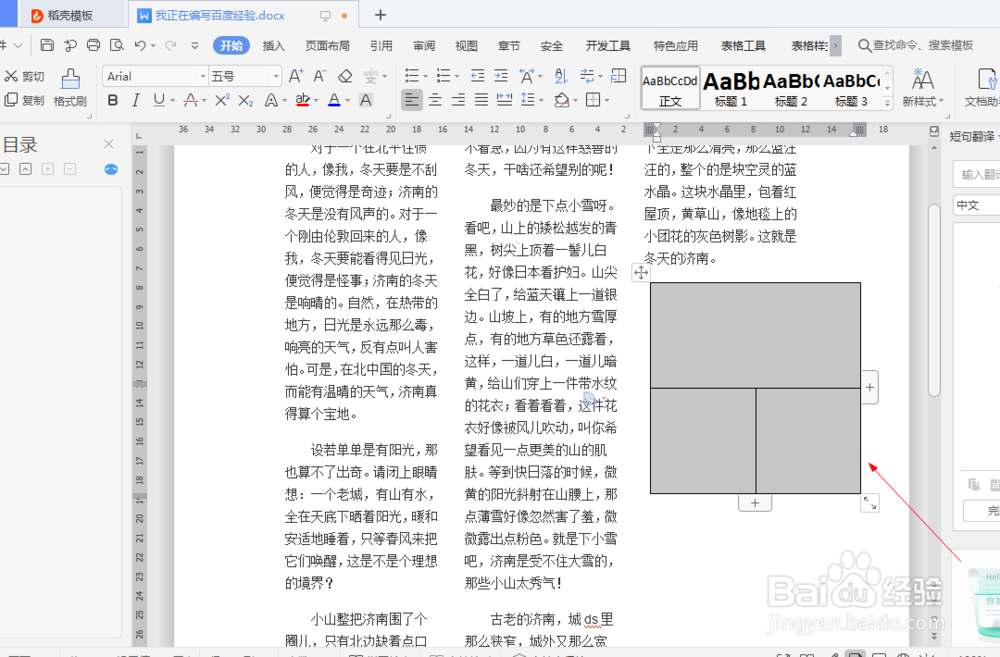
5、5.如图所示,我们将单元格全部使用鼠标选中。

wps中如何合并单元格(38)

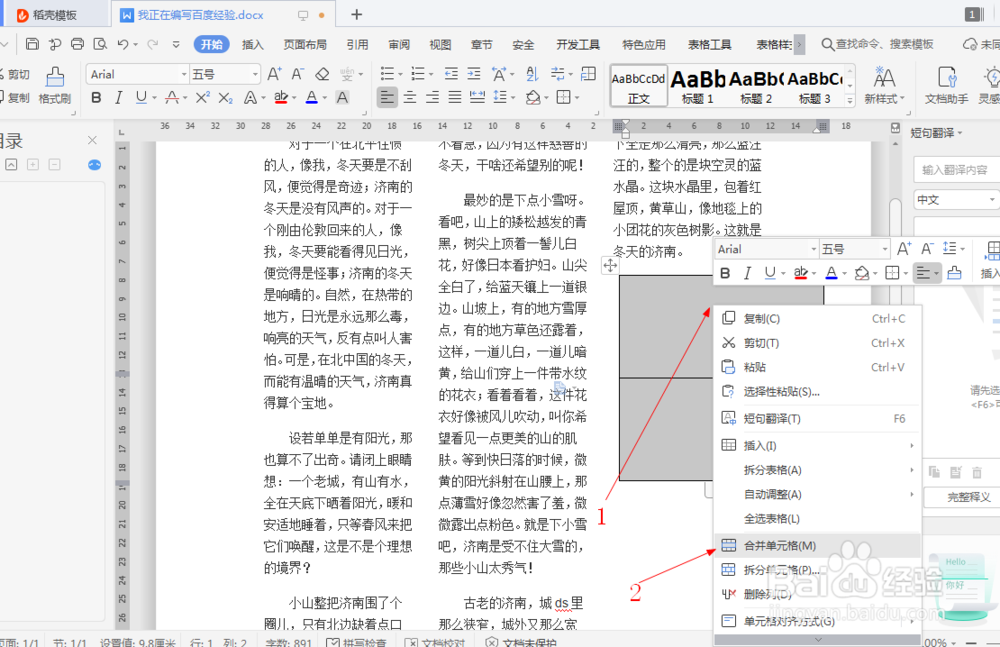
6、6.如图所示,我们在选中的单元格上鼠标右击,在弹出的下拉列表菜单中,我们点击箭头所指的“合并单元格(M)”选项。
wps中如何合并单元格(38)

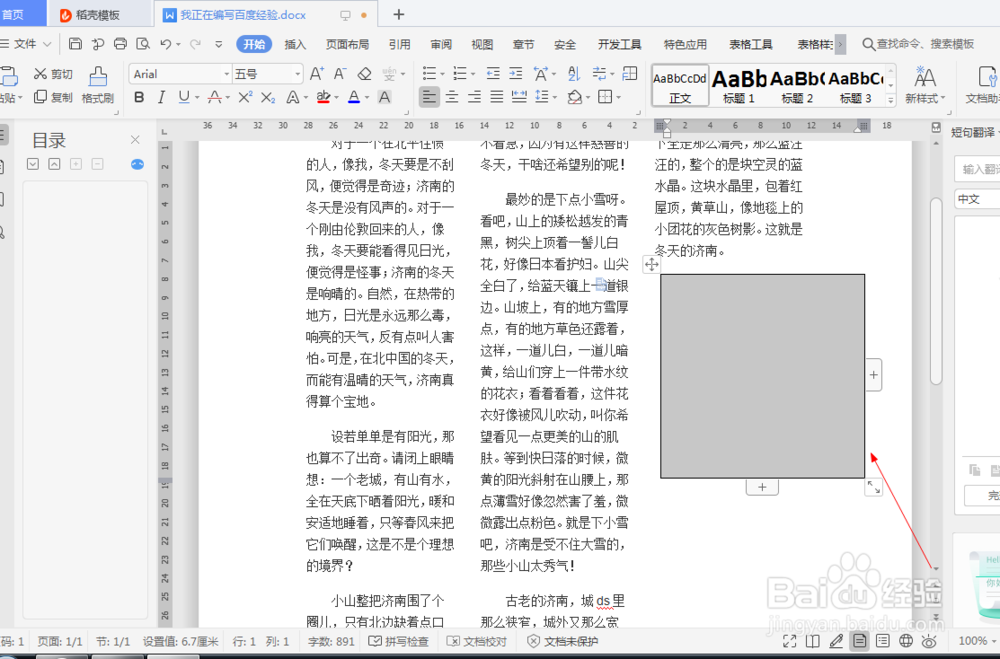
7、7.如图所示,我们将所有的单元格,都合并为1个单元格了。

wps中如何合并单元格(38)

  • excel AVERAGE函数使用方法或怎么求数据平均值
  • 快速隐藏word2007文档拼写和语法错误
  • 邮箱(163,126)注册
  • 法定监护人要尽哪些职责,父母离婚后监护责任如
  • 入仕游戏攻略
  • 热门搜索
    蛋挞皮的做法 金桔止咳化痰的做法 意面酱的做法 缶怎么读 烧腐竹的家常做法 鲫鱼汤怎么炖好喝又营养 豆花的做法 鸡肝的做法 汩怎么读 draw怎么读