1、在开始菜单中点击“设置”这一栏后点击“网络和Internet”。

2、点击“网络和共享中心”。

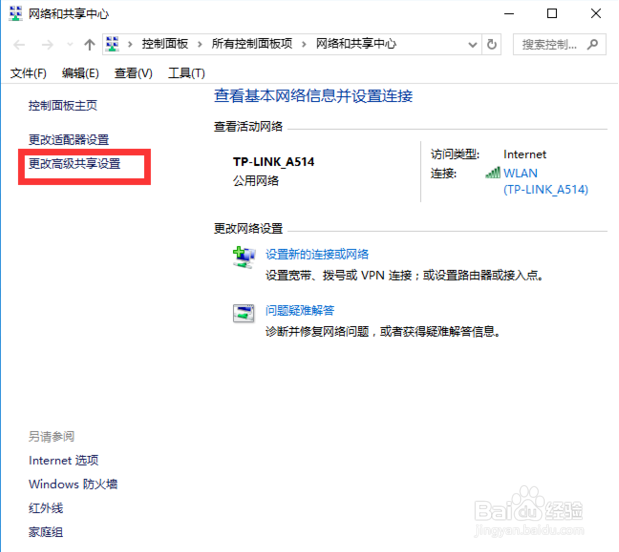
3、点击“更改高级共享设置”。
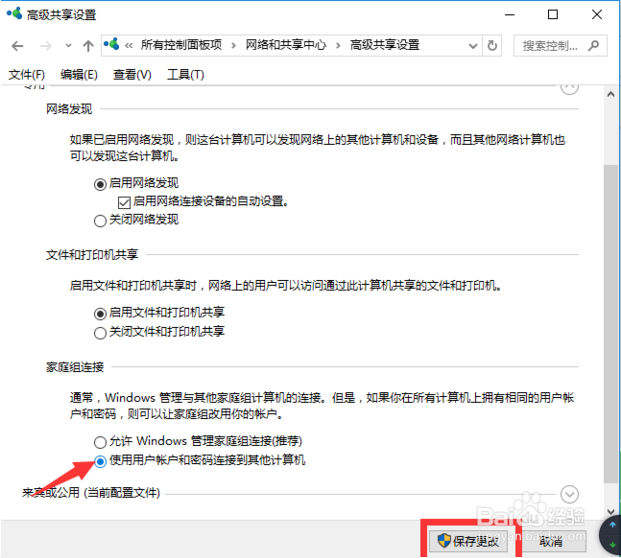
4、在“专用”下勾选“使用用户账户和密码连接到其他计算机”,并点击“保存更改”。
5、在“所有网络”下勾选“关闭密码保护共享”这一选项,随后点击“保存更改”即可。这时重新访问其他电脑,发现可以进行网络共享了。

1、1.开始菜单中点击“设置”后点击“网络和Internet”。
2.点击“网络和共享中心”。
3.点击“更改高级共享设置”。
4.在“专用”下勾选“使用用户账户和密码连接到其他计算机”,并点击“保存更改”。
5.在“所有网络”下勾选“关闭密码保护共享”,点击“保存更改”。
