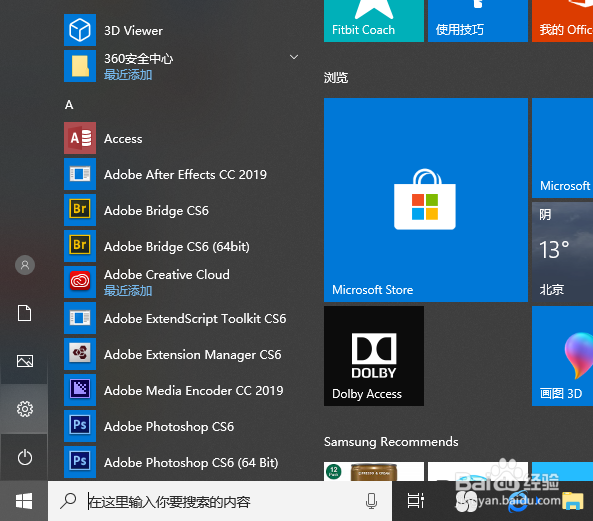
1、打开开始菜单,点击设置。
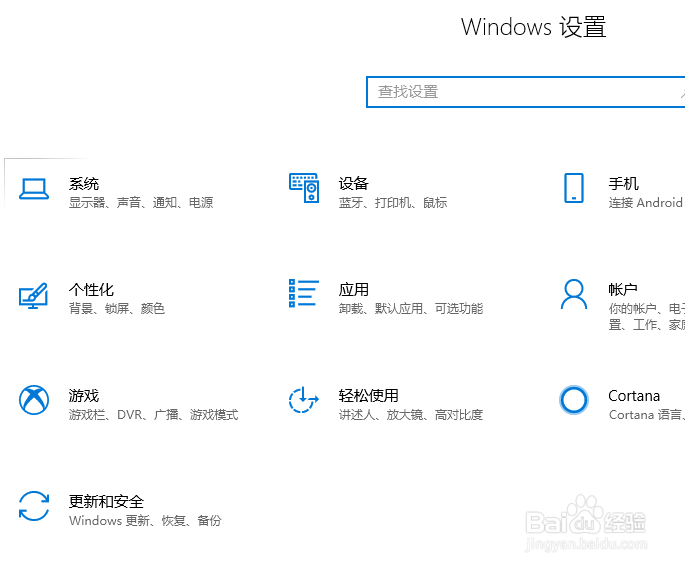
2、点击更新和安全。
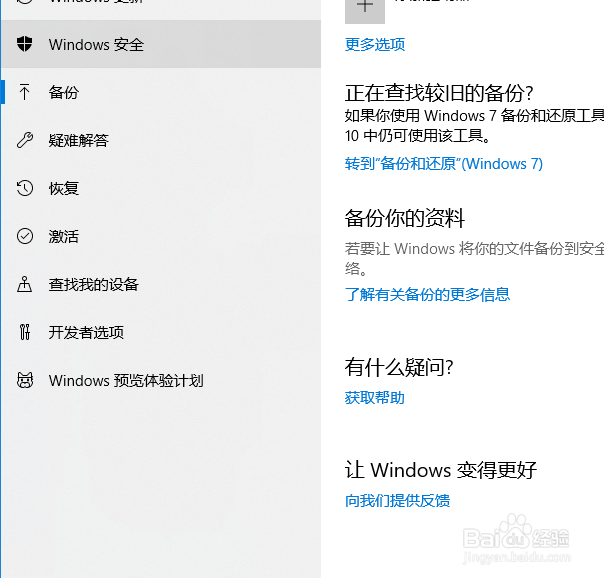
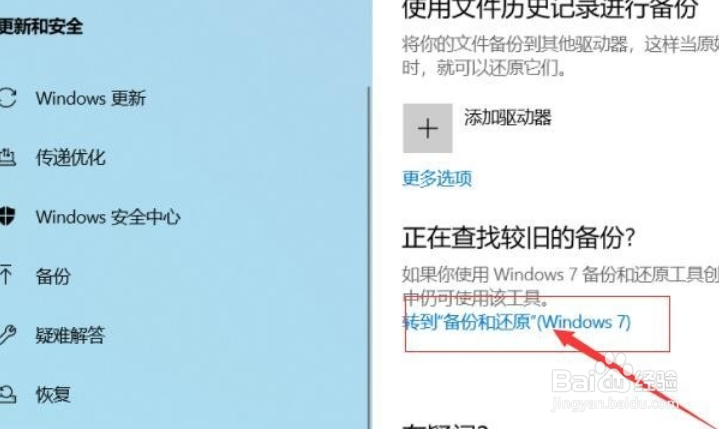
3、在备份栏点击“转到备份和还原”。
4、点击设置备份。
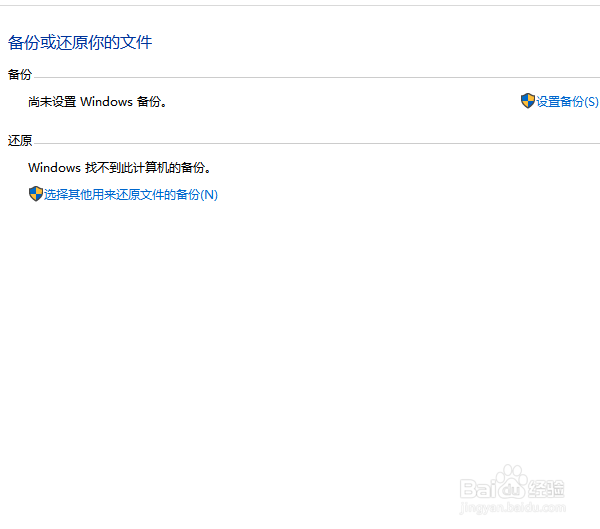
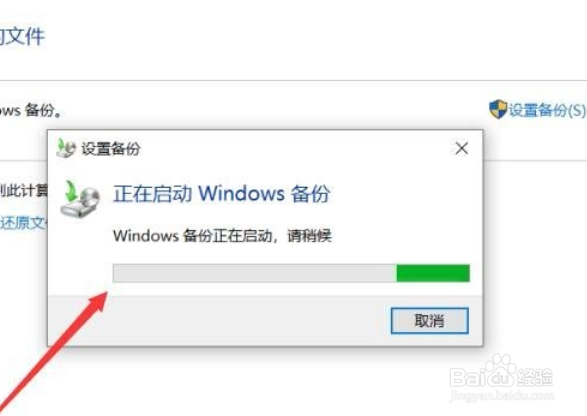
5、等待系统自动启动windows 备份。
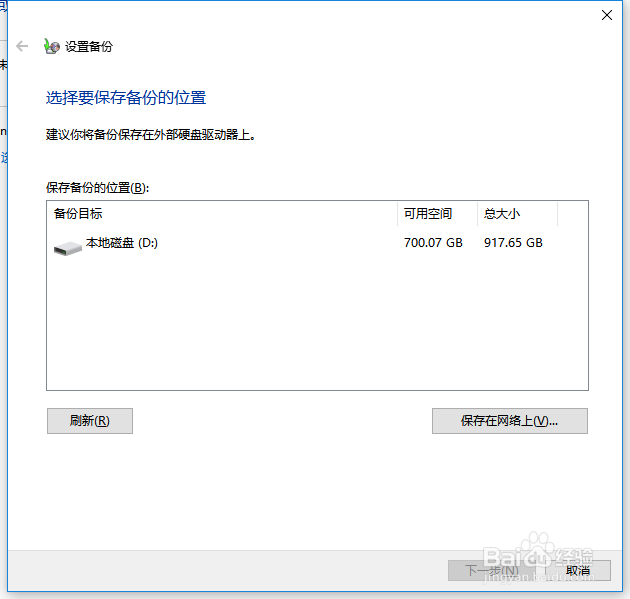
6、选择备份文件保存的位置,点击下一步。
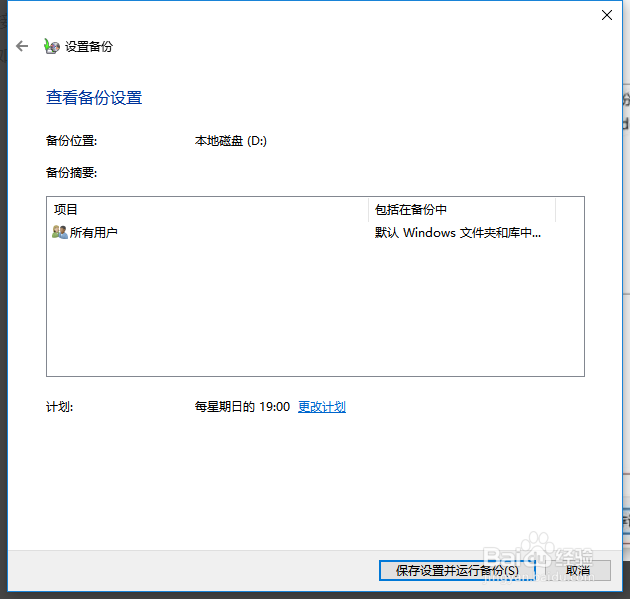
7、进入备份内容选项,使用默认选项,点击下一步。

8、确认没有问题后,点击下方的“保存设置并运行备份”。
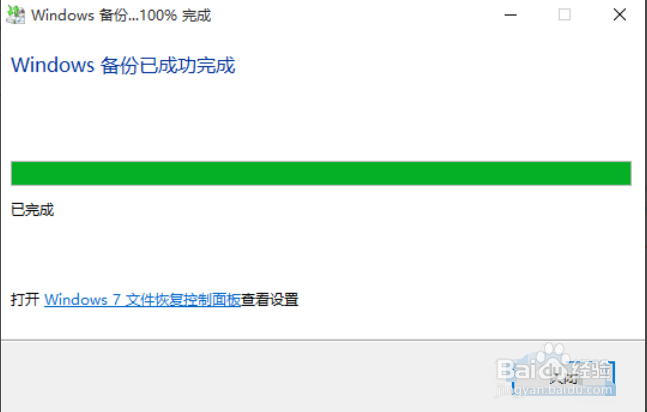
9、等待系统自动备份完成,完成后,点击下方“关闭”退出备份。
10、在更新和安全设置里点击备份,点击“转到备份和还原”。
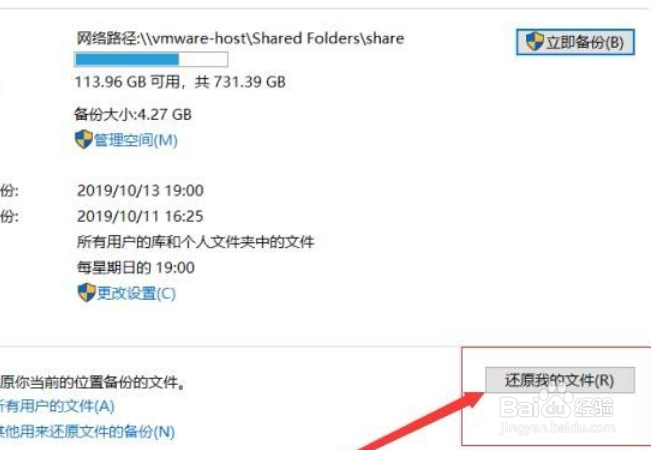
11、点击还原我的文件。
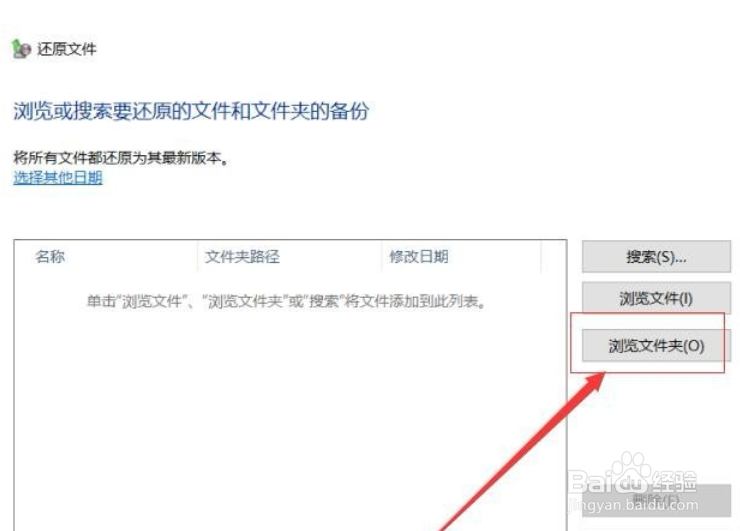
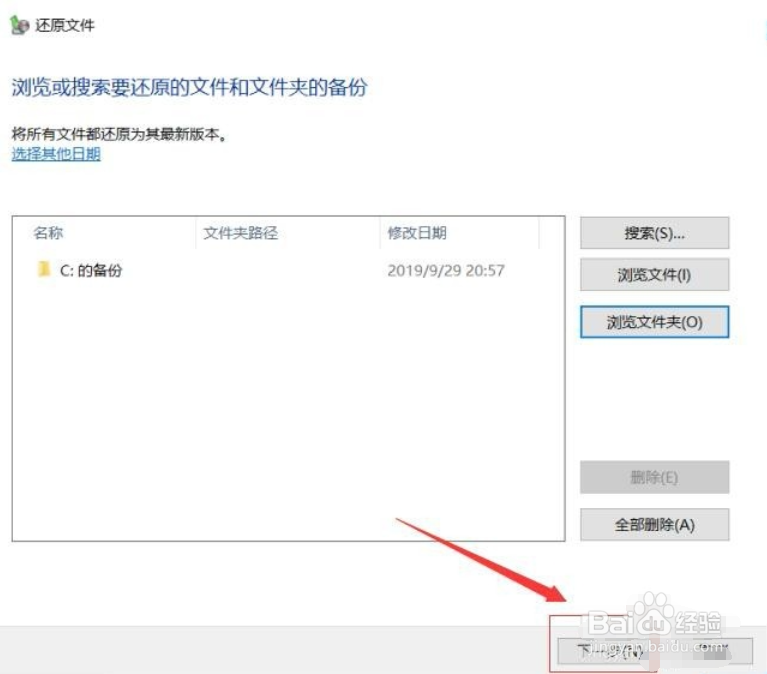
12、点击“浏览文件夹”。
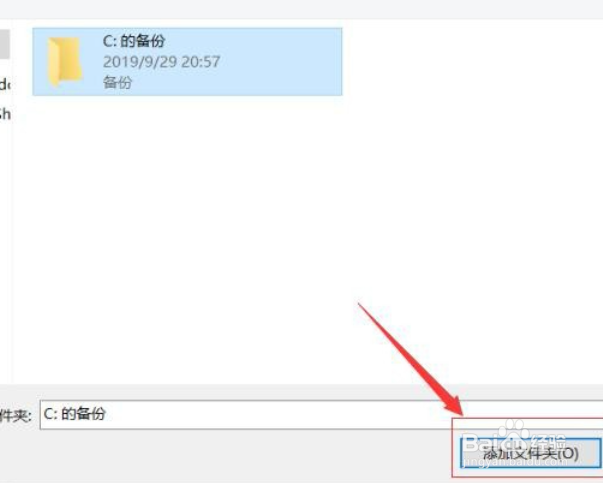
13、找到以前备份的文件所在位置,选中,然后点击“添加文件夹”。
14、点击“下一步”。
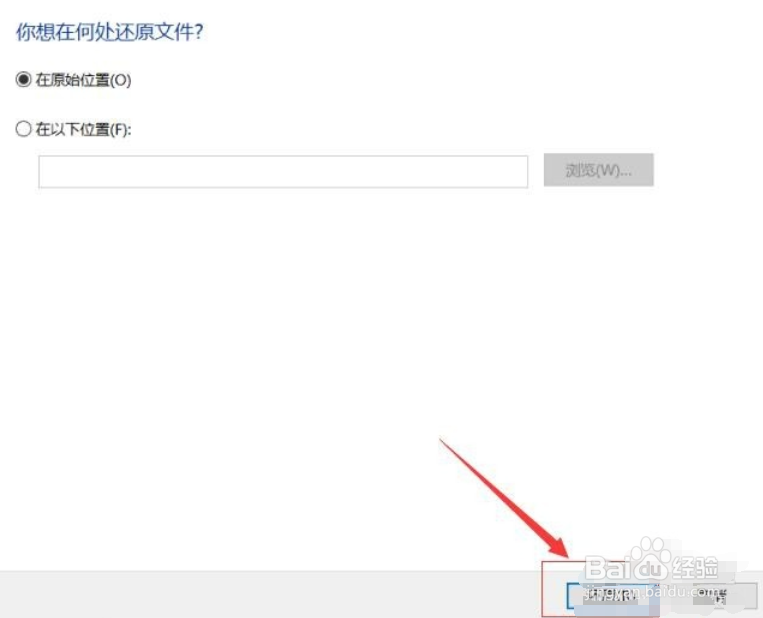
15、选择还原文件的位置,一般使用默认的选择即可,点击下方的“还原”。
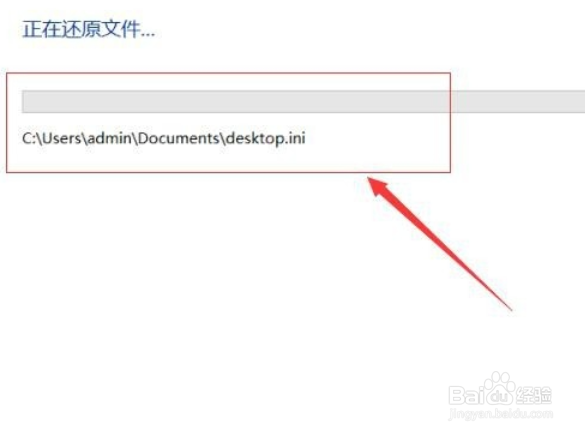
16、等待系统自动还原完成,重启电脑即可。
1、打开设置,点击更新和安全。在备份栏点击“转到备份和还原”。点击设置备份。选择备份文件保存的位置,进入备份内容选项,使用默认选项,点击下一步。点击“保存设置并运行备份”。等待系统自动备份完成,完成后,点击下方“关闭”退出备份。在更新和安全设置里点击备份,点击“转到备份和还原”。点击还原我的文件。点击“浏览文件夹”。找到以前备份的文件所在位置,选中,然后点击“添加文件夹”。选择还原文件的位置,点击还原,等待系统自动还原完成,重启电脑即可。
