访问共享文件夹出现 “请检查名称拼写...”

 时间:2026-02-13 14:23:54

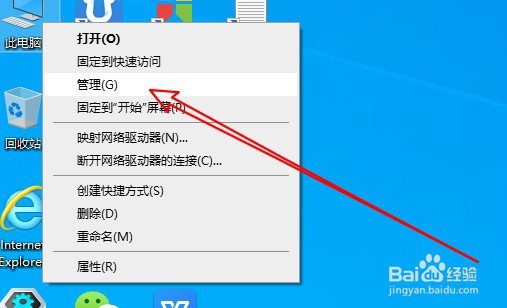
1、我们在Windows10系统桌面,右键点击“此电脑”的图标,在弹出菜单中选择“管理”的菜单项。
访问共享文件夹出现 “请检查名称拼写...”

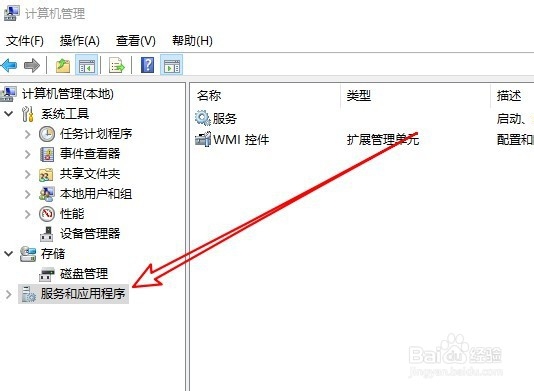
2、然后在打开的计算机管理的窗口中点击左侧的“服务和应用程序”的菜单项。

访问共享文件夹出现 “请检查名称拼写...”

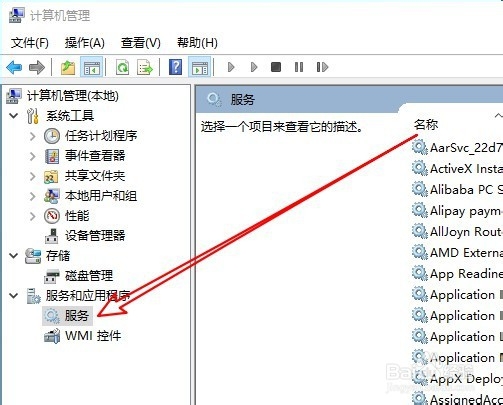
3、接着在展开的菜单中选择“服务”的菜单项。

访问共享文件夹出现 “请检查名称拼写...”

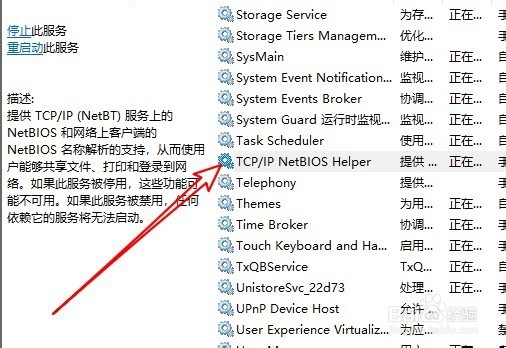
4、然后我们在打开的服务的列表中找到“Tcp/IP netbios Helper”的服务项。
访问共享文件夹出现 “请检查名称拼写...”

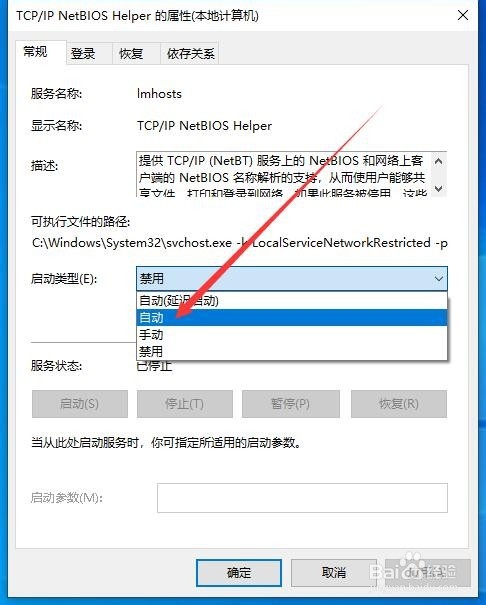
5、双击后打开该服务项的属性窗口,在窗口中点击“启动类型”下拉按钮,把其设置为“自动”的菜单项,点击应用按钮。
访问共享文件夹出现 “请检查名称拼写...”

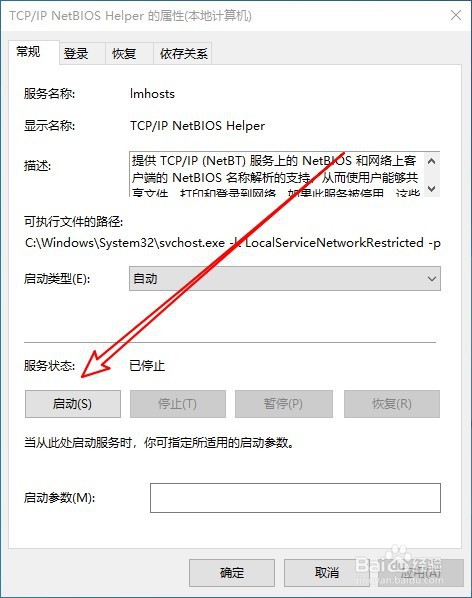
6、接着我们再点击该服务项属性窗口中的“启动”按钮,最后点击确定按钮就可以了。
访问共享文件夹出现 “请检查名称拼写...”

7、总结:

1、首先我们打开Windows10的服务窗口

2、在服务窗口找到Tcp/IP netbios Helper

3、双击打开服务项属性窗口点击启动即可

访问共享文件夹出现 “请检查名称拼写...”

  • 访问共享文件夹出现 “请检查名称拼写”怎么办
  • 请检查名称的拼写.否则网络可能有问题
  • 访问共享文件夹出现 “请检查名称拼写...”
  • windows无法访问请检查名称的拼写
  • win7共享文件夹设置
  • 热门搜索
    旅游特价 南洋是哪里 吉他am和弦怎么按 计提折旧怎么算 打印标题怎么设置 如何去除脸上的痤疮 方块怎么打 美味英文怎么说 帕米尔高原在哪里 社保卡如何激活