Excel2016如何输入正确格式的身份证号

 时间:2026-04-23 09:20:11

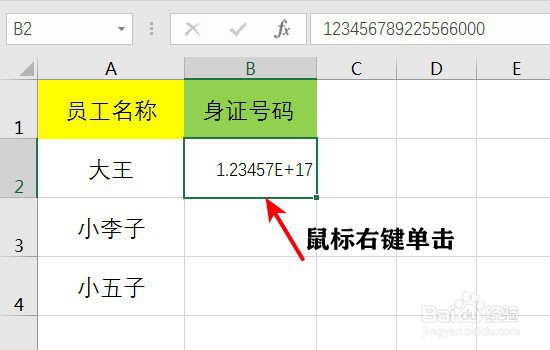
1、进入Excel表格,点击错误的身份证号码单元格,鼠标右键单击。
Excel2016如何输入正确格式的身份证号

2、页面弹出选项,点击设置单元格格式。

Excel2016如何输入正确格式的身份证号

3、进入设置单元格式,点击文本。

Excel2016如何输入正确格式的身份证号

4、点击文本之后,点击右下角的确定。

Excel2016如何输入正确格式的身份证号

5、把错误身份证号删除输入正确的18位身份证号,就会显示正确的格式了。

Excel2016如何输入正确格式的身份证号

6、按住正确的格式往下面拉,填充其他的格式,单元格左上角显示绿点,就表示正确的身份证号码格式复制成功了。

Excel2016如何输入正确格式的身份证号

1、1、点击错误的身份证号码单元格,然后鼠标右键单击。

2、页面弹出选项,点击设置单元格格式。

3、进入设置单元格式,点击文本,点击右下角的确定。

4、把错误身份证删除,输入正确的18位身份证号即可。

  • excel表格中如何设置字体格式
  • Excel批量实现隔行插入标题行制作工资条/成绩单
  • Excel-添加间隔空列的方法
  • excel单元格边框怎么设置
  • 电脑如何新建文档,新建表格,新建ppt文档
  • 热门搜索
    员工自评怎么写 地线怎么接 回收站清空了怎么恢复 蒸汽熨斗怎么用 大于号怎么打 眼皮跳是怎么回事 脖子扭了怎么办 自我介绍英语怎么说 磨牙怎么办 虎皮青椒怎么做