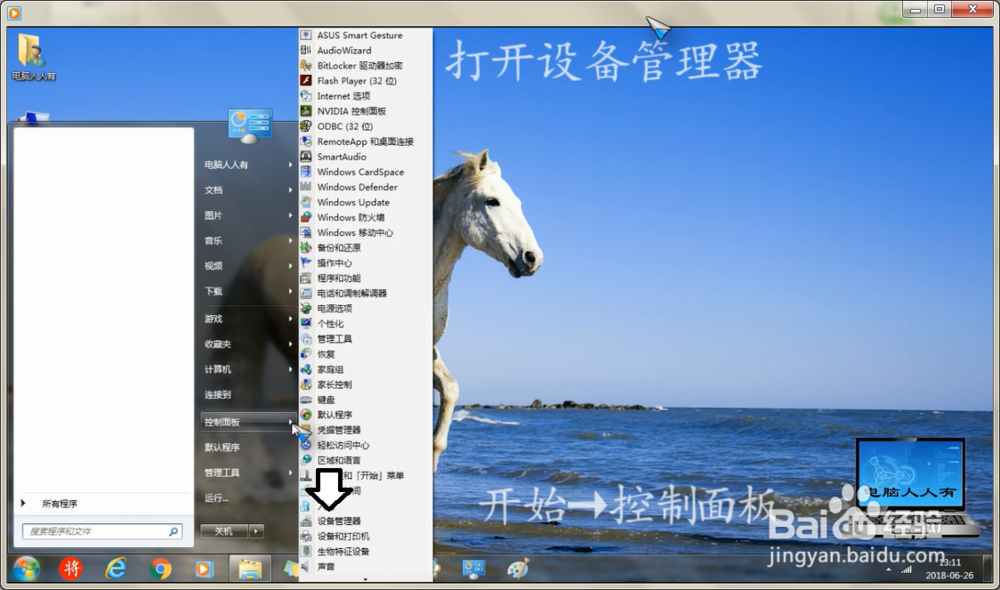
1、开始→控制面板→设备管理器。
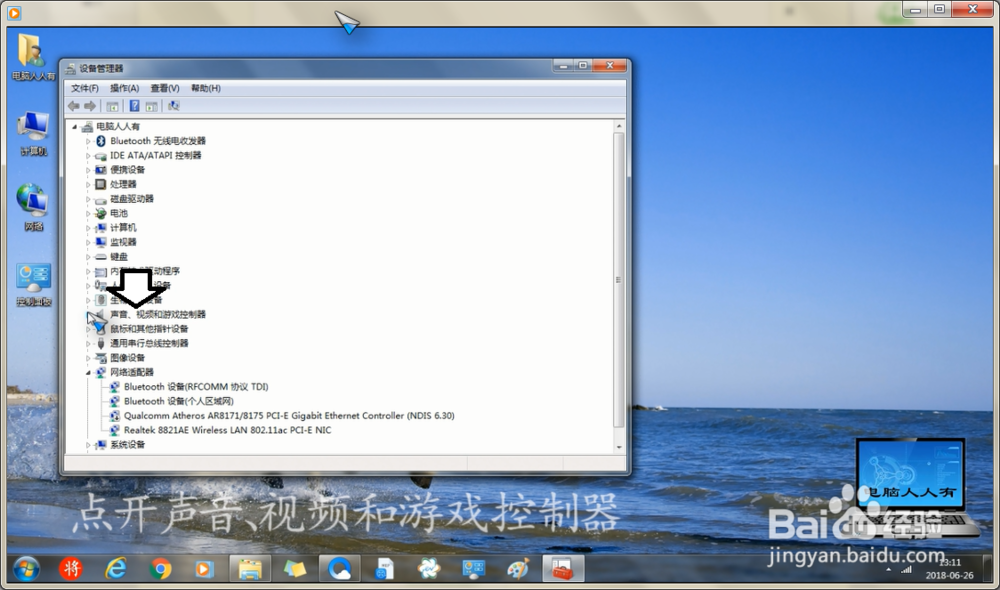
2、点击声音、视频和游戏控制器。
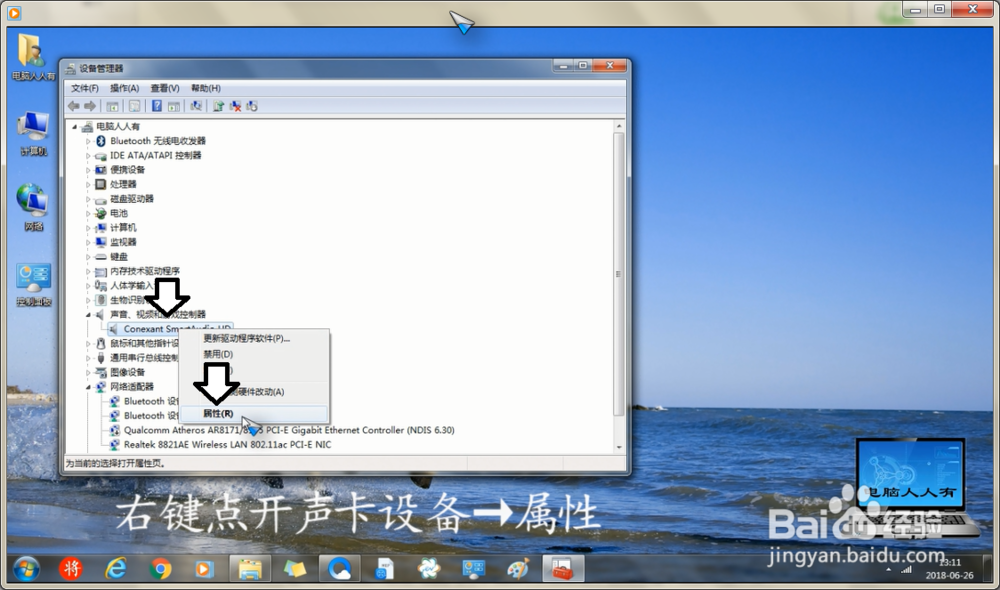
3、再使用鼠标右键点击里面的声卡设备→属性。
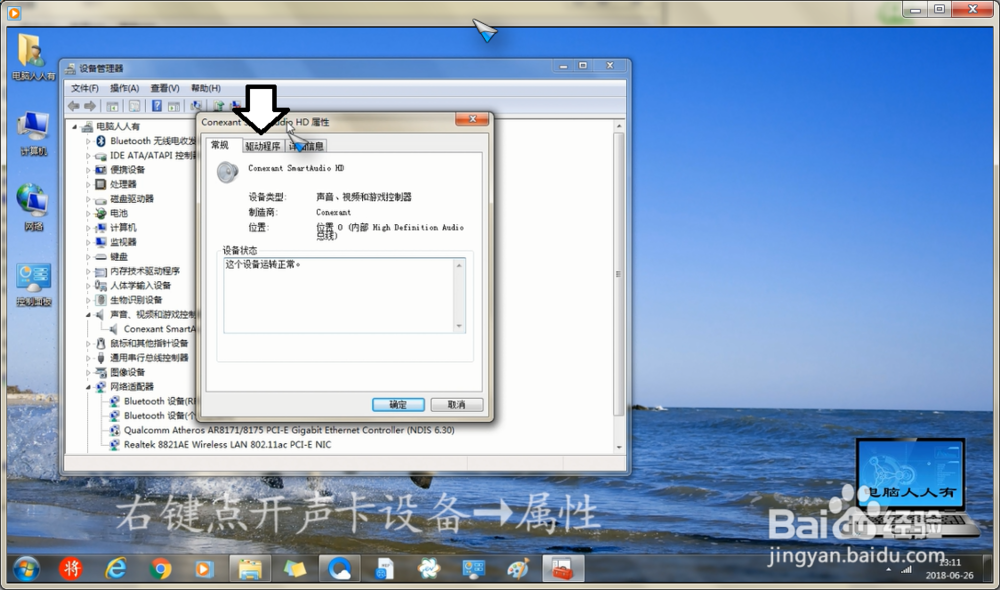
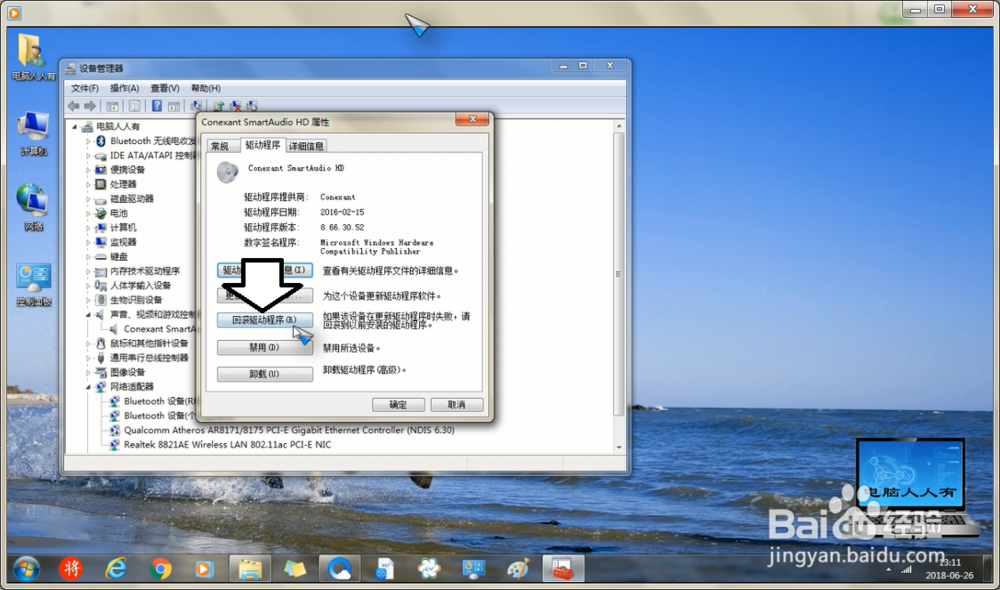
4、点击驱动程序卡。
5、再点击→回滚驱动程序。之后会有一个操作阶段,不要轻易再次点击其他菜单,以免系统卡住。
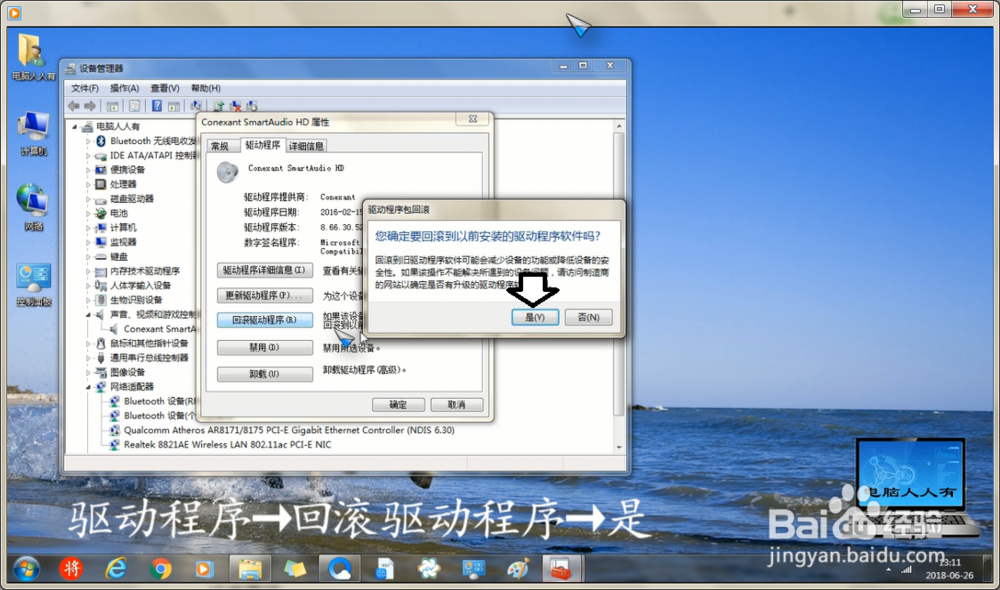
6、操作完成之前,还会有一个确认菜单→是。
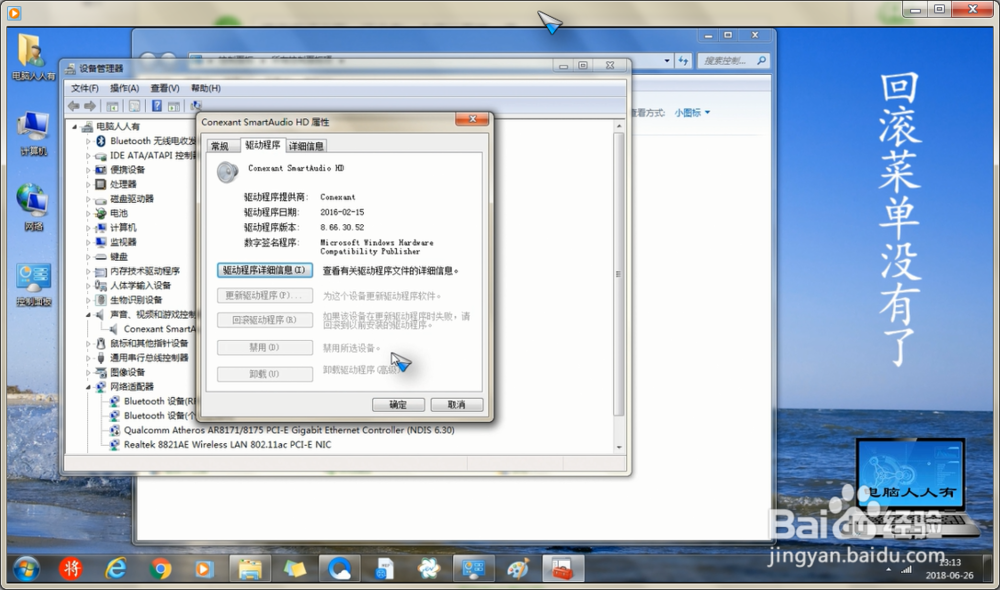
7、再看,回滚驱动程序的菜单无效了(灰色)
8、点击确定,系统会有重启电脑生效的提示→是。
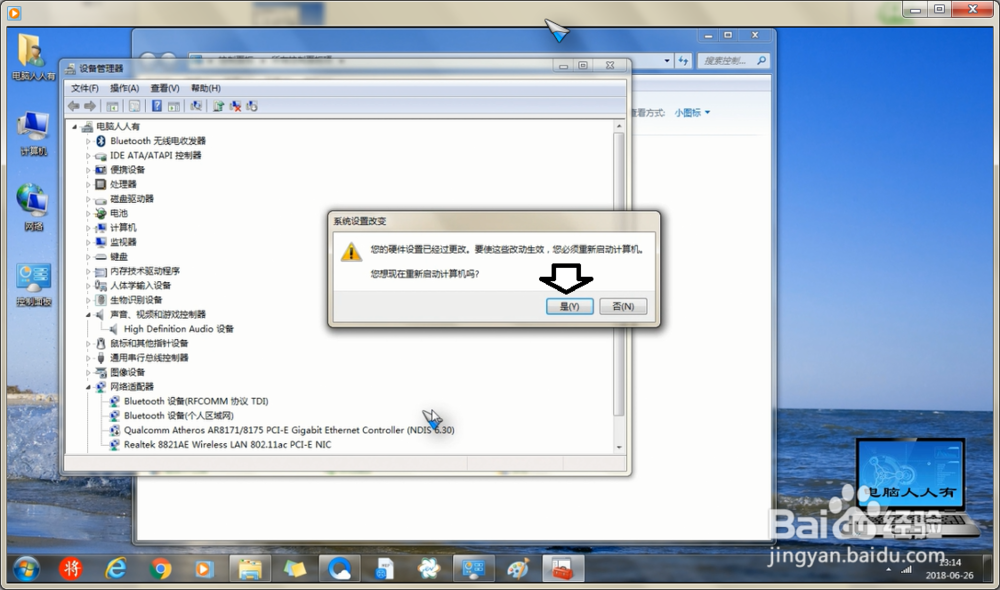
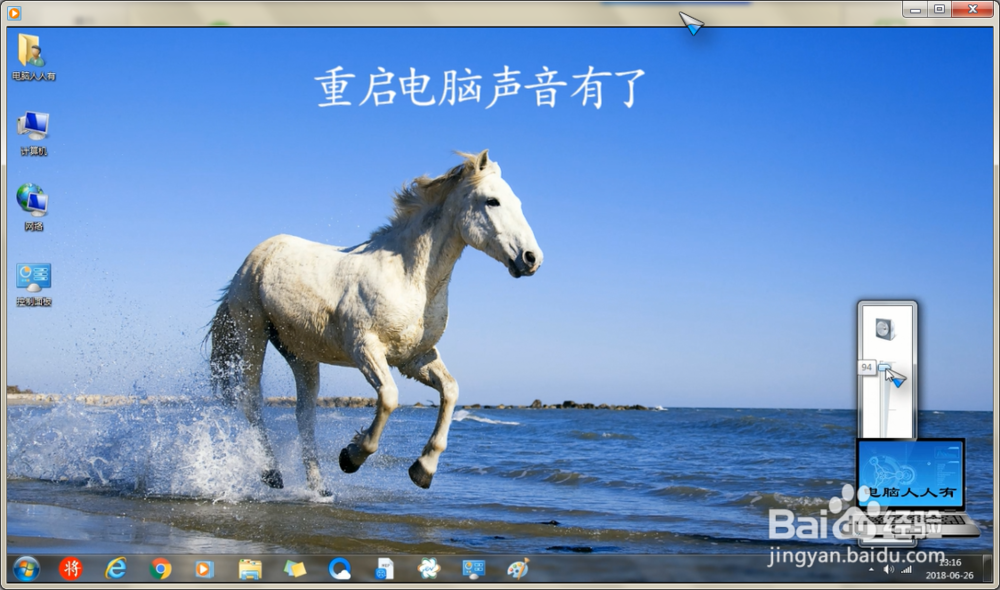
9、重启电脑之后,声音就会有了,如要再次更新声卡的驱动程序,也是可以的。
时间:2026-04-27 04:43:13
1、开始→控制面板→设备管理器。
2、点击声音、视频和游戏控制器。
3、再使用鼠标右键点击里面的声卡设备→属性。
4、点击驱动程序卡。
5、再点击→回滚驱动程序。之后会有一个操作阶段,不要轻易再次点击其他菜单,以免系统卡住。
6、操作完成之前,还会有一个确认菜单→是。
7、再看,回滚驱动程序的菜单无效了(灰色)
8、点击确定,系统会有重启电脑生效的提示→是。
9、重启电脑之后,声音就会有了,如要再次更新声卡的驱动程序,也是可以的。
