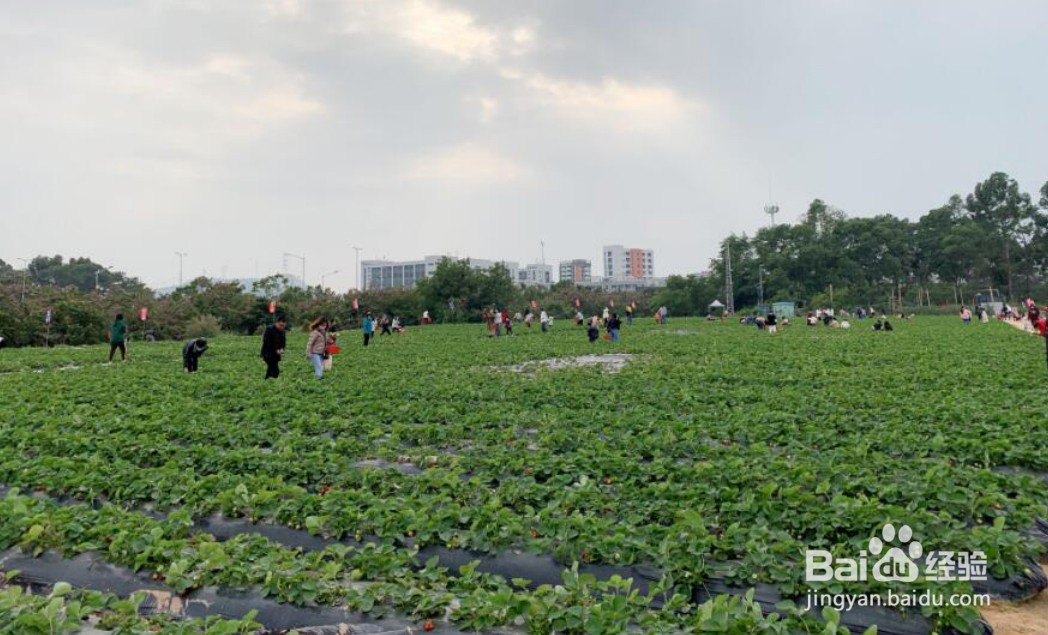
1、第1步:打开ps,准备1张风景素材
2、第2步:新建空白图层,快捷键ctrl+shift+n,利用渐变工具制作出红色到透明的渐变

3、第3步:新建图层,快捷键ctrl+shift+n,输入需要显示的文字“草莓”

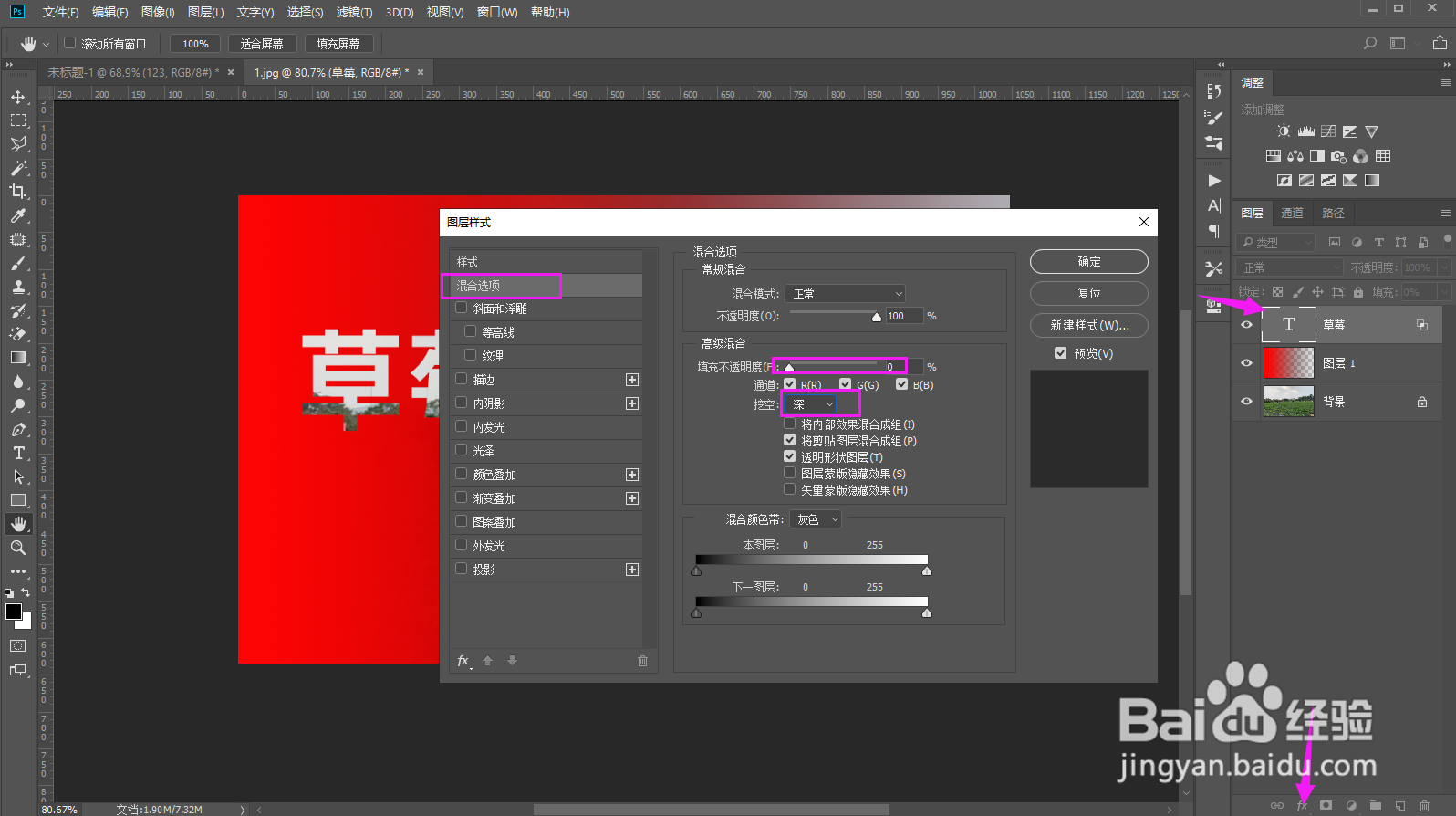
4、第4步:选中文字图层,点击FX图层样式,点开图层混合选项,不透明设置为0,挖空设置【深】
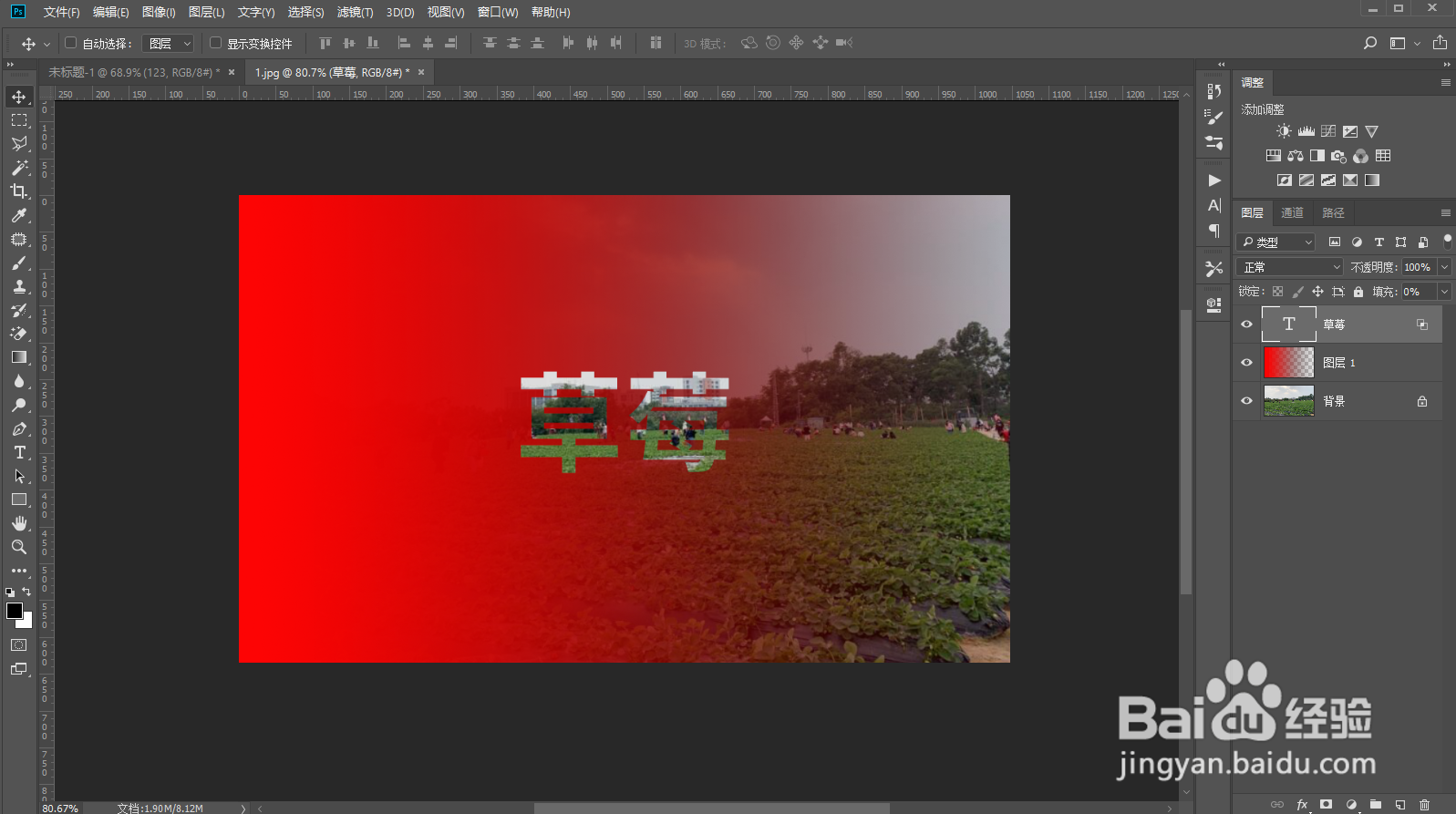
5、完成效果,拖动可显示镂空区域
时间:2026-04-23 11:22:58
1、第1步:打开ps,准备1张风景素材
2、第2步:新建空白图层,快捷键ctrl+shift+n,利用渐变工具制作出红色到透明的渐变
3、第3步:新建图层,快捷键ctrl+shift+n,输入需要显示的文字“草莓”
4、第4步:选中文字图层,点击FX图层样式,点开图层混合选项,不透明设置为0,挖空设置【深】
5、完成效果,拖动可显示镂空区域
