电脑提示虚拟内存不足该怎么办

 时间:2026-02-16 05:22:28

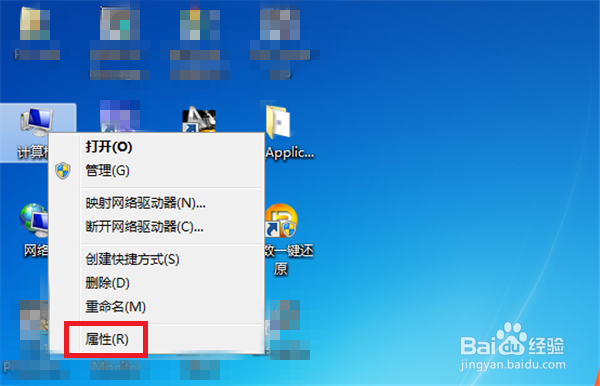
1、打开电脑,在电脑桌面上找到【计算机】图标并鼠标右击,在出现的界面中点击【属性】。
电脑提示虚拟内存不足该怎么办

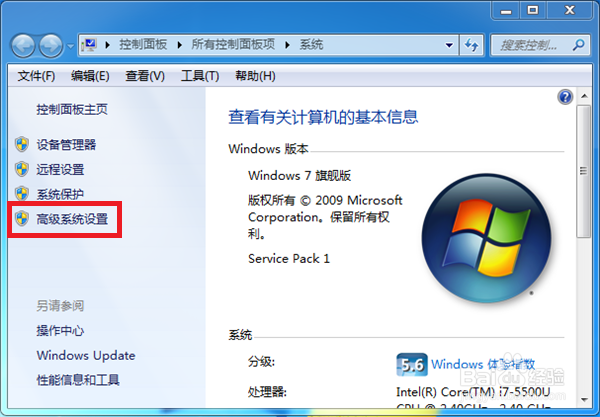
2、打开属帽捧性界面后,在左侧找到【高级系统设置】选项并点击打开,如图所示。
电脑提示虚拟内存不足该怎么办

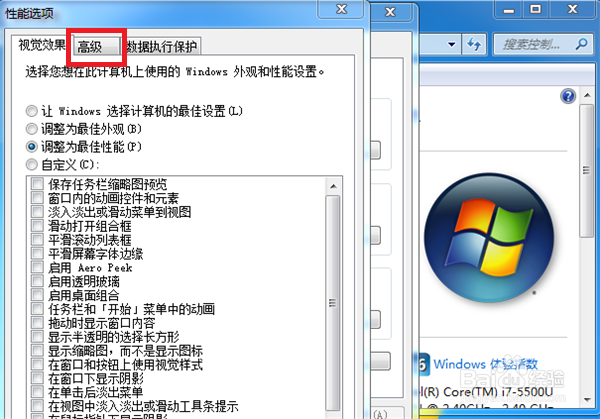
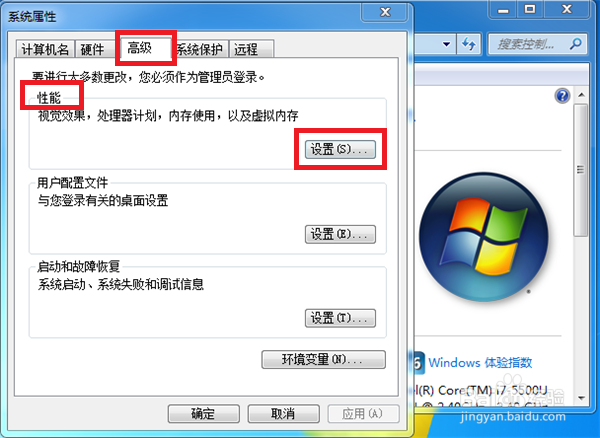
3、在系统属性界面中点击上方的【高级】,接着找到【性能】下方的【设置】并点击打开。
电脑提示虚拟内存不足该怎么办

4、在泪五性能选项界面中找到上方的【高级】选项并点击。

电脑提示虚拟内存不足该怎么办

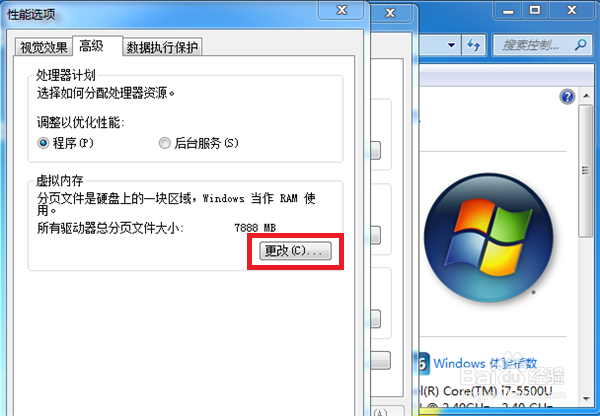
5、在高级选项下方找到虚拟内存下方的【更改】并点击。

电脑提示虚拟内存不足该怎么办

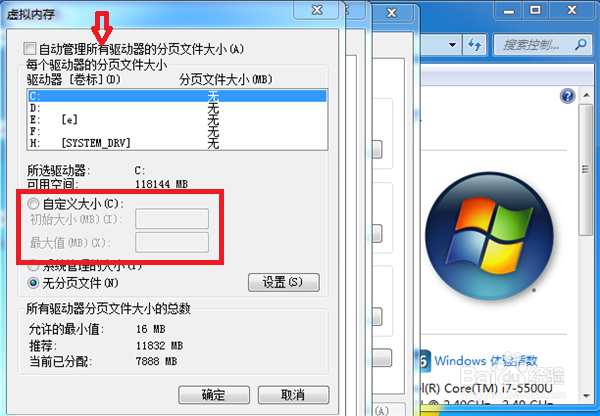
6、点击后会进入到虚拟内存界面中,把最上方的【自动管理所有驱动器的分页大小】给取消,在下方点击【自定义大小】,然后输入【初始大小】和【最大值】即可解国蚊躲决这个问题。
电脑提示虚拟内存不足该怎么办

  • win7电脑怎样查看检查Windows体验指数?
  • 如何在win7/Win10安装虚拟机virtualbox和VMware
  • 如何下载官方的weblogic版本
  • Java 设置PDF文档属性
  • 统信UOS禁止窗口特效
  • 热门搜索
    肉皮冻的家庭简单做法 纸花的做法 咖喱蟹的做法 酱肘子的正宗做法 马鲛鱼的做法 发菜的做法 荸荠的做法 静脉曲张怎么治疗最好 凉拌红萝卜丝的做法 红烧肉的简单做法