Microsoft Excle对图表中的年龄如何筛选

 时间:2026-04-22 06:53:47

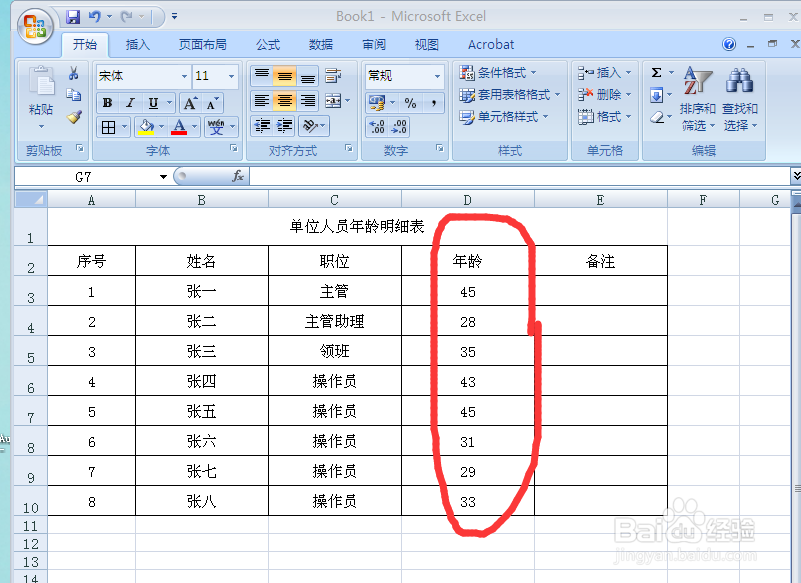
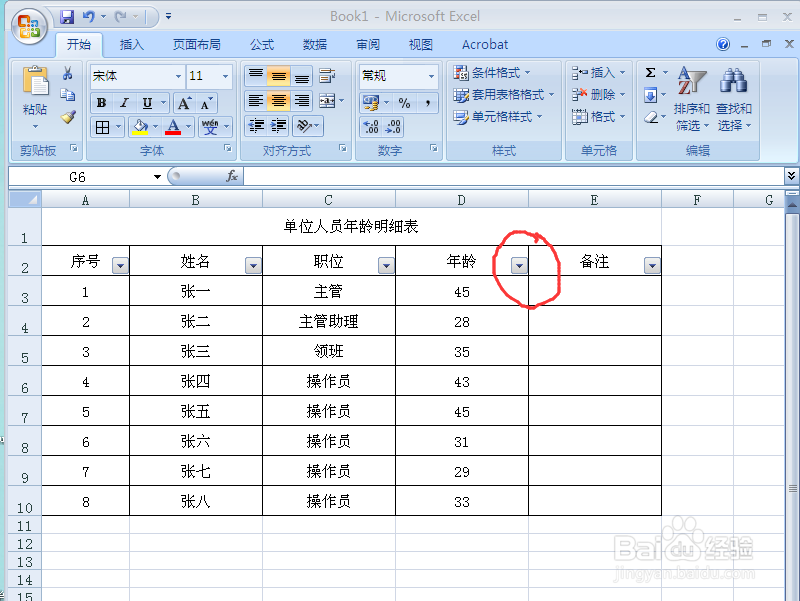
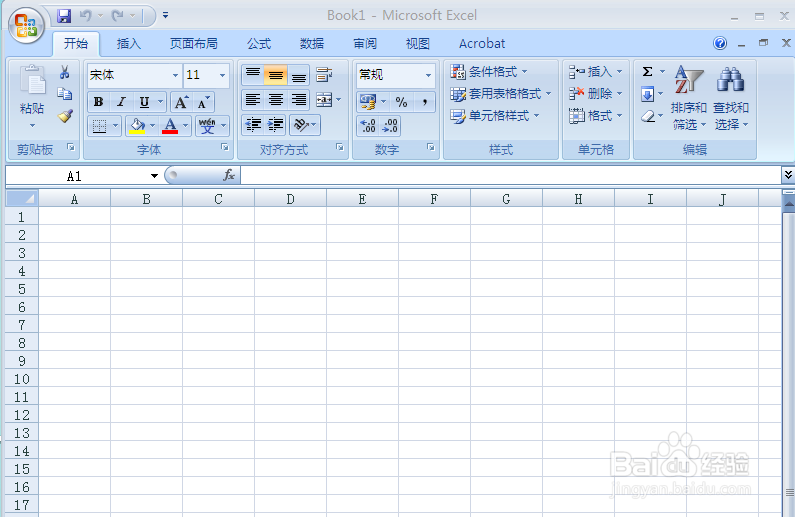
1、先打开一个空的Microsoft Excel,在上面编辑好内容 
Microsoft Excle对图表中的年龄如何筛选

2、如果要对年龄一列进行筛选

Microsoft Excle对图表中的年龄如何筛选

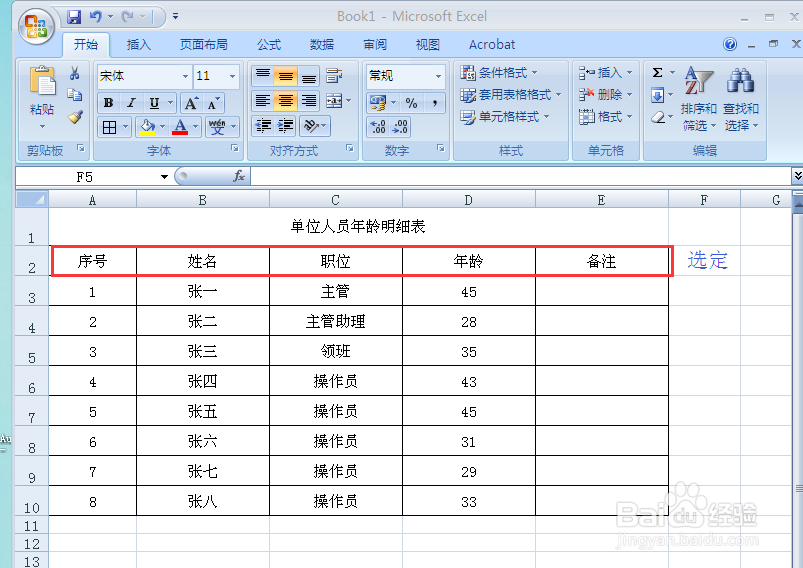
3、首先选定表格中的一行名称栏或单个的名称单元格都可以

Microsoft Excle对图表中的年龄如何筛选

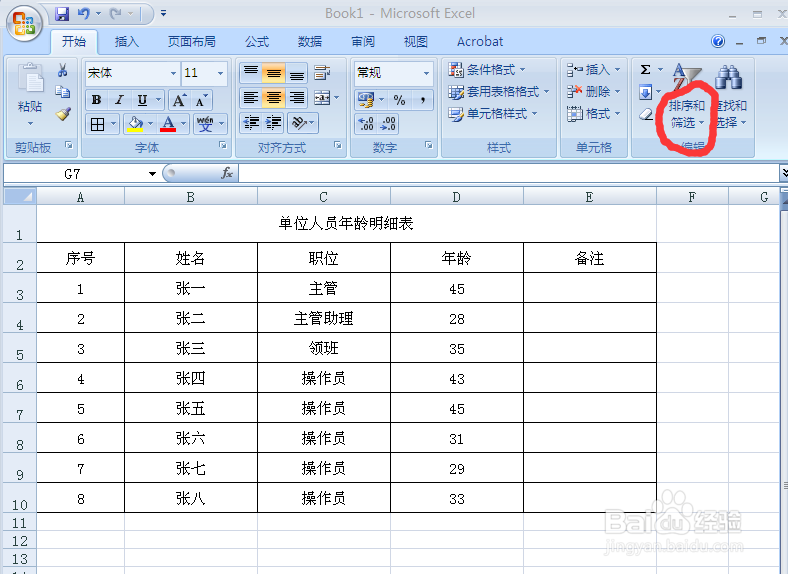
4、选择找到菜单栏上的“排序和筛选”

Microsoft Excle对图表中的年龄如何筛选

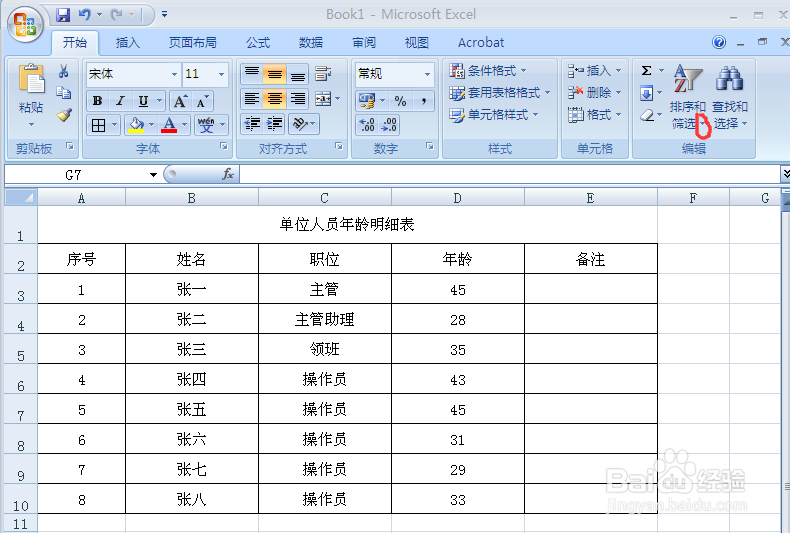
5、用鼠标单击“排序和筛选”旁边的三角符号,单击一下里面的筛选

Microsoft Excle对图表中的年龄如何筛选

6、这时可以看到表格中选定的那一行有了变化 ,上面多了个三角符号

Microsoft Excle对图表中的年龄如何筛选

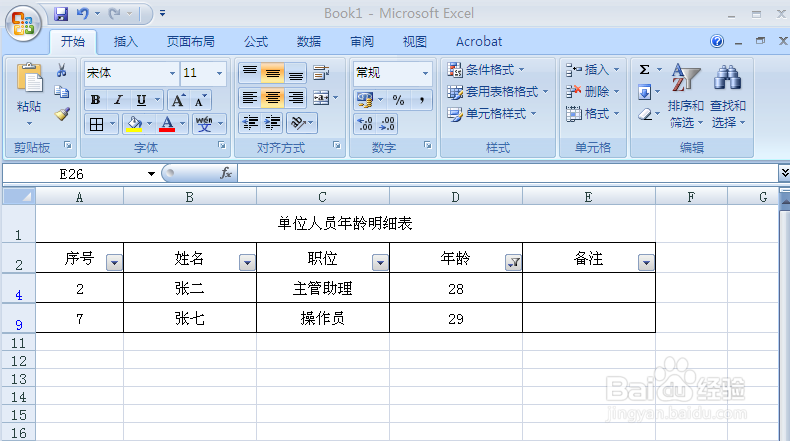
7、单击一下三角符号,就会弹出一个对话框,这样我们就可以在里面选择了。比如我们选择年龄在20——30岁之间的,完成后表格中就只显示年龄在20——30之间的
Microsoft Excle对图表中的年龄如何筛选

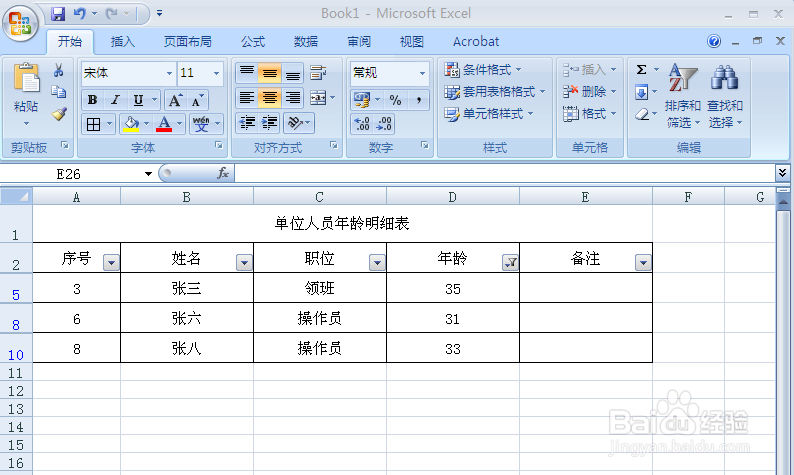
8、单击一下三角符号,就会弹出一个对话框,这样我们就可以在里面选择了。比如我们选择年龄在30——40岁之间的,完成后表格中就只显示年龄在20——30之间的
Microsoft Excle对图表中的年龄如何筛选

  • excel如何自定义填充序列
  • 分类汇总中按条件统计数量
  • Excel如何以等差序列填充
  • excel怎么制作销量趋势盈亏图
  • excel怎样设置数据的输入范围?
  • 热门搜索
    杨梅酒的功效和作用 投桃报李什么意思 运动场标语 皮肤黑的人适合穿什么颜色 什么时间喝酸奶最好 乌鸡汤的功效与作用 运动会开幕式通讯稿 爽身粉的作用 给妈妈买什么礼物好 哈尔滨有什么好玩的