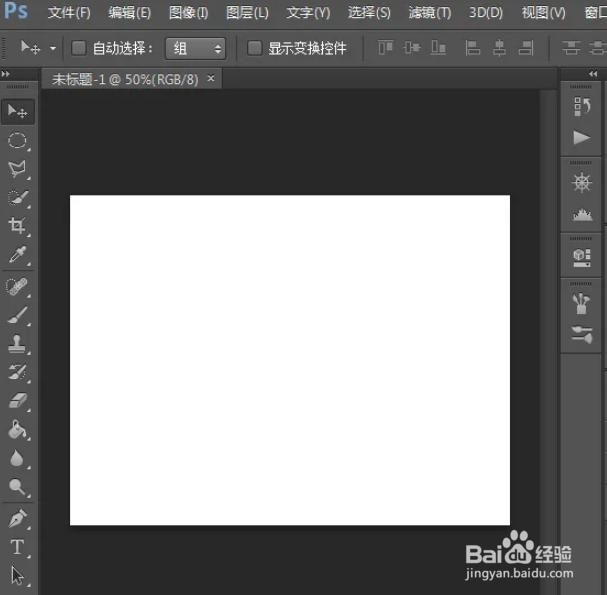
1、打开PS软件,新建一个空白画布。
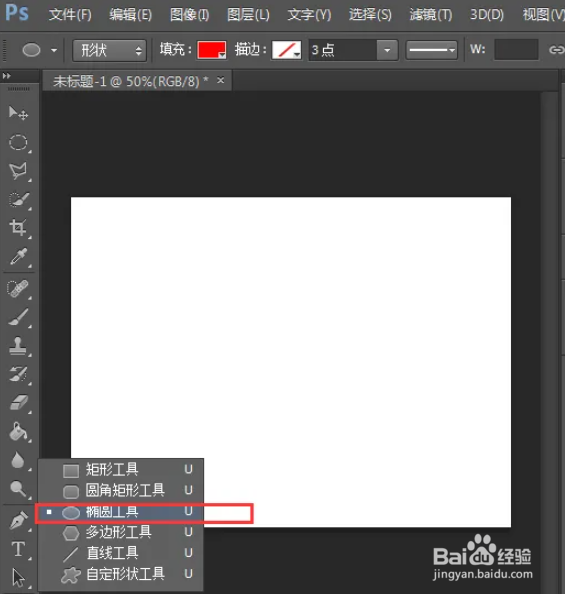
2、单击左侧工具栏,点击选择椭圆工具。
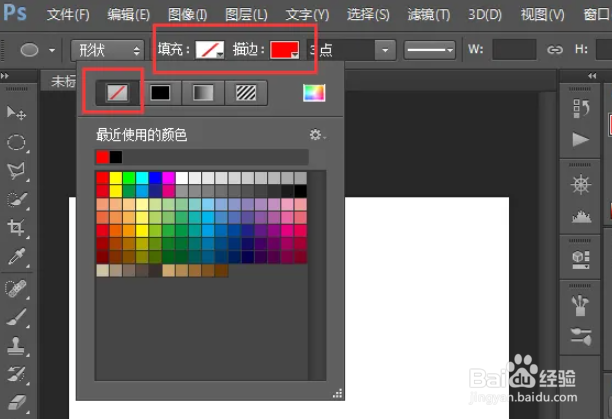
3、我们填充选择无,描边选择红色。
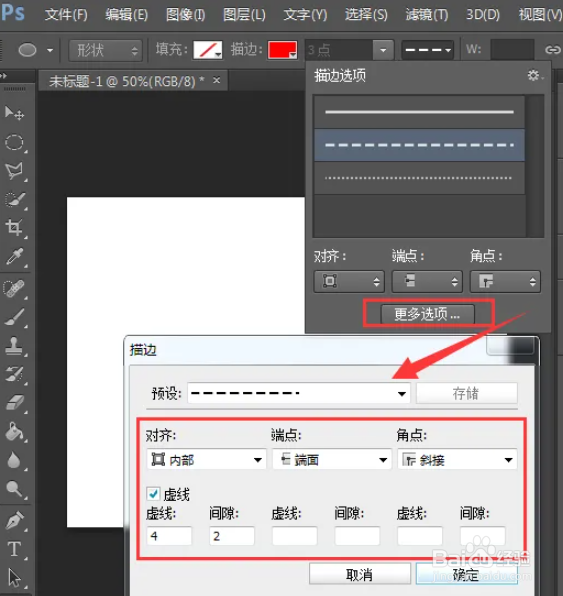
4、描边选项中线条类型,我们选择第2个虚线即可
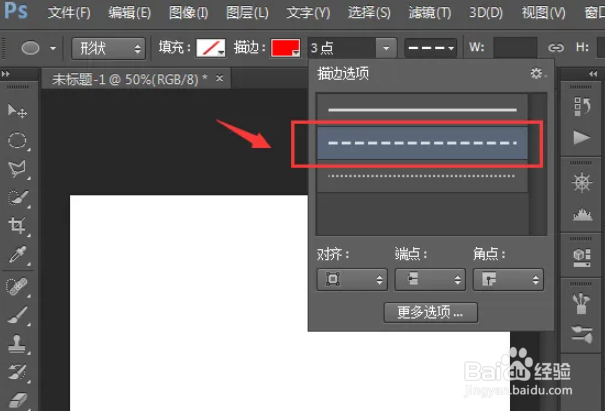
5、如果我们想要设置虚线的长度和间距,可以点击更多选项,弹出描边对话框,我们根据自己实际需要设置好各类参数,点击确定即可。
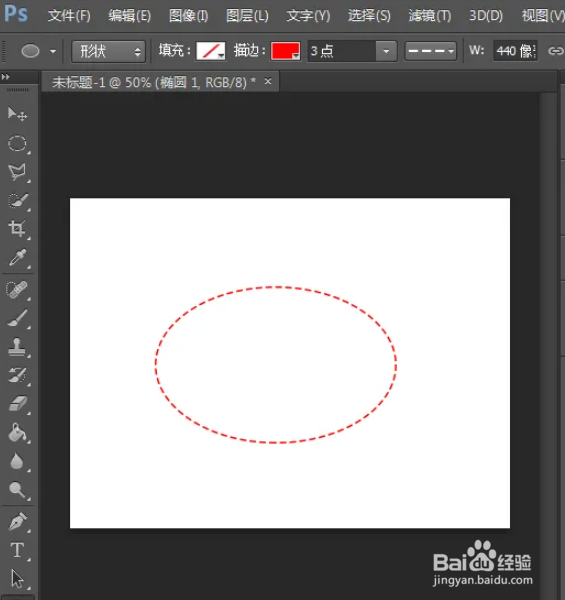
6、单击鼠标,画出不同形状的虚线了,画完之后按回车键即可显示。
时间:2026-04-26 01:09:35
1、打开PS软件,新建一个空白画布。
2、单击左侧工具栏,点击选择椭圆工具。
3、我们填充选择无,描边选择红色。
4、描边选项中线条类型,我们选择第2个虚线即可
5、如果我们想要设置虚线的长度和间距,可以点击更多选项,弹出描边对话框,我们根据自己实际需要设置好各类参数,点击确定即可。
6、单击鼠标,画出不同形状的虚线了,画完之后按回车键即可显示。
