mac电脑怎么彻底卸载应用

 时间:2026-04-25 03:17:43

1、点击左边的应用

打开应用,点击左边的应用。

mac电脑怎么彻底卸载应用

2、点击应用卸载

进入页面,点击上方的应用卸载。

mac电脑怎么彻底卸载应用

3、点击强力卸载

找到要彻底卸载的应用,点击强力卸载即可。

mac电脑怎么彻底卸载应用

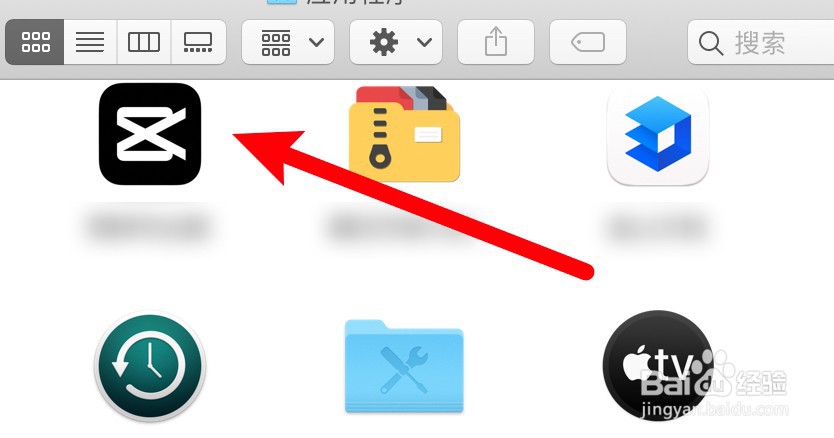
1、点击应用程序

打开访达,点击左边的应用程序。

mac电脑怎么彻底卸载应用

2、点击启动台

进入目录,点击启动台

mac电脑怎么彻底卸载应用

3、点击卸载程序

找到应用的卸载程序,点击打开它。

mac电脑怎么彻底卸载应用

4、输入系统密码

输入系统密码,验证通过即可卸载了。

mac电脑怎么彻底卸载应用

1、点击左边的应用程序

打开访达,点击窗口左边的应用程序。

mac电脑怎么彻底卸载应用

2、右键点击应用程序

找到要卸载的应用,右键点击它。

mac电脑怎么彻底卸载应用

3、点击移到废纸篓

点击右键菜单上的移动废纸篓选项即可将其卸载了。

mac电脑怎么彻底卸载应用

  • Mac系统如何卸载程序
  • Mac卸载不了软件怎么办?
  • mac文件夹在哪
  • 苹果笔记本如何卸载软件
  • 苹果电脑finder在哪里 finder在哪打开
  • 热门搜索
    淞沪会战简介 qq号怎么登陆微信 花纹板理论重量表大全 梁实秋简介 肾阴阳两虚怎么调理 徐特立简介 脸上痘印怎么消除 耽美动漫大全 怎么查看电脑使用记录 吕不韦简介