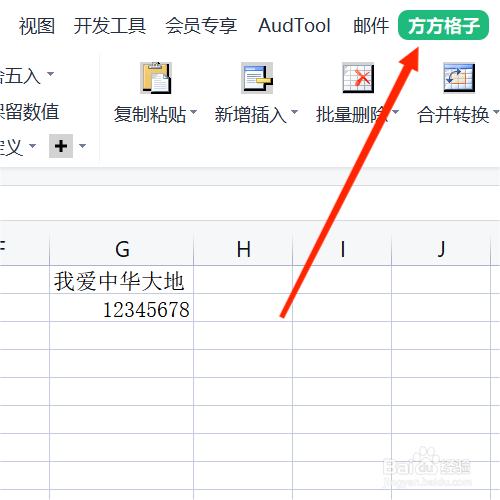
1、在本例中,需要分别在文字和数字的中间隔插入横杠,可以这样操作,打开 方方格子 选项卡。
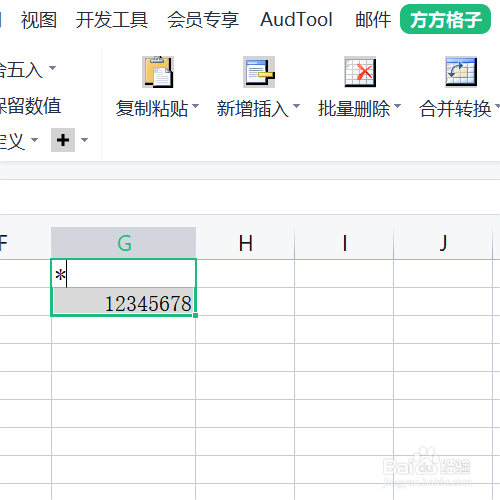
2、选中要进行处理的单元格区域。
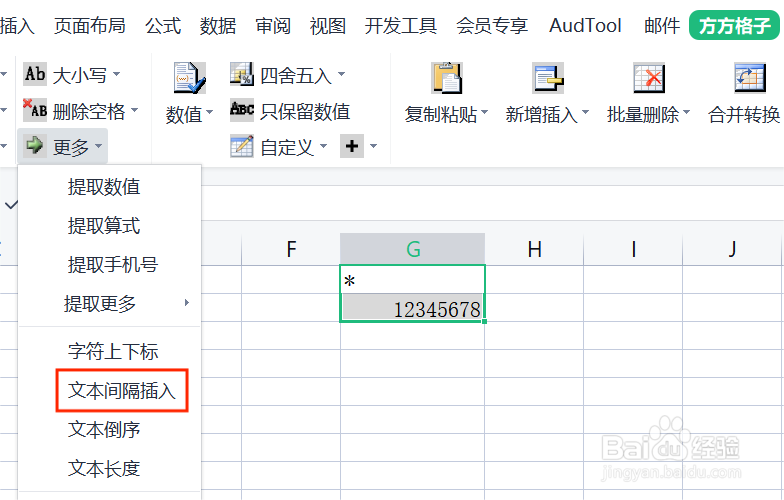
3、在更多中,点击“文本间隔插入”。
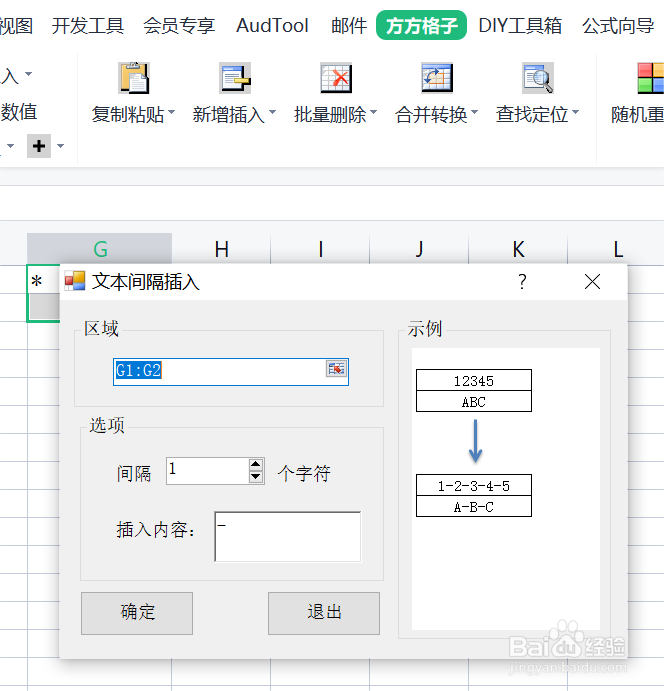
4、在选项中,根据所需,这里选择间隔1个字符,插入内容为“-”,点击“确定”。
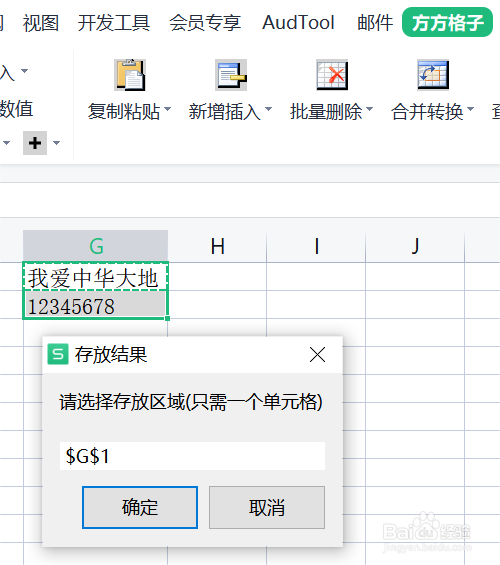
5、在弹出来的对话框中,选择存放区域,这里我们选择存放在原文本的位置即可。
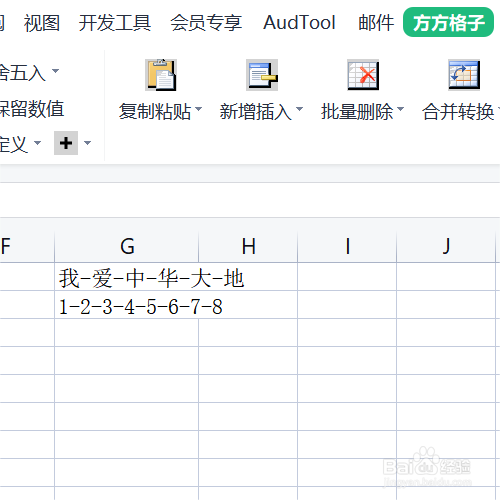
6、这样,文字和数字之间分别被批量插入了横杠,简便高效。
时间:2026-04-22 04:24:39
1、在本例中,需要分别在文字和数字的中间隔插入横杠,可以这样操作,打开 方方格子 选项卡。
2、选中要进行处理的单元格区域。
3、在更多中,点击“文本间隔插入”。
4、在选项中,根据所需,这里选择间隔1个字符,插入内容为“-”,点击“确定”。
5、在弹出来的对话框中,选择存放区域,这里我们选择存放在原文本的位置即可。
6、这样,文字和数字之间分别被批量插入了横杠,简便高效。
