Win7系统鼠标滚轮失灵怎么办?

 时间:2026-02-15 21:01:06

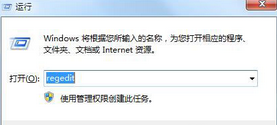
1、按快捷键Win+R,打开运行对话框。

Win7系统鼠标滚轮失灵怎么办?

2、输入Regedit,然后点击确定,打开注册表编辑器。

Win7系统鼠标滚轮失灵怎么办?

3、找到Hkey current user展开它。

Win7系统鼠标滚轮失灵怎么办?

4、接着定位到Control。

5、在Control panel下找到Desktop。

6、Desktop下找到Wheelstrolllines。

7、右键单击它,然后选择修改。

Win7系统鼠标滚轮失灵怎么办?

8、将数值数据修改为3,然后点击确定。

Win7系统鼠标滚轮失灵怎么办?

9、点击开始——重新启动。设置完成。

Win7系统鼠标滚轮失灵怎么办?

10、注意事项:

  需要修改注册表,必须严格按照教程中的步骤,否则有一定得风险。如果修改注册表以后出现了系统问题,你可以按照此教程把注册表改回来。

  Win7系统鼠标滚轮失灵的解决方法就讲解到这里了,如果你遇到这个问题,就赶紧尝试一下小编提供的方法吧!

  • Win7系统鼠标滚轮失灵如何解决
  • 鼠标滚轮失灵怎么办?
  • win10鼠标滚轮失灵怎么办
  • 鼠标滚轮上下失灵怎么调节
  • 鼠标滚轮怎么设置?
  • 热门搜索
    冻干粉什么牌子好 茶叶知识大全 青瓜的功效与作用 地线的作用 芦荟有什么作用 不粘锅什么牌子好 世界知识产权日 什么是宫颈息肉 女运动裤 淮山药的功效与作用