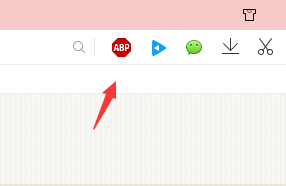
1、首先,我们打开我们的qq浏览器就好了,我这里使用的是最新版本的,如果不是的,可以更新一下的。

2、更新以后,我们就可以打开我们的qq浏览器,我们就可以在主界面看到有一个加号的按钮了,就是在界面的右上方,我们就可以点击打开的。
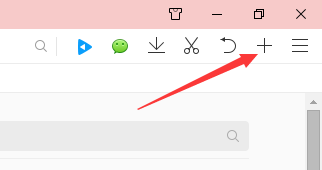
3、然后我们打开以后,我们就会看到,我们进入到了插件的应用中心了,我们就可以找我们喜欢的软件了。
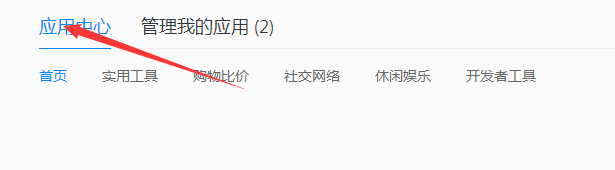
4、一般我们都是点击下面的这个实用工具的,因为这个我们用的次数是比较多的,因此我们就点击这个。

5、打开以后,我们就会看到了,我们就可以点击广告终结者和后面的了,我们就可以点击安装了。
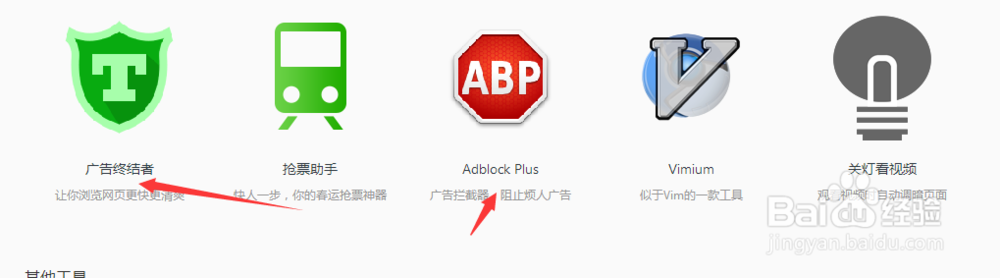
6、安装以后,她们都是会有提示的,我们可以看到上面显示的,我们就已经安装成功了。
7、安装成功以后,我们就会看到上面也会显示我们安装的这个头像的,因此我们就可以关闭浏览器,试试看看效果怎么样了。