1、1.用WPS打开该文件。如图

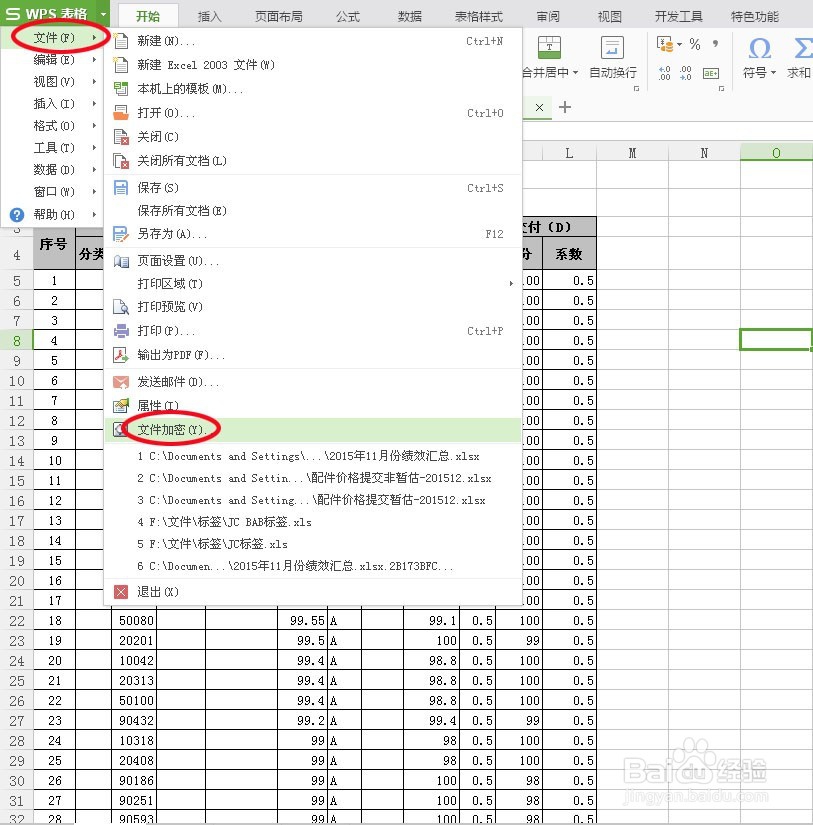
2、2.点击菜单栏里的“文件”——”文件加密“选项,此时出现一个选项对话框。如图
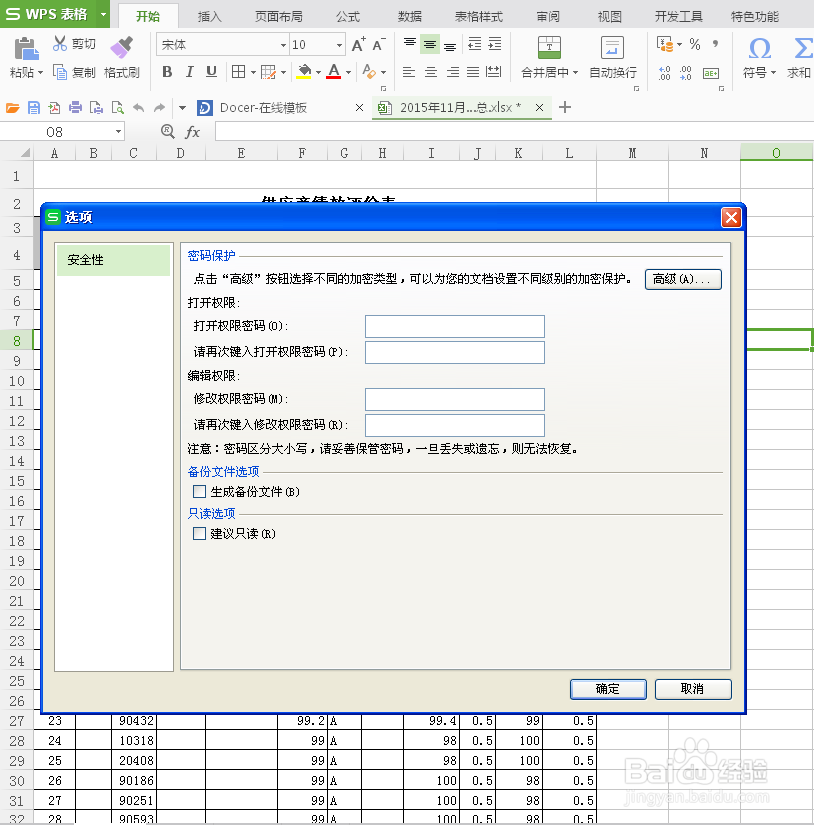
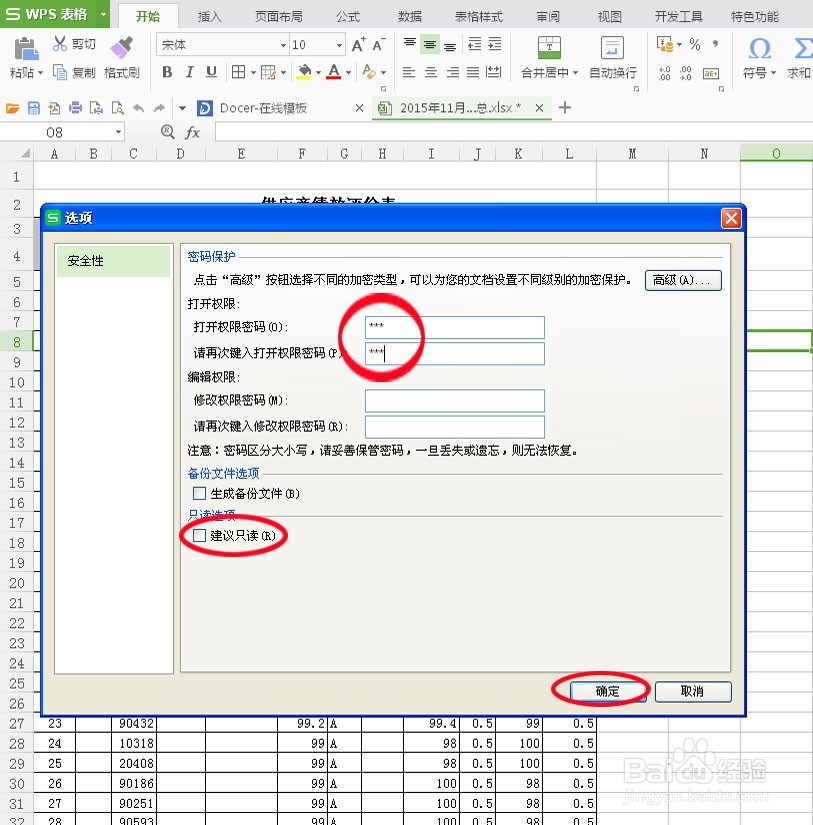
3、3.此时输入打开权限密码,再次确认密码,如果你想该文件不能更改,可以在只读前打勾,然后再点击“确定”。如图
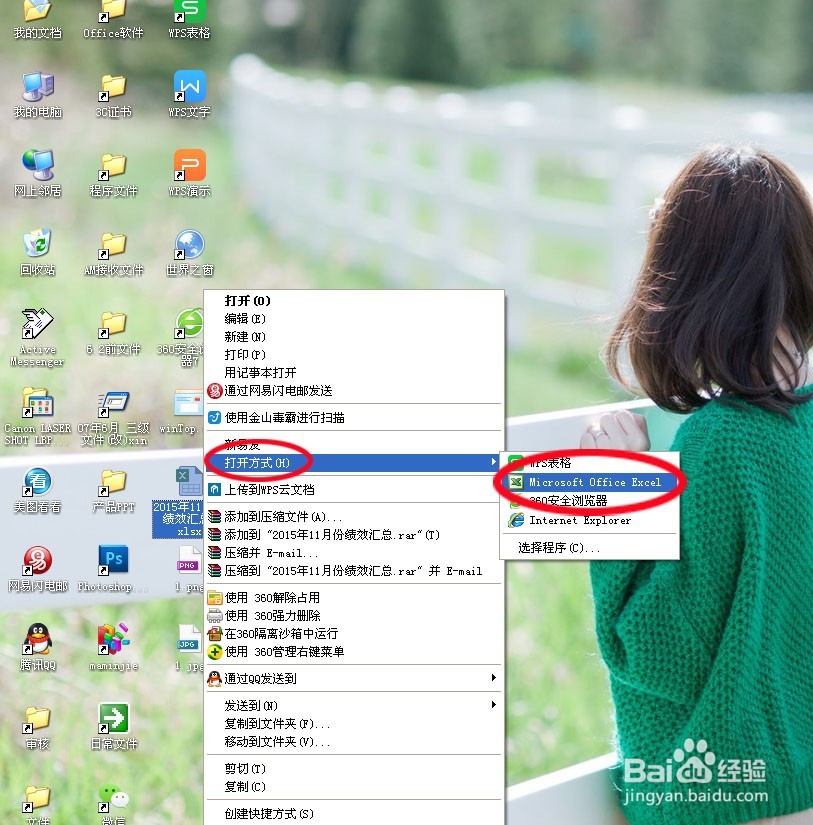
4、4.然后再回到该文件的地址,在文件上右击,打开方式选择WPS表格。如图
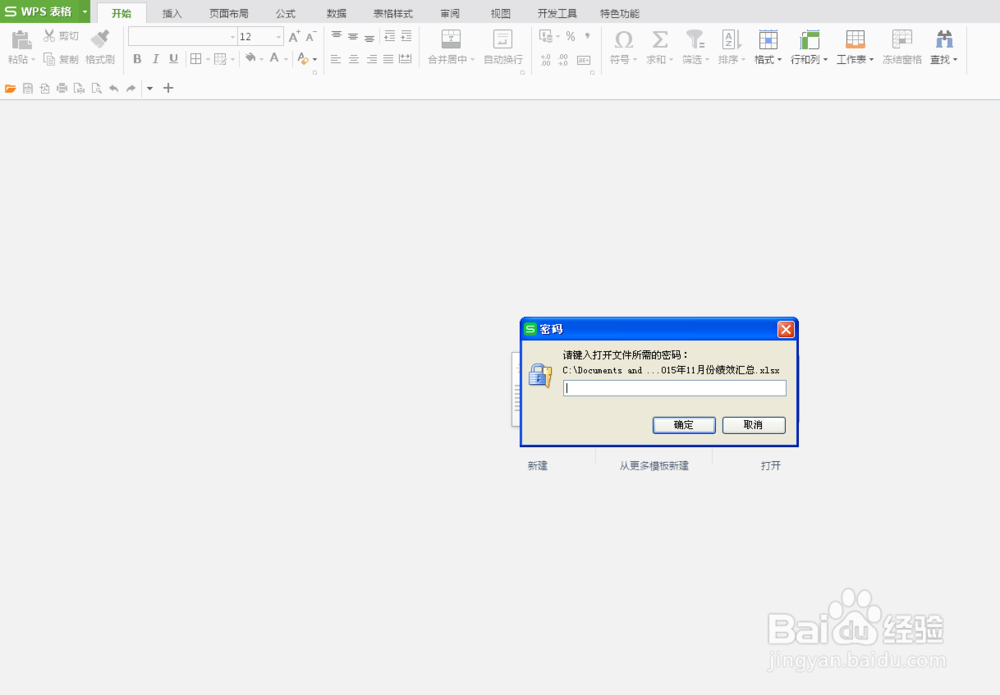
5、5.此时打开文件时必须要输入密码才能打开。如图
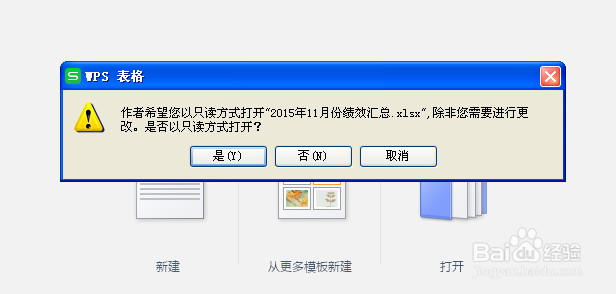
6、6.输入密码,点击确定,出现一个提示对话框,该文件只能只读不能更改,是不是再也不怕泄漏啦。如图

时间:2026-04-25 22:48:10
1、1.用WPS打开该文件。如图
2、2.点击菜单栏里的“文件”——”文件加密“选项,此时出现一个选项对话框。如图
3、3.此时输入打开权限密码,再次确认密码,如果你想该文件不能更改,可以在只读前打勾,然后再点击“确定”。如图
4、4.然后再回到该文件的地址,在文件上右击,打开方式选择WPS表格。如图
5、5.此时打开文件时必须要输入密码才能打开。如图
6、6.输入密码,点击确定,出现一个提示对话框,该文件只能只读不能更改,是不是再也不怕泄漏啦。如图
