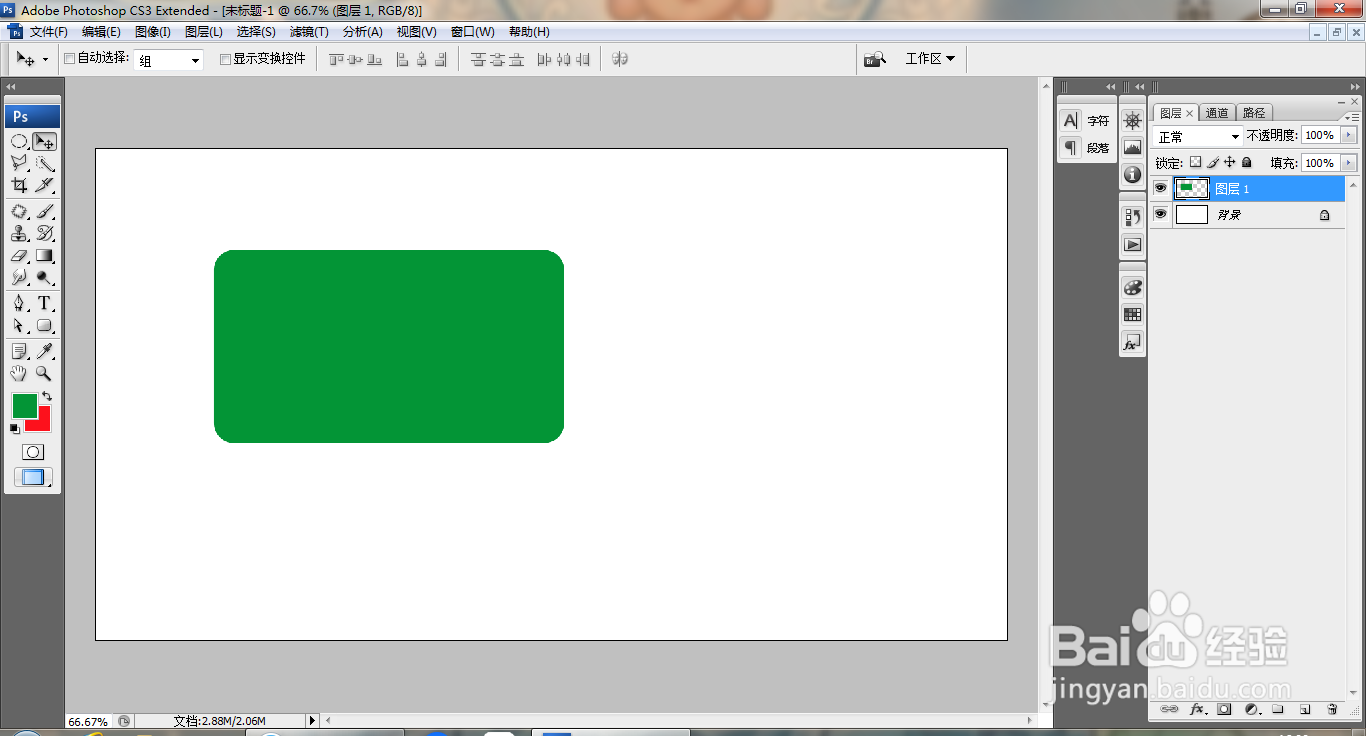
1、打开PS,新建空白背景,新建图层,选择圆角矩形工具,选择路径选项,绘制,载入选区,填充深绿色,如图
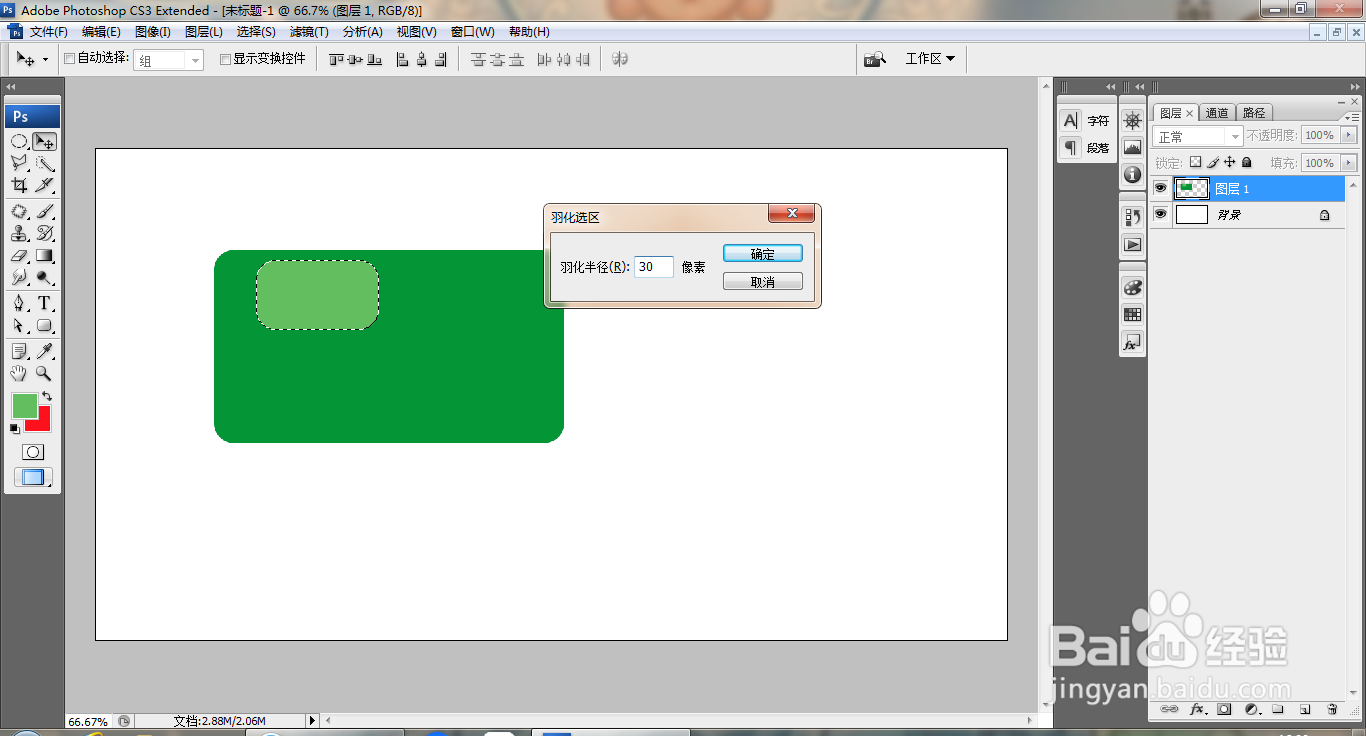
2、继续绘制圆角矩形。载入选区,羽化半径为30像素,如图
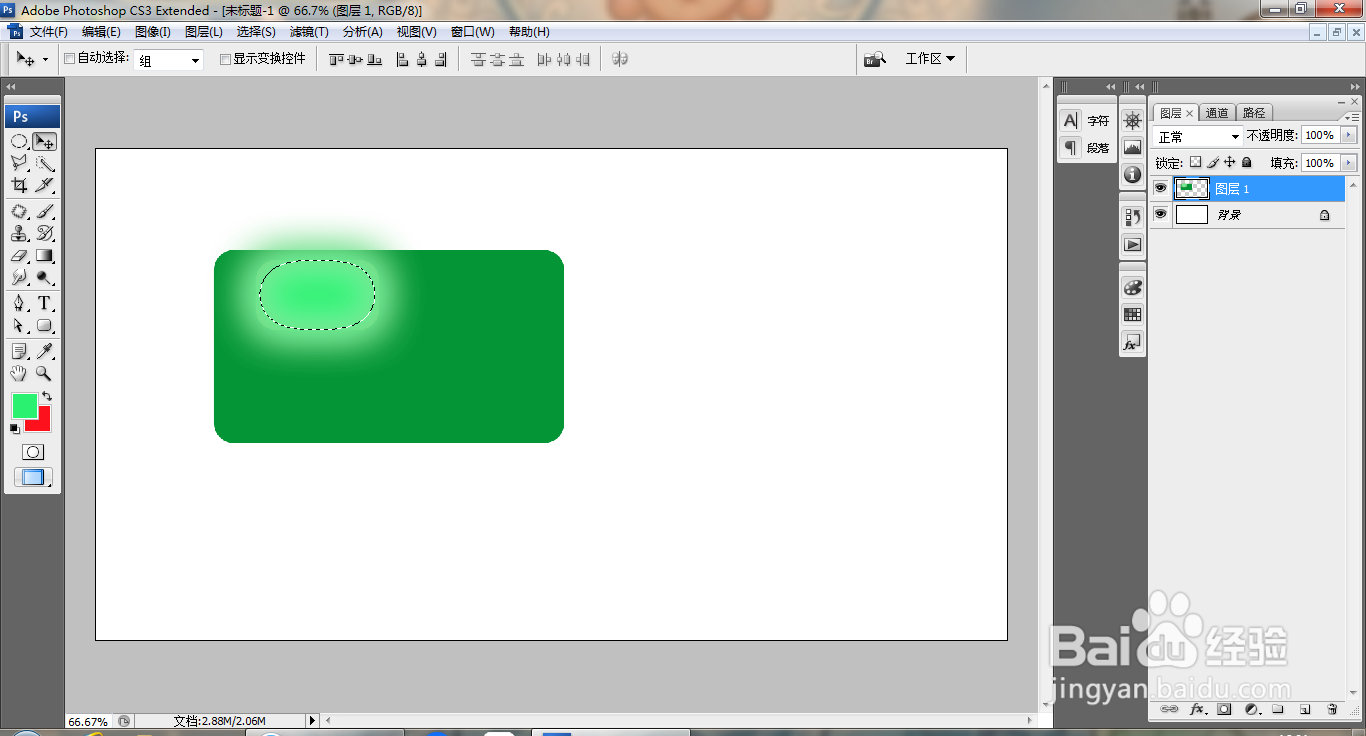
3、再次执行羽化半径为10像素,点击确定,如图
4、新建图层,选择钢笔工具,绘制路径,载入选区,填充颜色,羽化,再次填充,如图
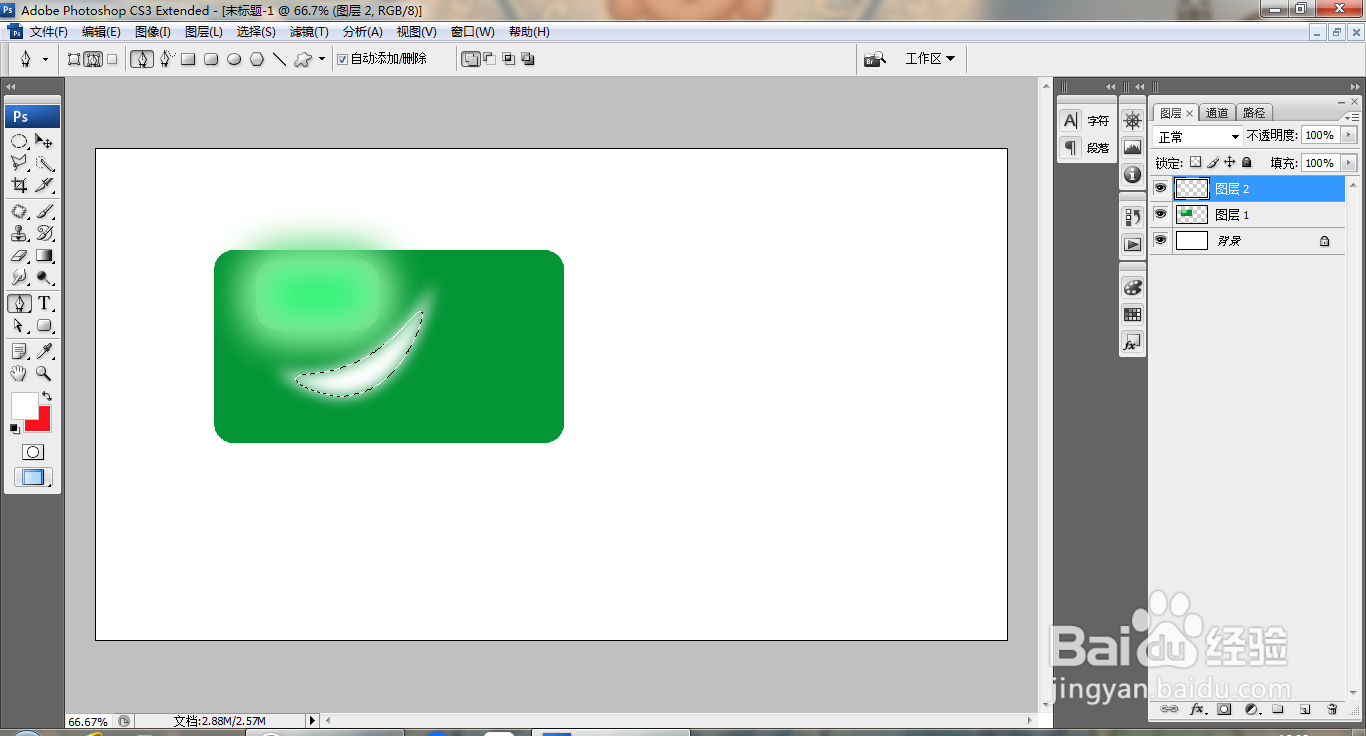
5、多次复制调整,如图
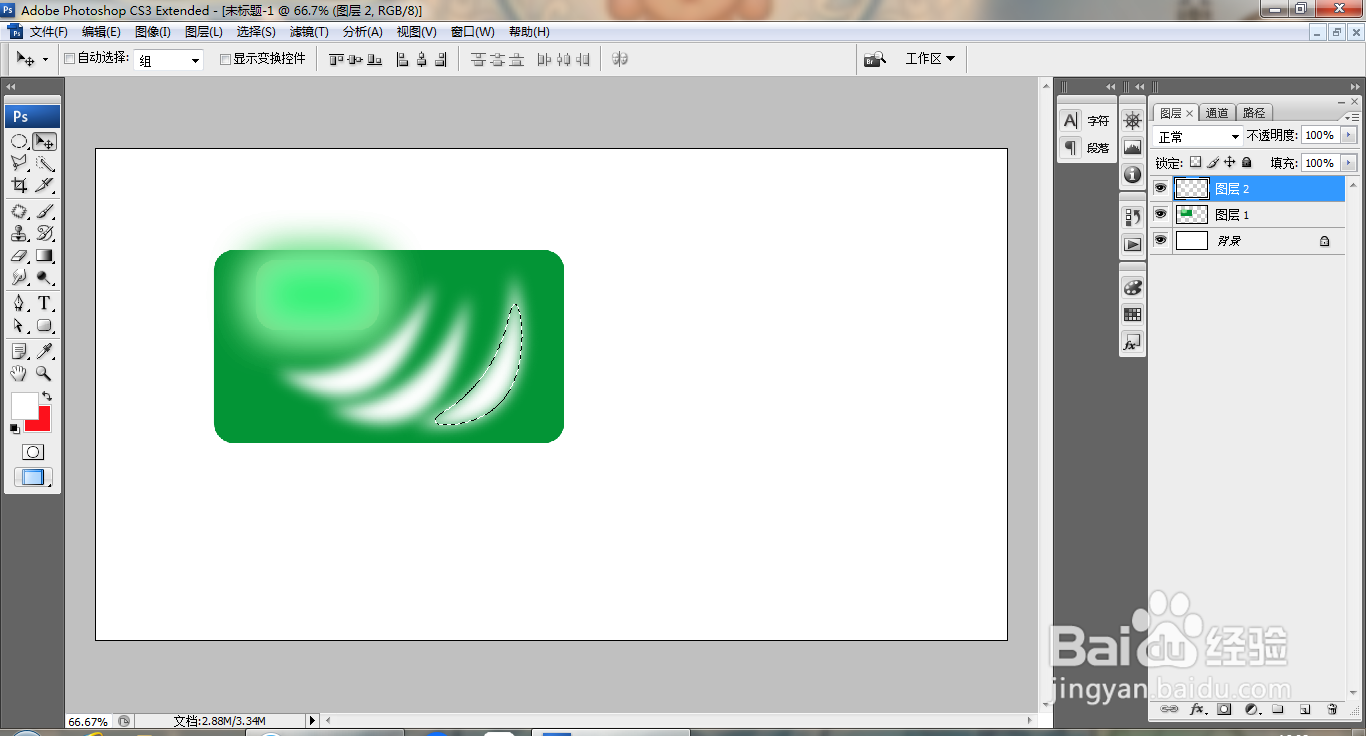
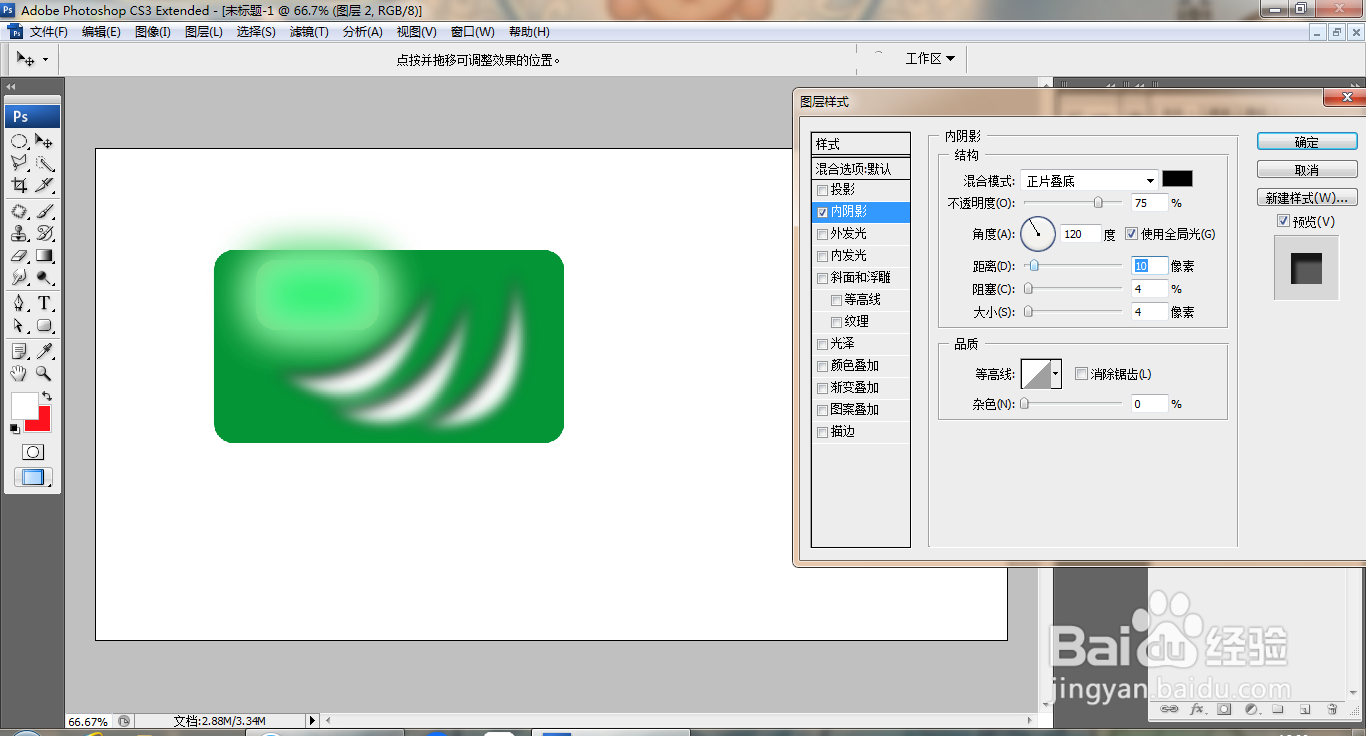
6、双击图层,打开图层样式,勾选内阴影,设置距离为10像素,大小为4像素,点击确定,如图
7、双击图层,打开窗口,图层样式,勾选铬合金样式,如图
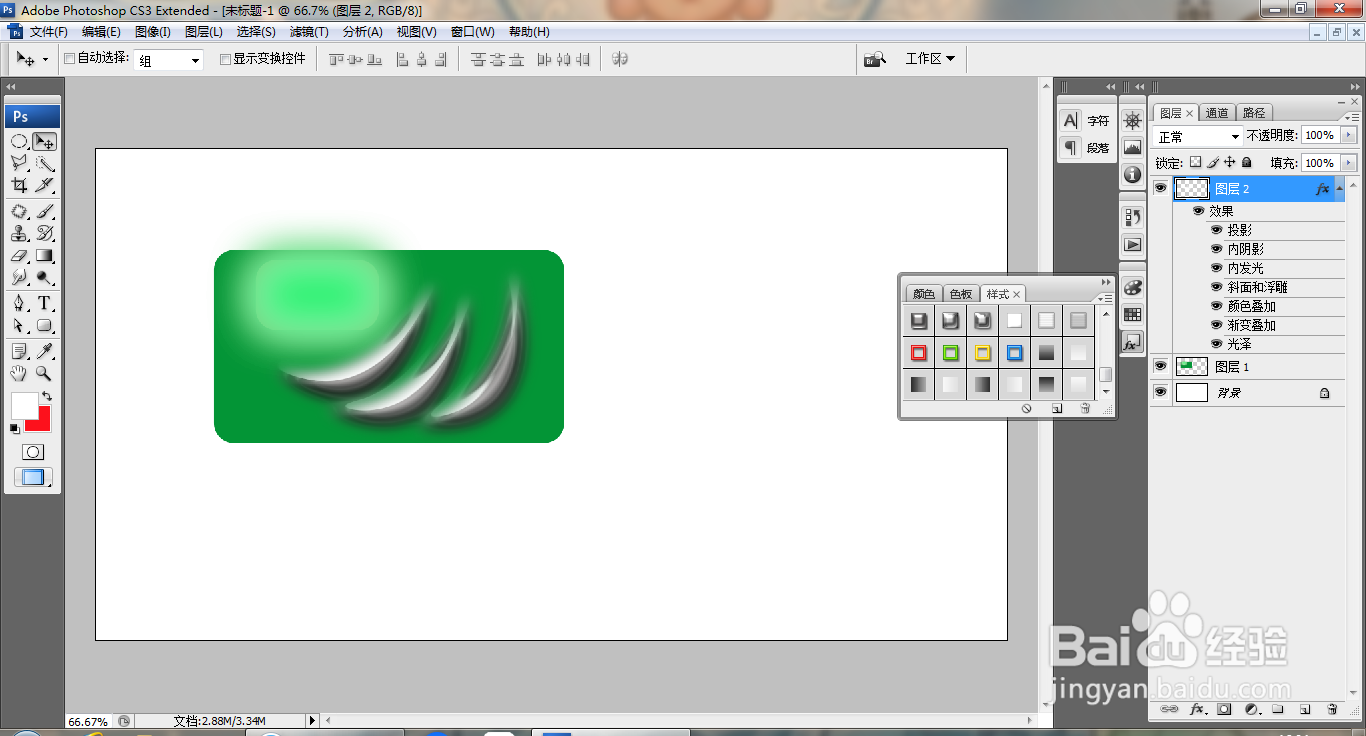
8、选中图层,打开图层样式,勾选内阴影,勾选投影,如图
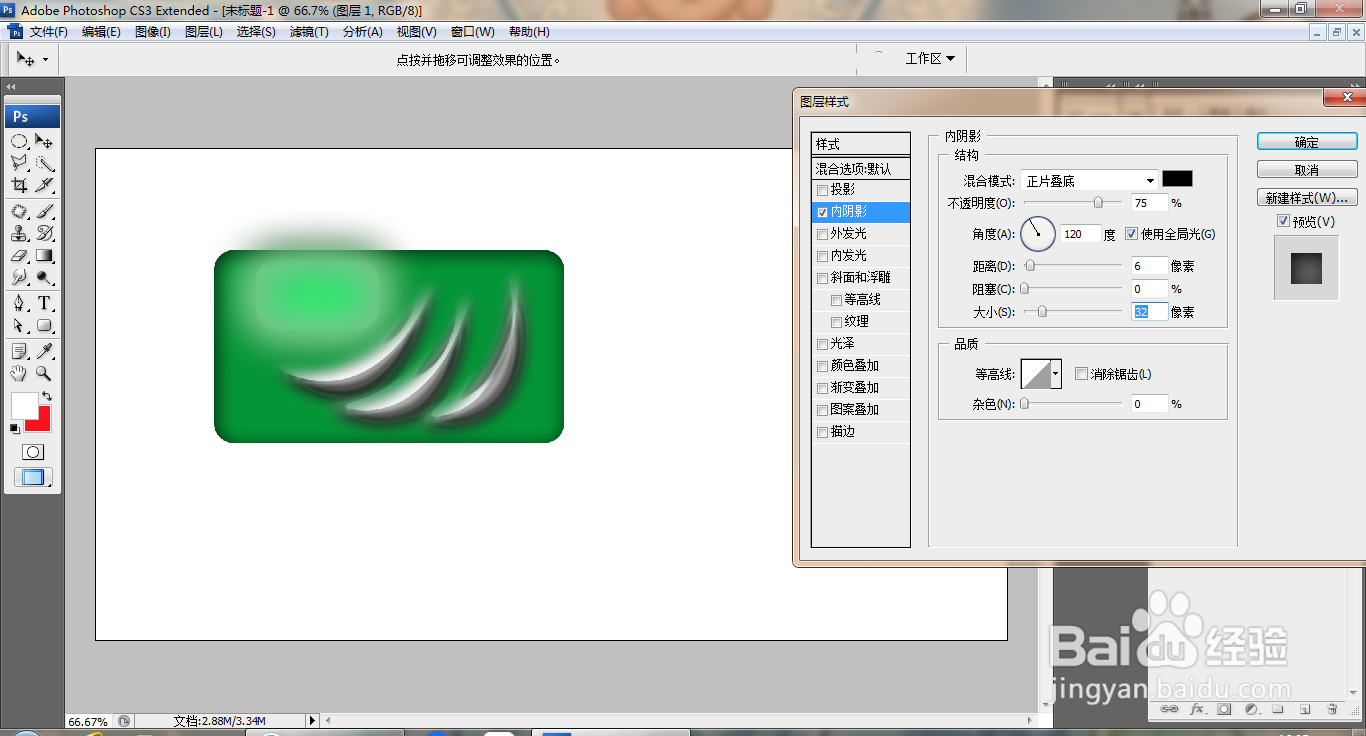
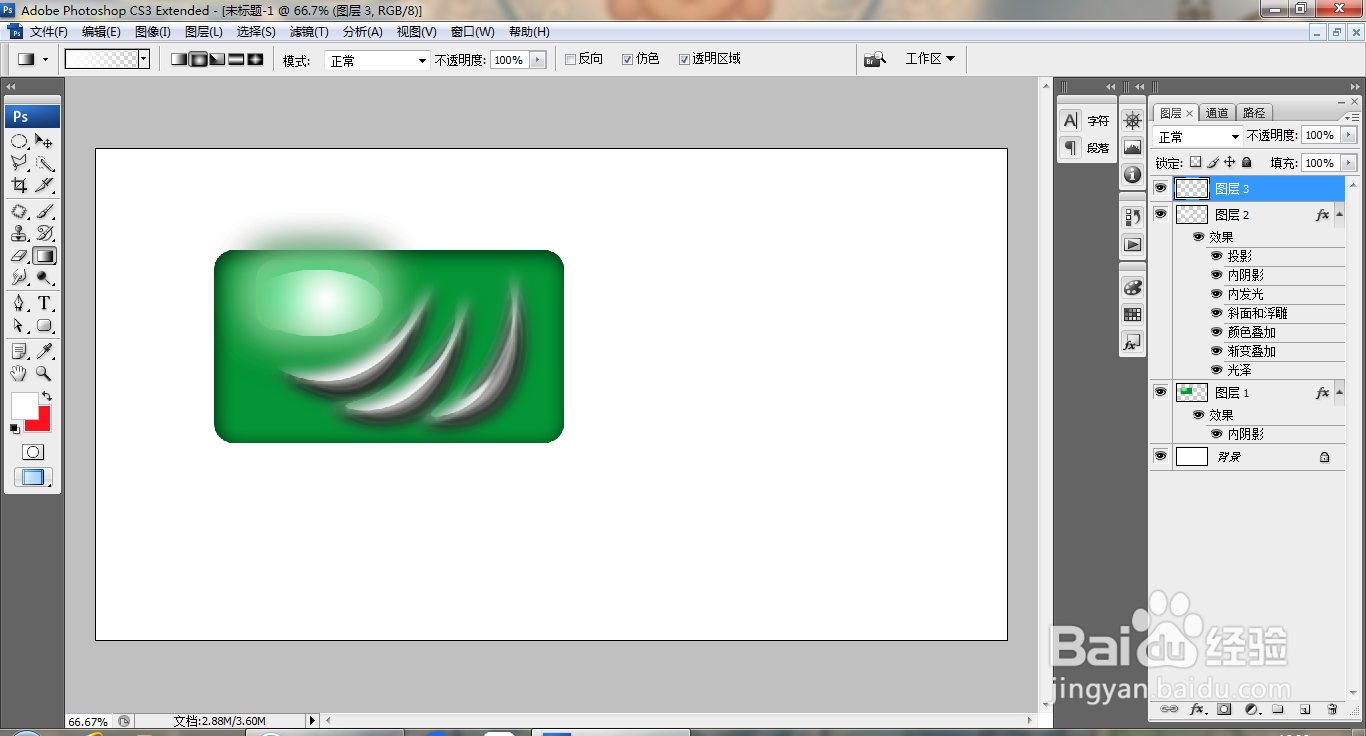
9、新建图层,再次选择椭圆形选区工具,羽化,填充颜色,再次羽化,如图
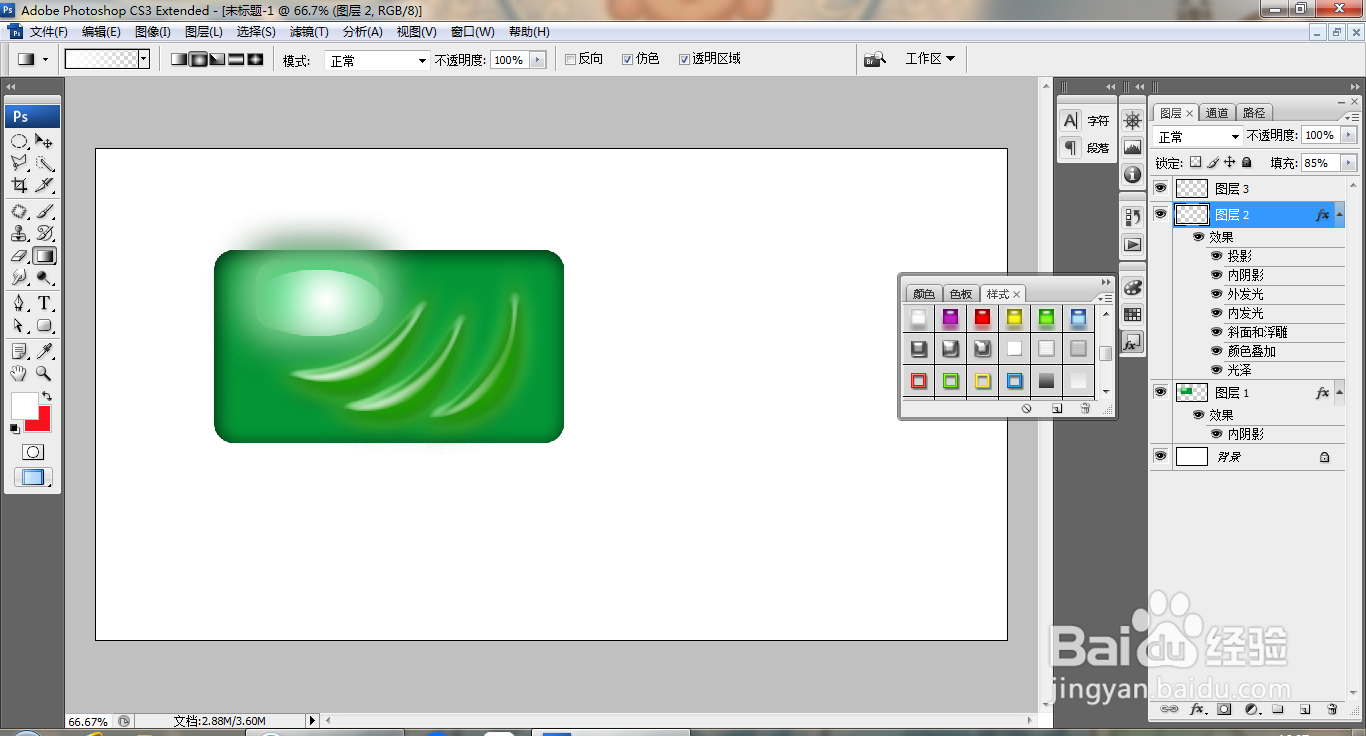
10、选中图层,窗口,样式,选择绿色凝胶样式,如图
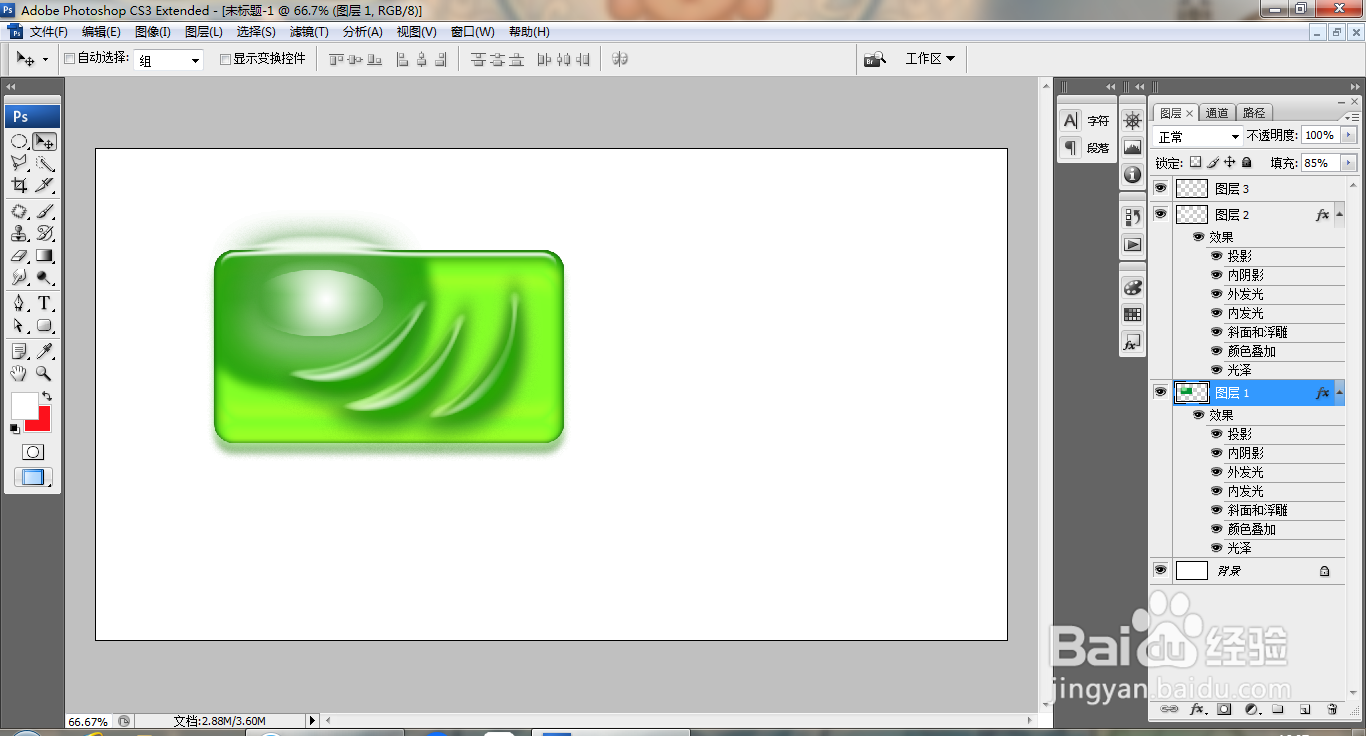
11、选中图层,拷贝图层样式,再次选中图层,粘贴图层样式,如图
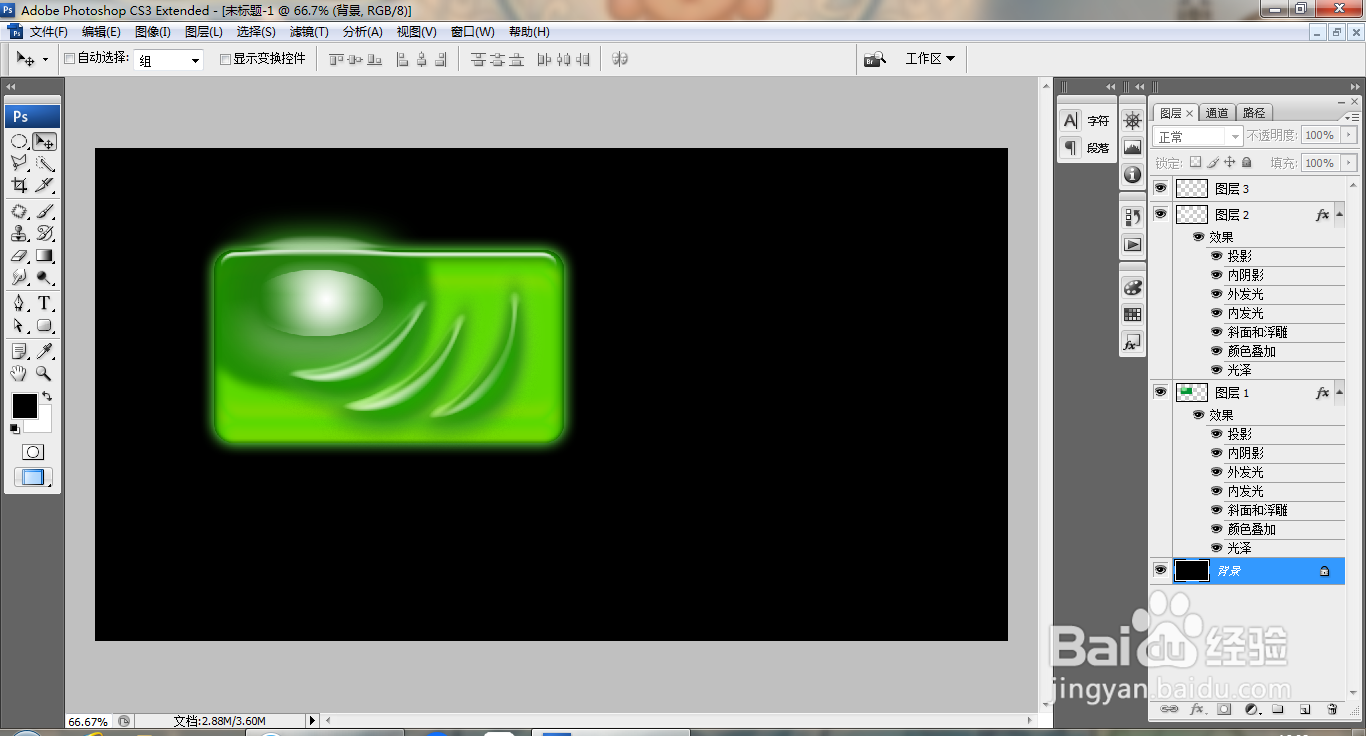
12、选中背景图层,填充黑色,如图