Word打开时“请选择使文档可读的编码”解决方法

 时间:2024-11-02 13:35:12

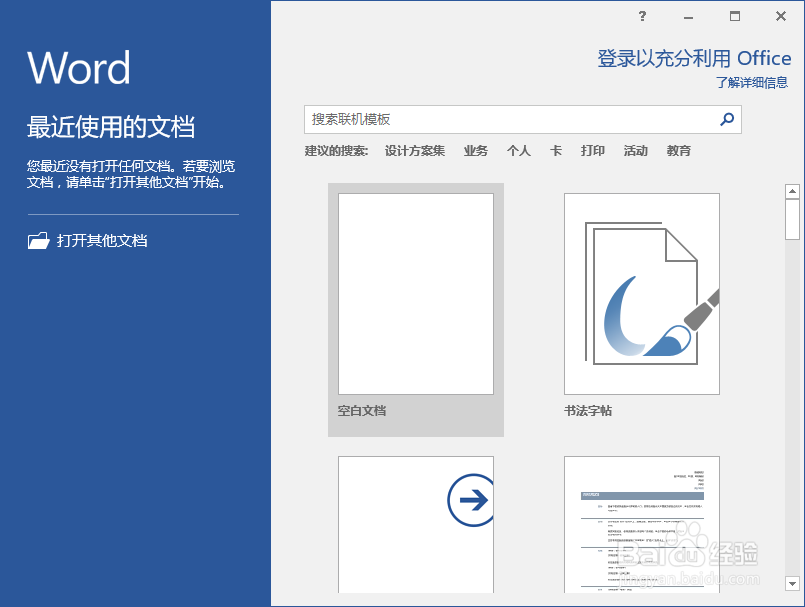
1、在计算机桌面上的Word2016文档程序图标双击鼠标左键,将其打开运行。并点击“空白文档”选项,新建一个空白Word文档。如图所示;
Word打开时“请选择使文档可读的编码”解决方法

2、在打开的Word文档窗口中,点击左上角的“文件”命令选项。如图所示;

Word打开时“请选择使文档可读的编码”解决方法

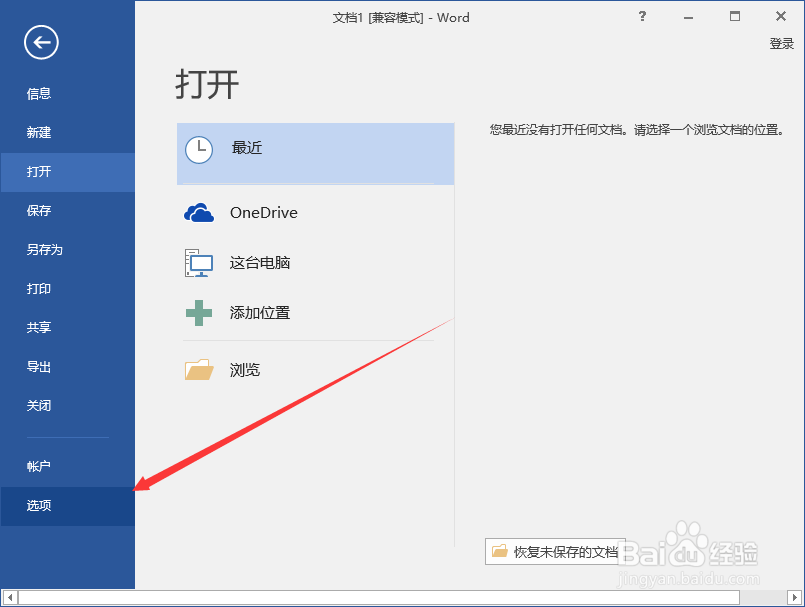
3、在打开的“文件”命令窗口中,点击“选项”命令选项。如图所示;

Word打开时“请选择使文档可读的编码”解决方法

4、点击“选项”命令选项后,这个时候会打开“Word选项”对话窗口。如图所示;

Word打开时“请选择使文档可读的编码”解决方法

5、在“Word选项”对话窗口中,将选项卡切换到“高级”选项卡栏。如图所示;

Word打开时“请选择使文档可读的编码”解决方法

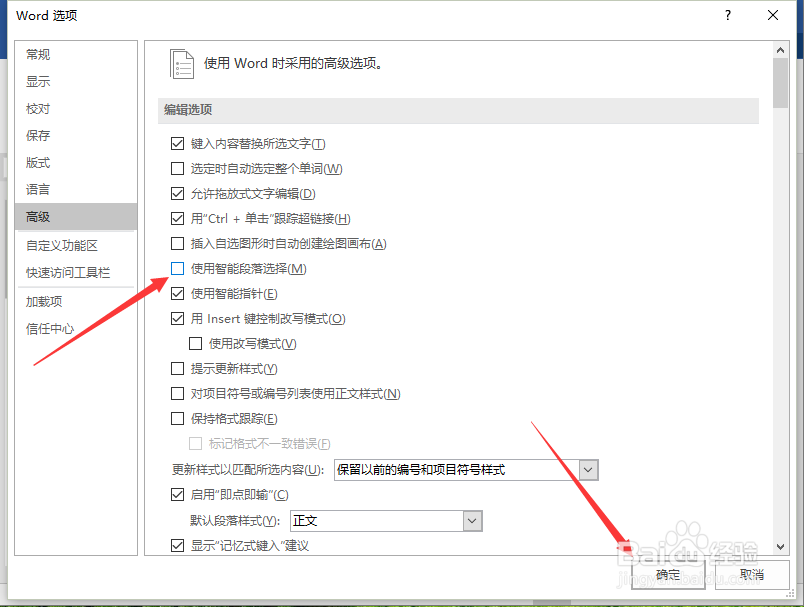
6、在“高级”选项卡栏的右侧窗格中,找到“编辑选项”区域下的“使用智能段落选择范围”选项,并将其取消勾选即可。如图所示;
Word打开时“请选择使文档可读的编码”解决方法
  • 如何解决Word打开提示请选择使文档可读的编码?
  • Word打开时怎么选择使文档可读的编码
  • 为什么word文档打开要选择合适的编码 怎么解决
  • 怎样在Visio文档里面新建模具
  • 如何在word文档中插入同步Visio图
  • 热门搜索
    苹果怎么越狱教程 怎样烙饼好吃 金针菇怎么做好吃 佳句摘抄大全 莲藕排骨汤怎么做 123网址大全 补肾的方法 治疗近视的最好方法 家常菜的做法大全 素烧茄子的家常做法