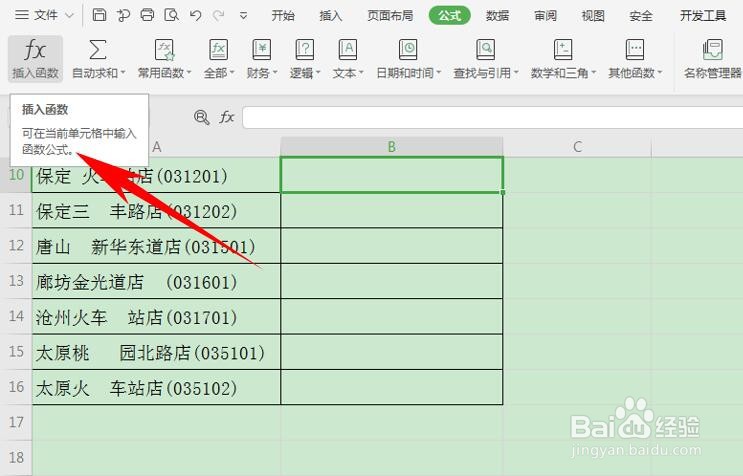
1、单击工具栏【公式】下的【插入函数】。
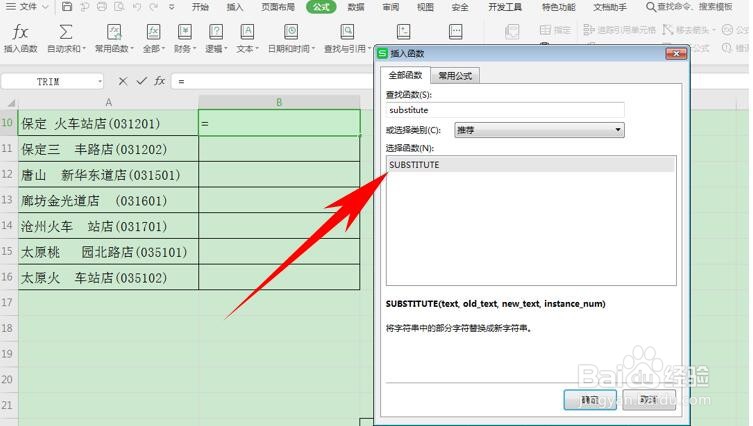
2、在查找函数的输入框当中输入SUBSTITUTE函数,代表将字符串总的部分字符替换成新字符串,单击确定。
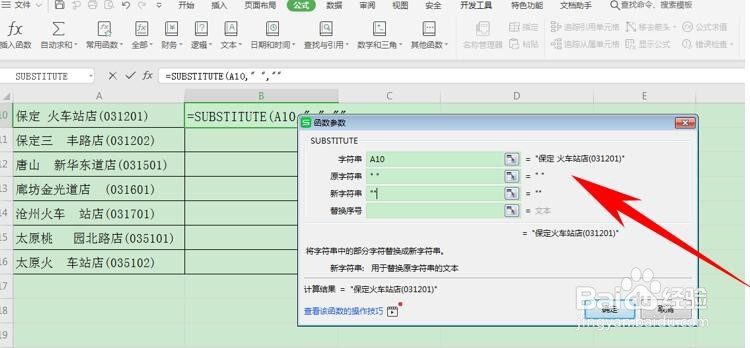
3、弹出【函数参数】的对话框,字符串输入A10单元格,原字符串输入” “,双引号中间输入一个空格,新字符串中输入””,中间不带空格,单击确定。
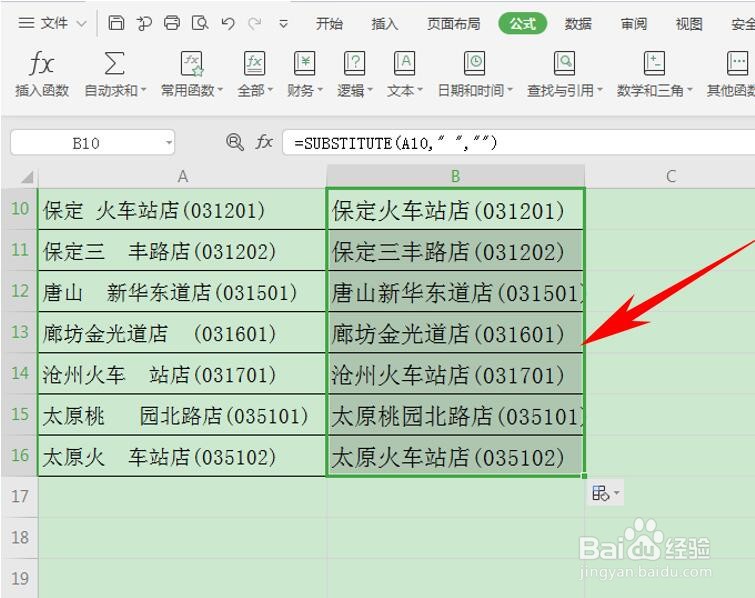
4、总公式为=SUBSTITUTE(A10,” “,””),单击回车就可以将全部的空格删除掉了,下拉单元格填充框即可完善整个表格。
时间:2026-04-23 04:13:45
1、单击工具栏【公式】下的【插入函数】。
2、在查找函数的输入框当中输入SUBSTITUTE函数,代表将字符串总的部分字符替换成新字符串,单击确定。
3、弹出【函数参数】的对话框,字符串输入A10单元格,原字符串输入” “,双引号中间输入一个空格,新字符串中输入””,中间不带空格,单击确定。
4、总公式为=SUBSTITUTE(A10,” “,””),单击回车就可以将全部的空格删除掉了,下拉单元格填充框即可完善整个表格。
