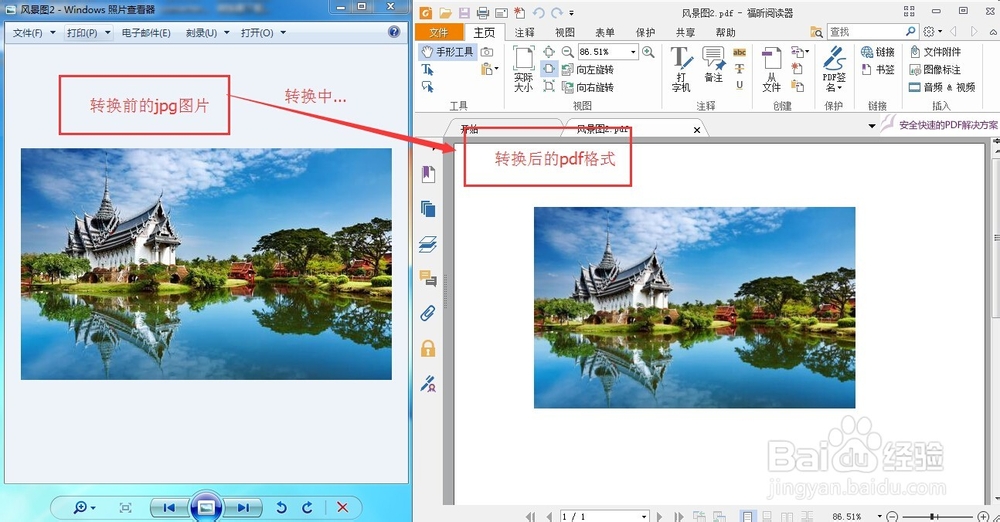
1、第一步:下载转换器与安装。
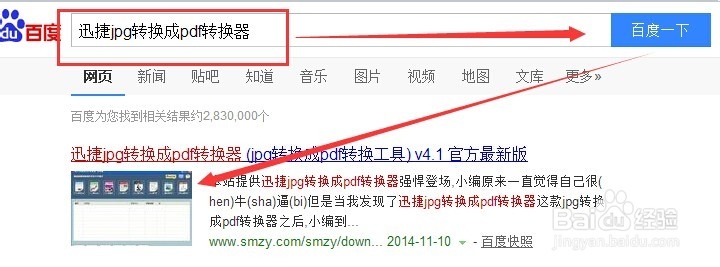
打开浏览器进入到百度首页,在搜索框内输入“迅捷jpg转换成pdf转换器”,单击“百度一下”,下载转换器,并创建快捷方式到桌面上。
2、第二步:转换步骤。
1.双击快捷方式打开迅捷PDF转换器,于“目标文件格式”一栏中选中“图片转PDF”;
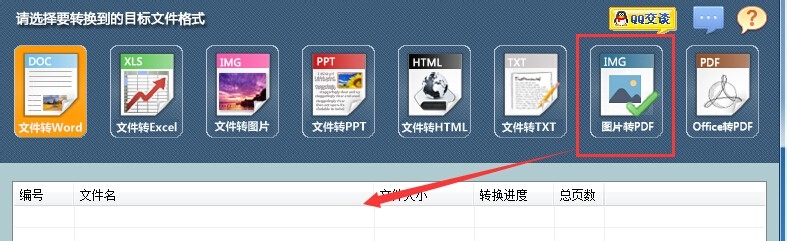
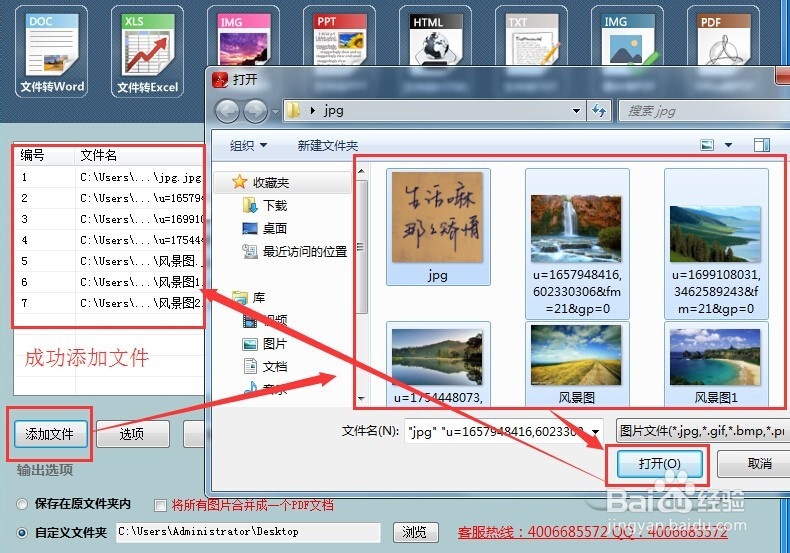
3、2.添加文件,单击转换器左侧的“添加文件”找到需转换的jpg图片,选中并单击“打开”,将其成功添加到转换器的转换界面。
4、3.设置存储位置,勾选转换器左下角的“自定义文件夹”,单击“浏览”按钮,设置好位置后,单击“确定”按钮。
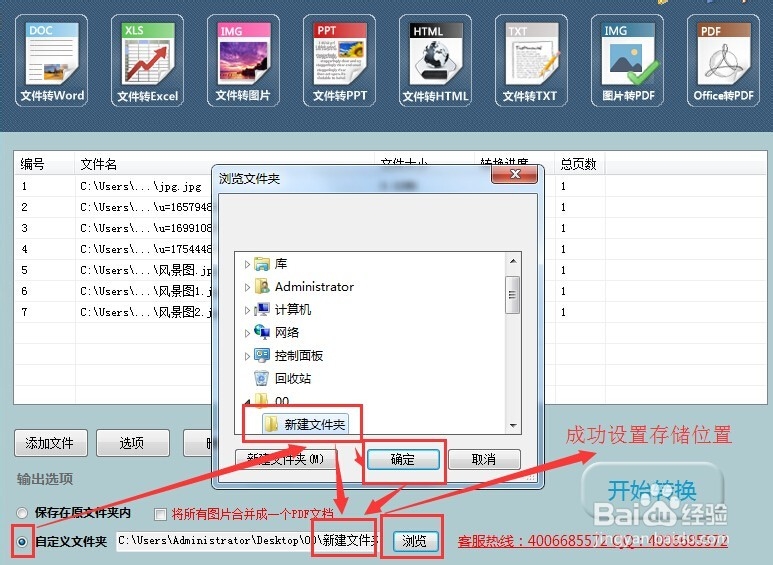
5、4.最后单击“开始转换”按钮就可以了。大概要等一会儿,等待的时间得看你的图片大小。

6、第三步:检查转换后的文件是否完整。