1、双击打开快刀批量打印,他会自动连接CAD

2、清空原有的图纸

3、添加需要打印的图纸,可添加多份

4、设置打印机、打印样式、纸张、比例、打印空间等

5、设置完成后,点击确定就可以开始打印了。
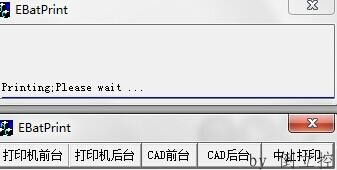
6、打印完成后会跳出
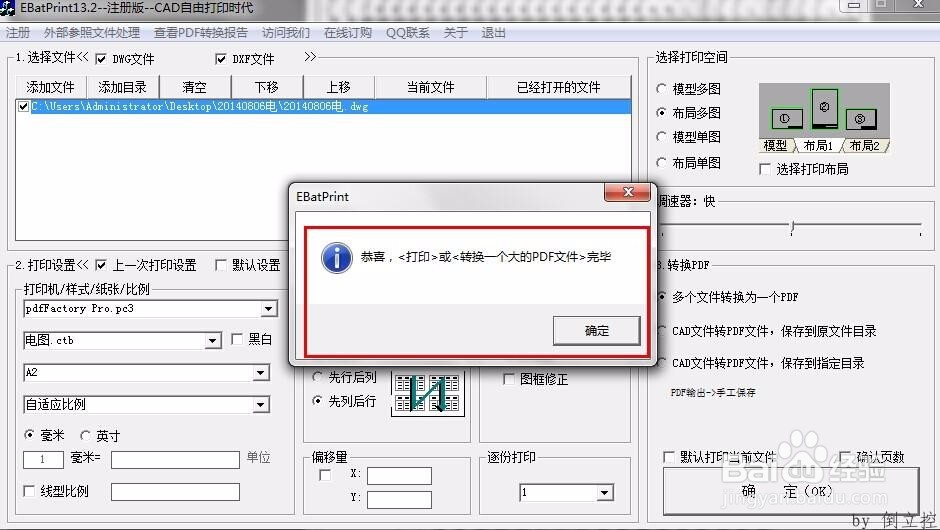
7、如果是打印纸质的到这里就OK了,如果是打印PDF点击保存将多张图纸保存成一个PDF

时间:2026-05-05 10:58:49
1、双击打开快刀批量打印,他会自动连接CAD
2、清空原有的图纸
3、添加需要打印的图纸,可添加多份
4、设置打印机、打印样式、纸张、比例、打印空间等
5、设置完成后,点击确定就可以开始打印了。
6、打印完成后会跳出
7、如果是打印纸质的到这里就OK了,如果是打印PDF点击保存将多张图纸保存成一个PDF
