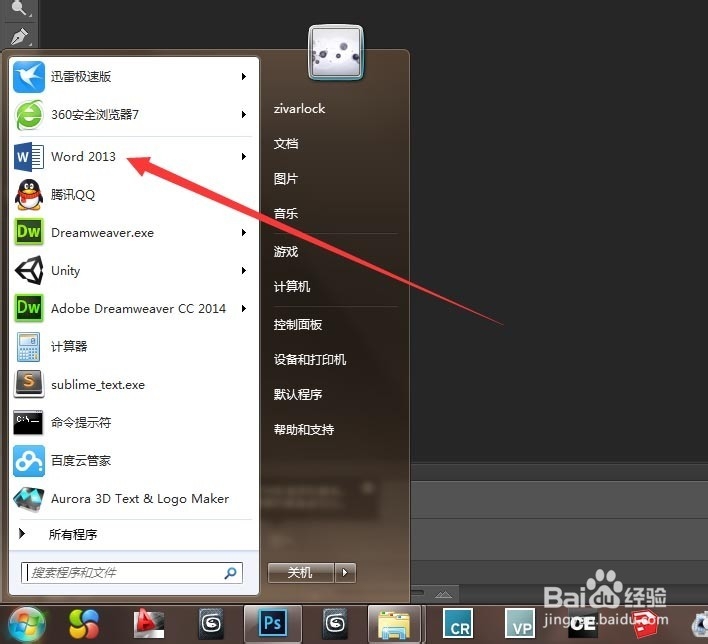
1、点击计算机开始菜单,找到Word2013 图标,单击打开
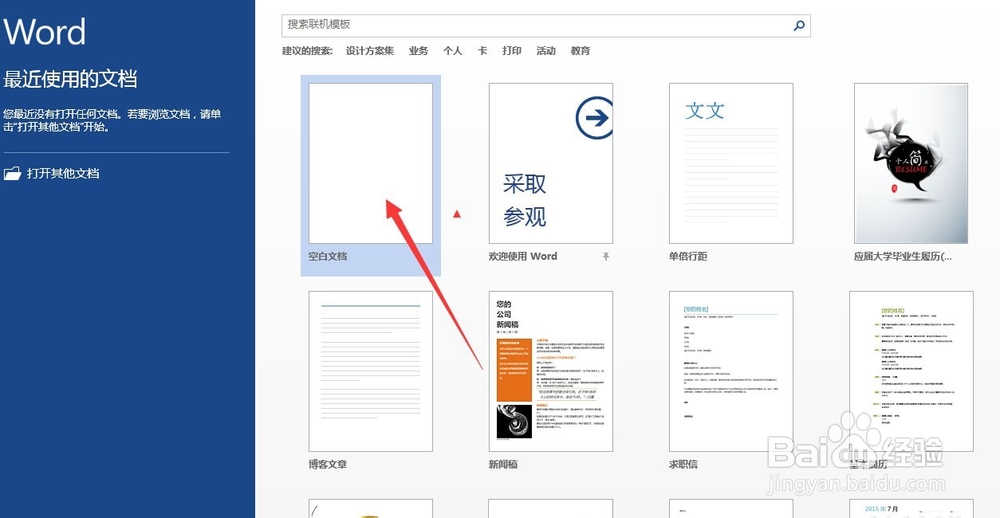
2、选择 右侧的 空白文档, 新建一 word 文档
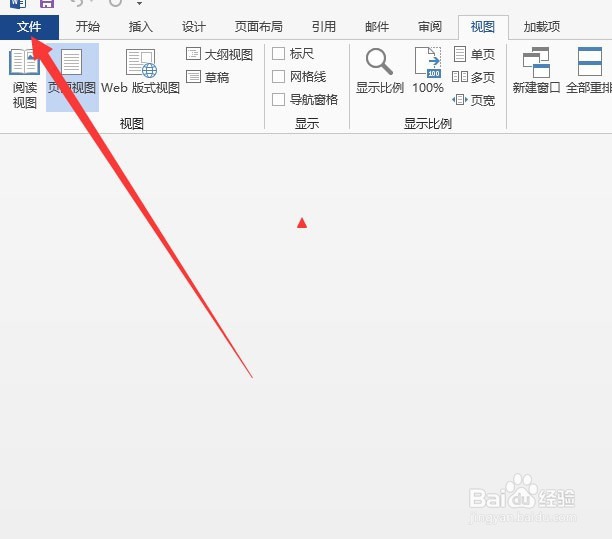
3、点击 文件 菜单 下的 选项 按钮

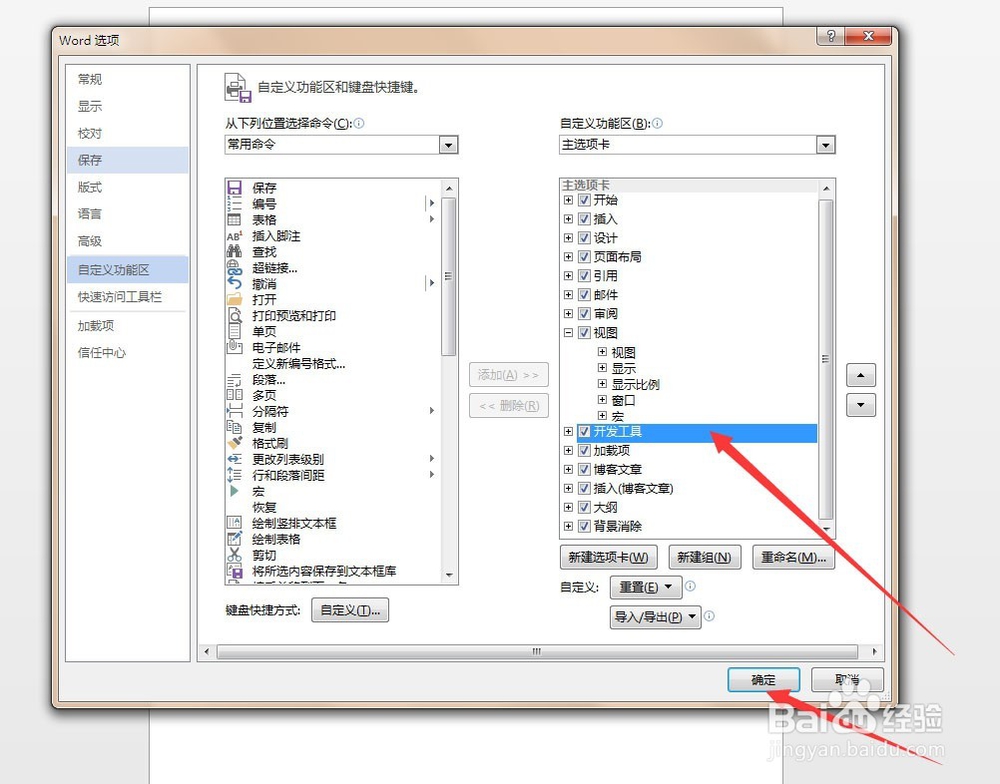
4、在弹出的对话框中选择 自定义 功能区

5、然后在开发工具前打勾,然后点击 确定
6、此时 word 顶部已经出现 开发工具 选项卡

7、选中开发工具下 设计模式

8、把 工具箱 的图标后 的小三角 展开,在里面选择 active 控件


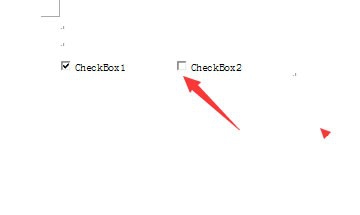
9、单击 active 下的复选框。那么复选框就呗插入到了文档中了,点一次选中,点一次显未选中
时间:2026-04-22 02:57:10
1、点击计算机开始菜单,找到Word2013 图标,单击打开
2、选择 右侧的 空白文档, 新建一 word 文档
3、点击 文件 菜单 下的 选项 按钮
4、在弹出的对话框中选择 自定义 功能区
5、然后在开发工具前打勾,然后点击 确定
6、此时 word 顶部已经出现 开发工具 选项卡
7、选中开发工具下 设计模式
8、把 工具箱 的图标后 的小三角 展开,在里面选择 active 控件
9、单击 active 下的复选框。那么复选框就呗插入到了文档中了,点一次选中,点一次显未选中
