如何设置PSPad程序强迫显示于主屏幕

 时间:2024-10-25 22:31:03

1、点击“PSPad”

如何设置PSPad程序强迫显示于主屏幕

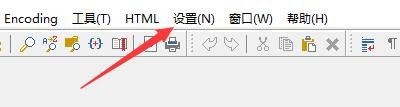
2、在“PSPad”窗口中,点击“设置”

如何设置PSPad程序强迫显示于主屏幕

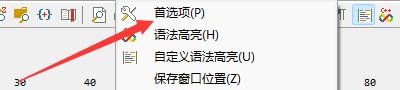
3、在弹出下拉栏中,点击“首选项”

如何设置PSPad程序强迫显示于主屏幕

4、在“首选项”窗口中,点击“程序行为”

如何设置PSPad程序强迫显示于主屏幕

5、在“程序行为”窗口中,勾选“强迫显示于主屏幕”

如何设置PSPad程序强迫显示于主屏幕

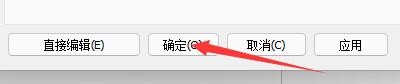
6、点击“确定”即可

如何设置PSPad程序强迫显示于主屏幕
  • 如何设置PSPad程序外观启用多媒体键盘延伸按键
  • 如何设置PSPad程序行为光标置于日志窗口结尾
  • 如何设置PSPad程序外观使用鼠标关闭分页标签
  • PSPad程序外观分页标签如何不显示文件扩展名
  • 如何设置PSPad程序外观分页切换方式
  • 热门搜索
    彩笔画图片大全 怎么投资理财 成语故事大全视频 月经提前怎么办 经期量少怎么调理 黑白图片大全 郑绪岚歌曲大全 银杏怎么吃 猪兼强驾校怎么样 闺怨诗大全