PS路径的基础操作

 时间:2026-04-26 19:18:31

1、打开PS,新建空白背景,点击钢笔工具,如图

PS路径的基础操作

2、新建图层,新建一个锚点,移动鼠标指针到下一位置再次单击,创建直线,如图

PS路径的基础操作

3、将图层命名为创建路径,如图

PS路径的基础操作

4、新建图层,对图层命名为绘制曲线,如图

PS路径的基础操作

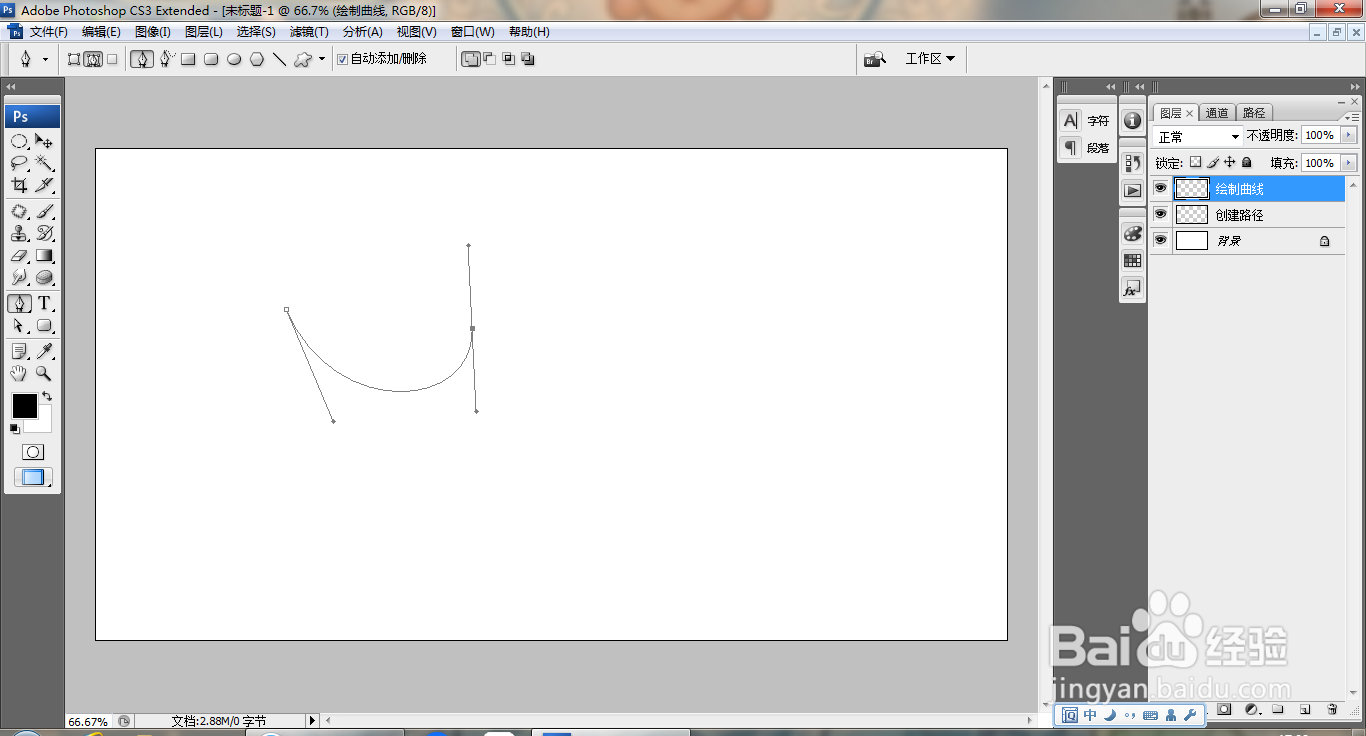
5、选择钢笔工具,点选路径,移动鼠标指针到图像中并单击,确定起锚点和方向线,如图
PS路径的基础操作

6、再次移动鼠标到下一个位置再次单击并拖动,创建曲线路径,如图

PS路径的基础操作

7、再次新建图层,命名为绘制自由曲线图层,如图

PS路径的基础操作

8、点击自由钢笔工具,如图

PS路径的基础操作

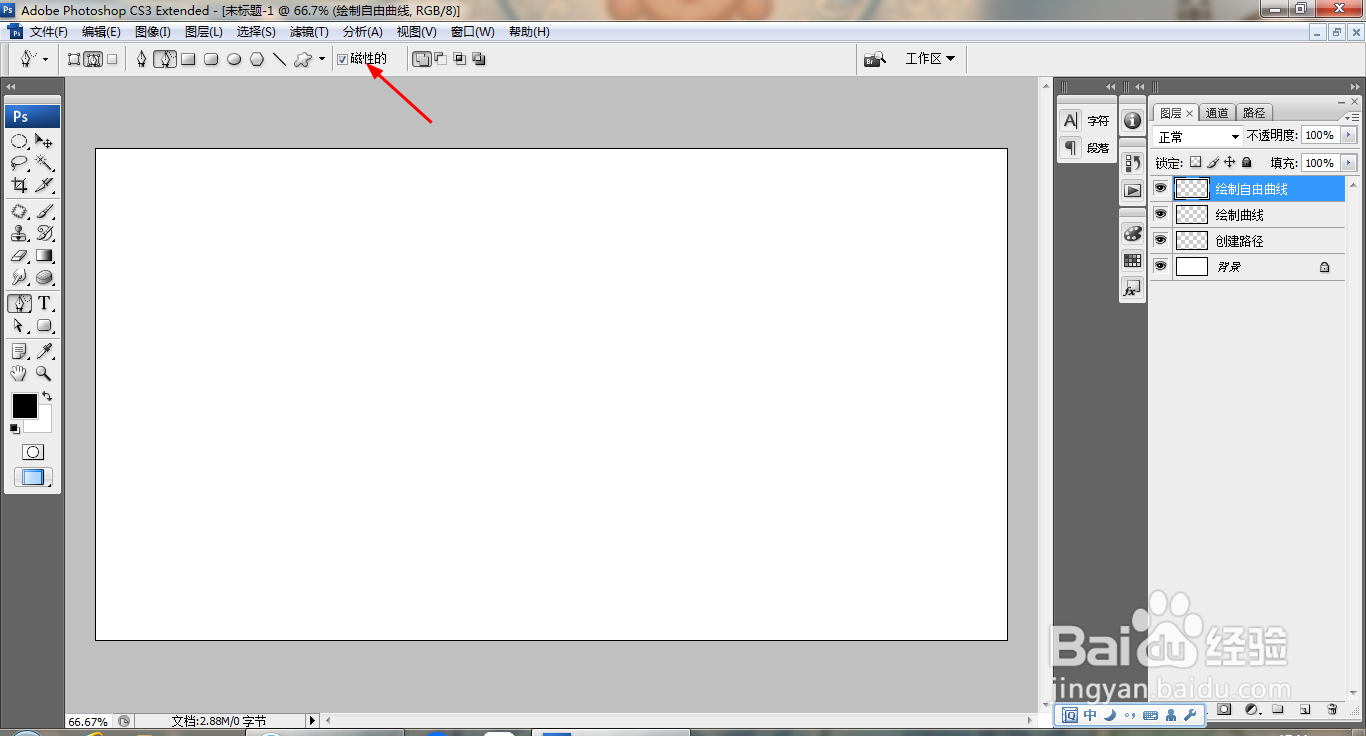
9、勾选磁性的,点选路径,如图

PS路径的基础操作

10、移动鼠标指针到图像窗口按鼠标左键拖动,可绘制自由曲线,如图

PS路径的基础操作

11、释放鼠标时可快速绘制自由曲线,点击确定,如图

PS路径的基础操作

  • ps路径面板在哪
  • PS里面如何把路径变成选区?
  • ps怎么调出选区
  • 如何在Photoshop 中使用形状工具
  • PS如何将路径变为选区?
  • 热门搜索
    万劫不复的意思 汽车天窗的作用 网站推广的作用 狼吞虎咽的意思 胆战心惊什么意思 繁衍的意思 滑铁卢是什么意思 尘埃落定是什么意思 夜蒲什么意思 什么是全面质量管理