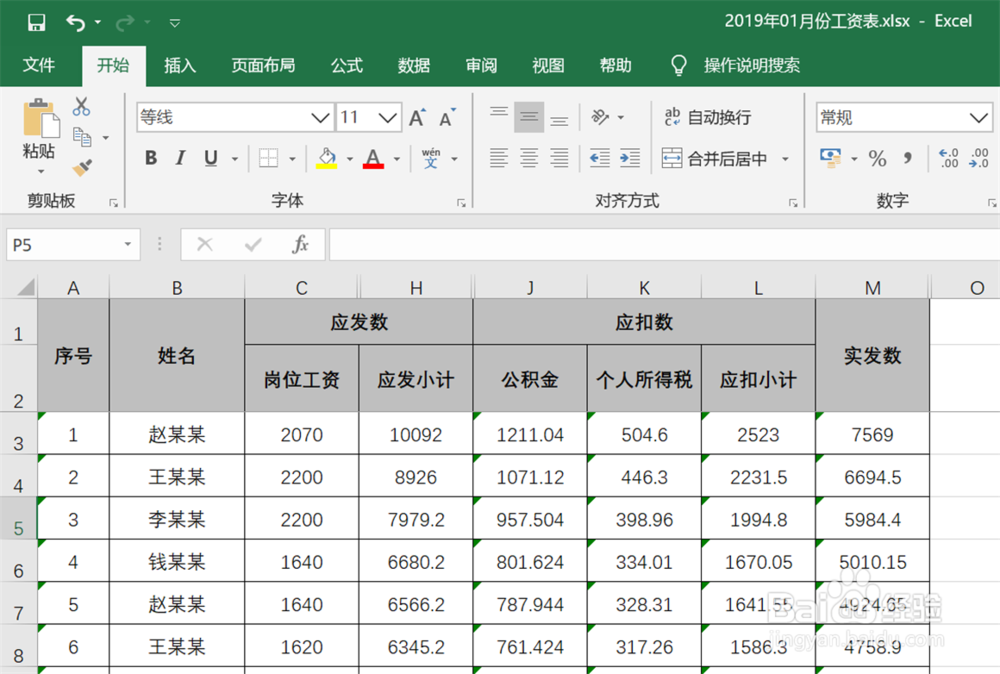
1、启动Excel 2016,并打开一个有数据的Excel表格。

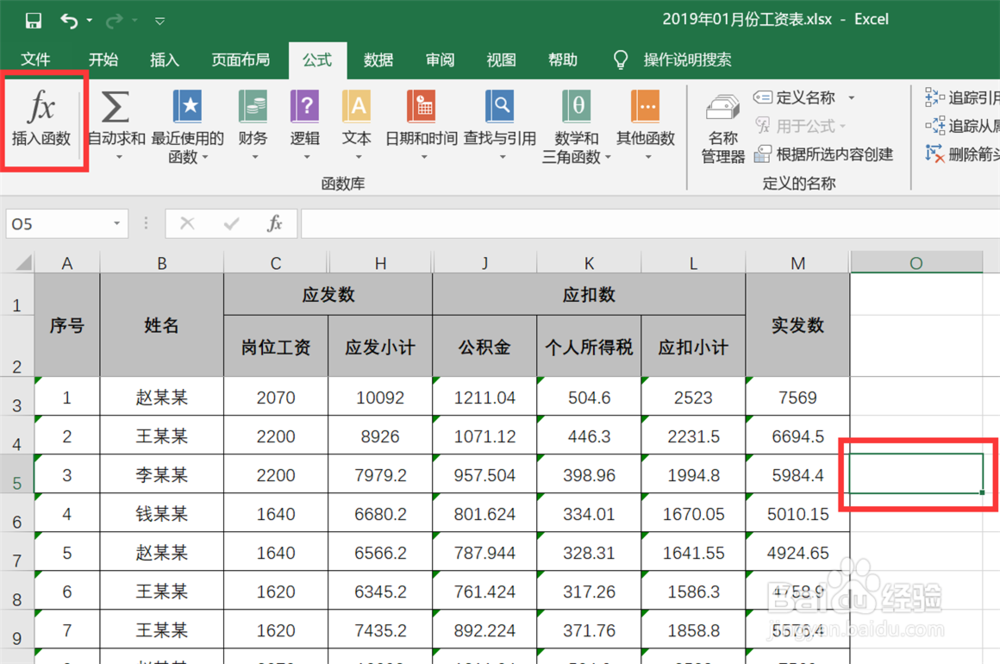
2、选择一个空白单元格,点击“公式”—“插入函数”,打开插入函数对话框。
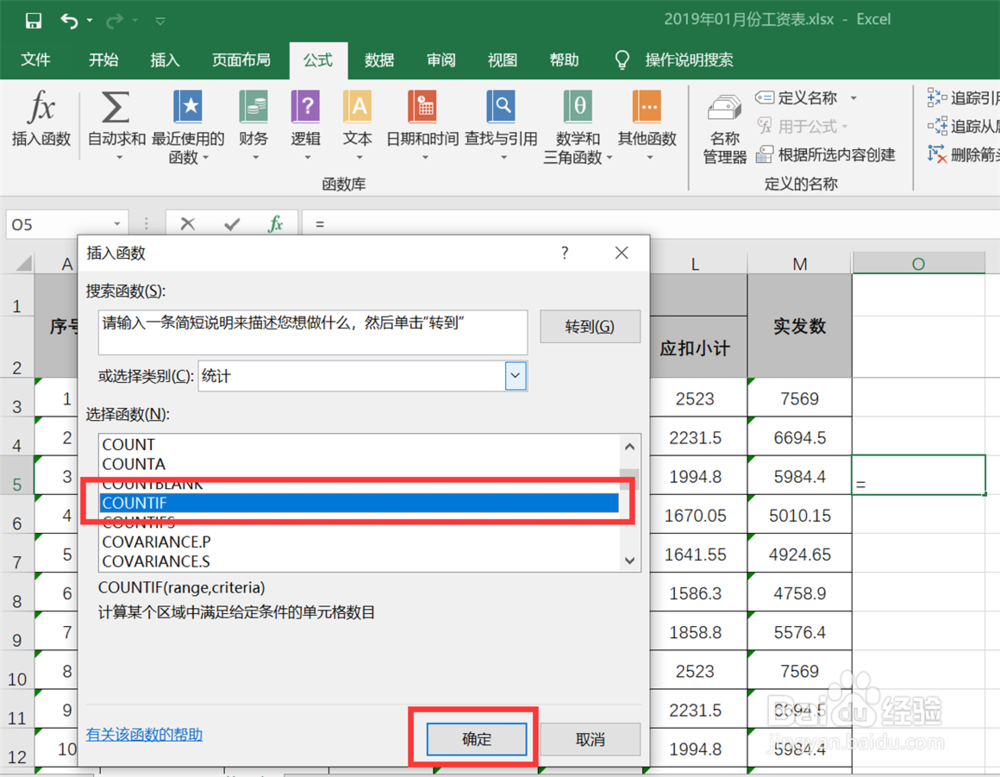
3、选择“统计”类别下的“Countif”函数。
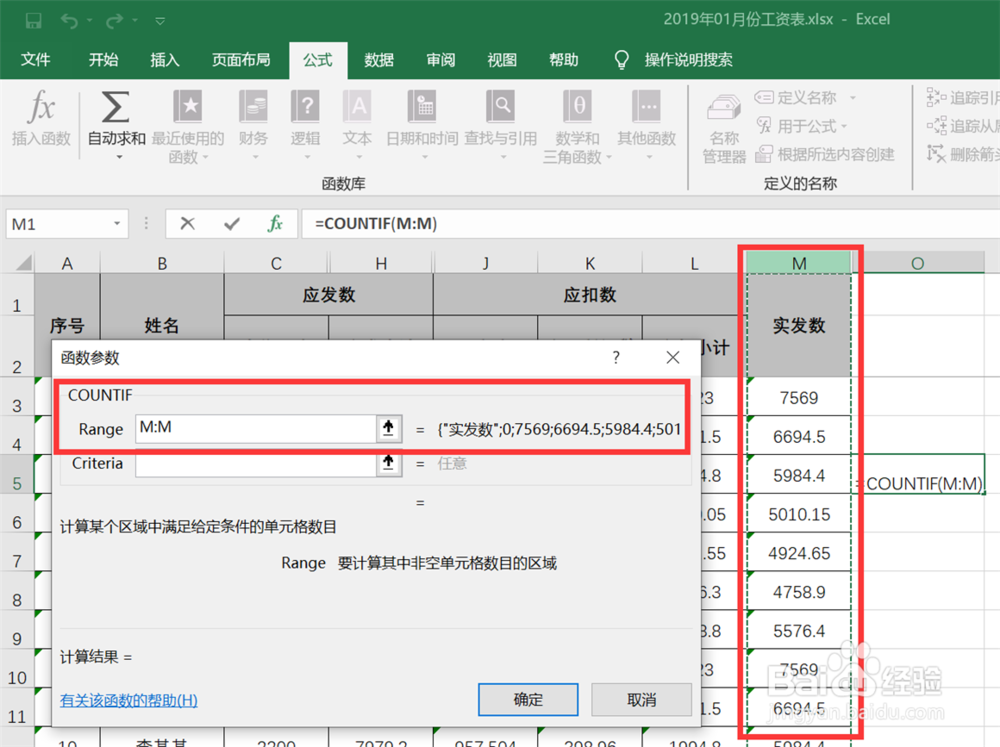
4、选择Countif函数的 Range参数为“实发数”,表示要对表格中的“实发数”数据列进行统计。
5、选择Countif函数的 Criteria参数为“>6000”,表示要统计“实发数”数据列中满足指定条件“>6000”的单元格计数。
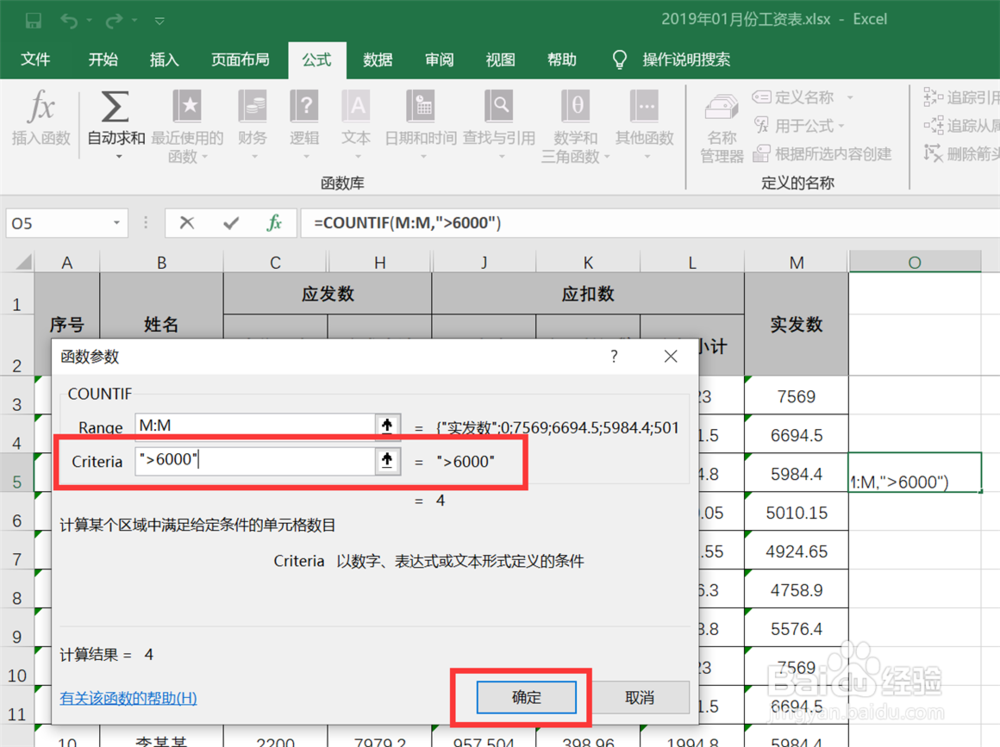
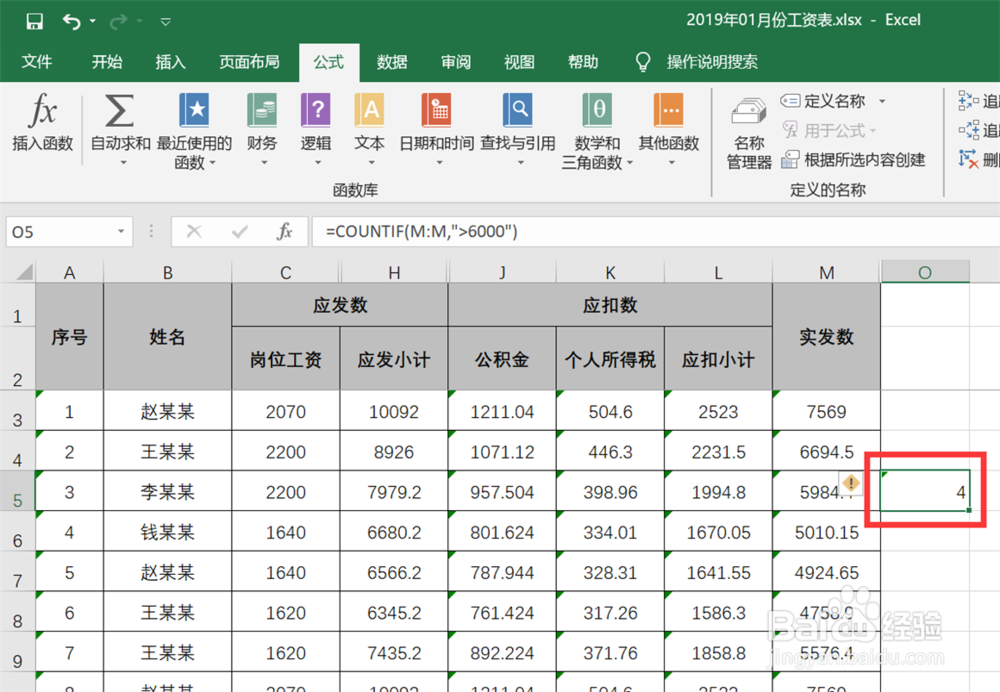
6、可以得到“实发数”数据列中满足指定条件“>6000”的单元格个数为 4 ,会自动填入到选择的单元格中。
1、1、启动Excel 2016,并打开一个有数据的Excel表格。
2、选择一个空白单元格,点击“公式”—“插入函数”,打开插入函数对话框。
3、选择“统计”类别下的“Countif”函数。
4、选择Countif函数的 Range参数为“实发数”,表示要对表格中的“实发数”数据列进行统计。
5、选择Countif函数的 Criteria参数为“>6000”,表示要统计“实发数”数据列中满足指定条件“>6000”的单元格计数。
6、可以得到“实发数”数据列中满足指定条件“>6000”的单元格个数为 4 ,会自动填入到选择的单元格中。
