怎么把photoshop psd格式图片批量转换成jpg图片

 时间:2026-02-14 20:29:41

1、下图红色框选位置为待转换的psd格式文件

怎么把photoshop psd格式图片批量转换成jpg图片

2、在开始菜单搜索photoshop,找到后点击,如下图红色箭头所指。

怎么把photoshop psd格式图片批量转换成jpg图片

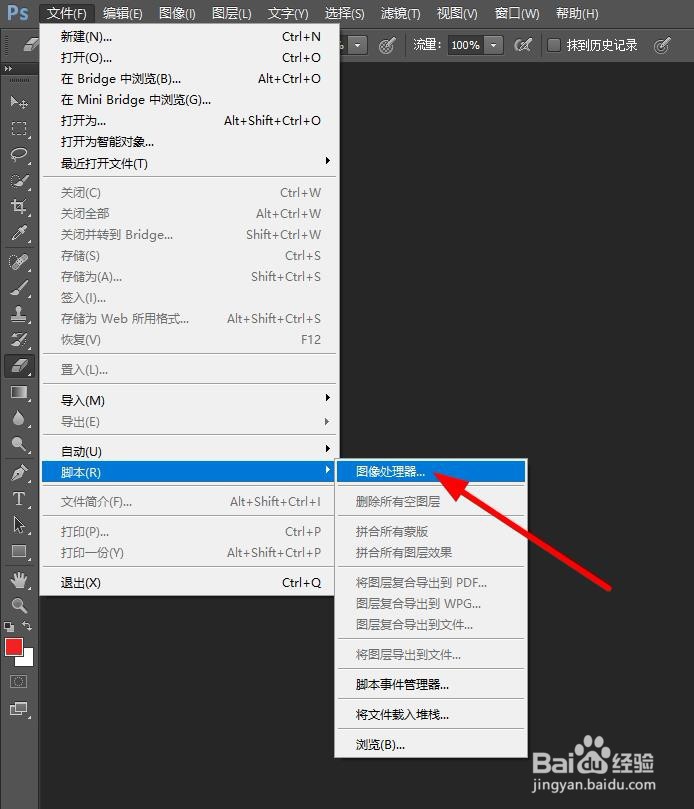
3、点击菜单栏里的文件,在下拉列表找到脚本在右侧点击图像处理器,操作见下图。
怎么把photoshop psd格式图片批量转换成jpg图片

4、在图像处理器窗口,点击最上方的”选择文件夹“,选择批量转换的psd文件夹,操作见下图。

怎么把photoshop psd格式图片批量转换成jpg图片

5、点击中间位置的”选择文件夹“,选择转换后的jpg文件存储位置,操作见下图。

怎么把photoshop psd格式图片批量转换成jpg图片

6、勾选存储为jpg,输入图片质量,操作见下图。

怎么把photoshop psd格式图片批量转换成jpg图片

7、最后点击右上角的运行按钮,操作如下图所示。

怎么把photoshop psd格式图片批量转换成jpg图片

8、转换后的效果如下图所示。

怎么把photoshop psd格式图片批量转换成jpg图片

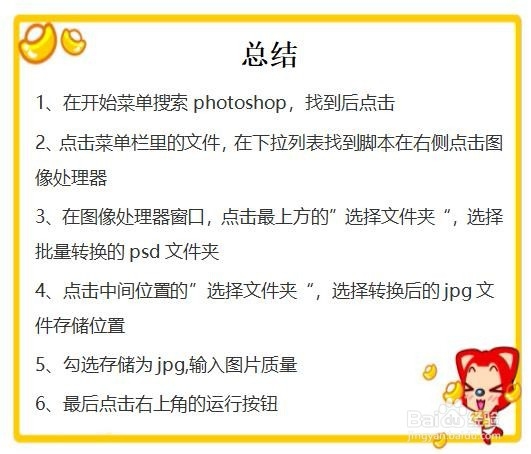
1、在开始菜单搜索photoshop,找到后点击

2、点击菜单栏里的文件,在下拉列表找到脚本在右侧点击图像处理器

3、在图像处理器窗口,点击最上方的”选择文件夹“,选择批量转换的psd文件夹

4、点击中间位置的”选择文件夹“,选择转换后的jpg文件存储位置

5、勾选存储为jpg,输入图片质量

6、最后点击右上角的运行按钮
怎么把photoshop psd格式图片批量转换成jpg图片

  • 图片格式转换jpg,图片批量转成jpg
  • 学习ps内容识别并建立动作提高去水印效率
  • PS如何添加“红色滴溅”的样式
  • 如何用PS设计特殊的发型
  • PS如何对细微物体抠图?
  • 热门搜索
    海岛奇兵新手攻略 减肥操视频大全 三清山旅游攻略 怎么看nba直播 西北大学现代学院怎么样 窦娥冤简介 侠客风云传风吹雪攻略 澳门旅游攻略 缺锌怎么办 红烧肉炖土豆